Home
» 🎮 E-sport
»
De beste visuele filterinstellingen voor Dead by Daylight om overlevenden te spotten op donkere kaarten.
De beste visuele filterinstellingen voor Dead by Daylight om overlevenden te spotten op donkere kaarten.
De beste visuele filterinstellingen voor Dead by Daylight om overlevenden te spotten op donkere kaarten.
De beste visuele filterinstellingen voor Dead by Daylight beginnen met de gamma-regeling van de game zelf, iets hoger dan je standaardinstelling. Houd contrast, verzadiging, tint en scherpte zo neutraal mogelijk en verhoog schaduwen alleen als een donkere outfit nog steeds opgaat in de omgeving. Deze aanpak kan de silhouetten van Survivors beter leesbaar maken, terwijl details zoals schaduwen, mist, lampen en krassen behouden blijven. Er is geen universeel getal voor de schuifregelaar: je beeldscherm, HDR-modus, kamerverlichting en de huidige kaart hebben allemaal invloed op het beeld.
Kalibreer eerst de in-game optie. Voeg alleen een enkel beeldscherm- of pc-filter toe als er nog steeds een specifiek probleem is, en test het resultaat vervolgens in zowel donkere als lichte omgevingen. Een filter verandert hoe zichtbare pixels eruitzien; het kan een Survivor niet door een muur heen onthullen en het kan geen aura, perk of kracht in het spel vervangen.
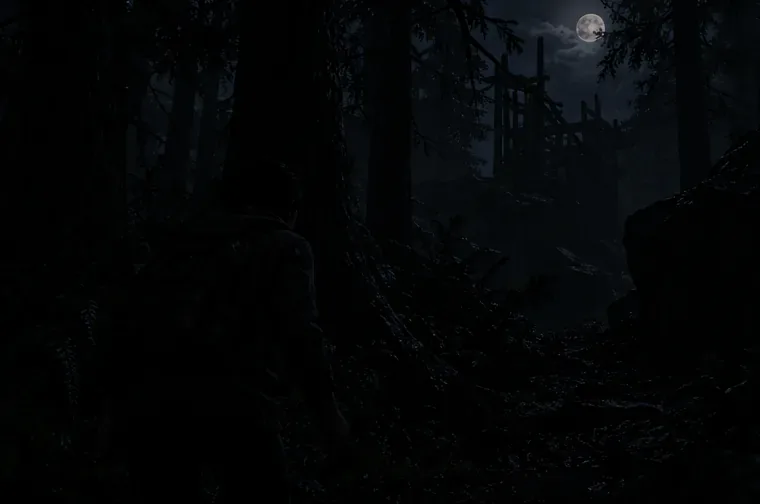
Een donkere outfit kan opgaan in boomstammen en struikgewas, waardoor schaduwdetails moeilijk te onderscheiden zijn.
Aanbevolen startprofiel voor zichtbaarheid op een donkere kaart
Gebruik de tabel als richtlijn voor aanpassingen, niet als een set gekopieerde waarden. Verschillende monitoren en driverprogramma's gebruiken verschillende schalen, dus vergelijk het beeld nadat je één instelling tegelijk hebt gewijzigd.
Controle
Uitgangspunt
Tekenen dat de aanpassing te sterk is.
In-game Gamma
Begin bij de huidige standaardwaarde en verhoog deze vervolgens iets.
Schaduwen worden grijs of fel licht verliest zijn textuur.
Schaduw- of zwartniveau
Til de kleding slechts een klein beetje op als de donkere kleding verdwijnt.
De hele scène oogt wazig of vlak.
Contrast
Houd het neutraal; pas het alleen lichtjes aan als de randen onduidelijk lijken.
Donkere details vervagen of heldere objecten worden scherp.
Hoogtepunten
Laat ze met rust, tenzij er condens, ramen of lampen zichtbaar zijn.
Heldere gebieden worden lege plekken.
Verzadiging en tint
Blijf dicht bij neutraal.
Krassen, bloed, aura's of kaartkleuren vloeien in elkaar over.
Verscherping
Zet het uit of houd het laag.
Het blad krijgt halo's, een houtnerfpatroon of glinsterende randen.
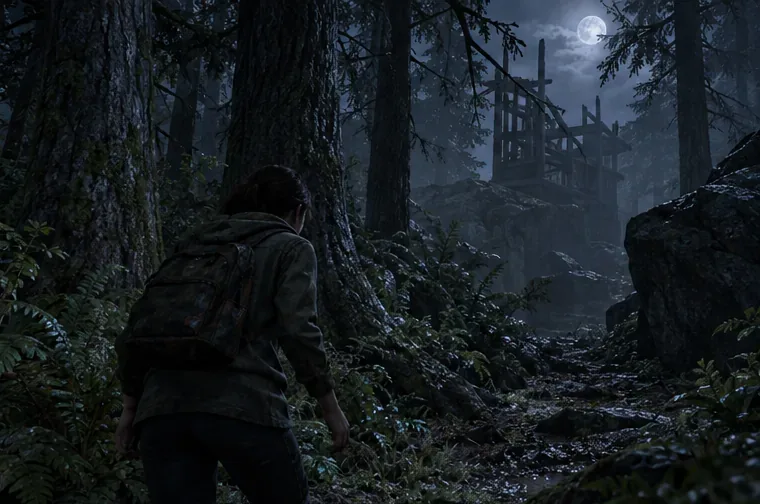
Een beperkte verhoging van de gammawaarde kan de figuur beter herkenbaar maken, terwijl het bos donker en gedetailleerd blijft.
Hoe kalibreer je gamma- en visuele filters?
1. Pas eerst de gamma-instelling in het spel aan.
Open Instellingen en zoek in Grafische instellingen naar Gamma. Behaviour Interactive heeft in update 9.0.0 een gamma-kalibratieoptie toegevoegd en in hun aankondiging voor 2025 werd gamma-aanpassing beschreven als beschikbaar op alle platforms. Het instellingenmenu is sindsdien opnieuw ingedeeld in tabbladen en subtabbladen, dus volg de huidige labels op uw platform als het exacte pad afwijkt.
Verhoog de gammawaarde in kleine stapjes en inspecteer vervolgens een donkere hoek, een pad met gemiddelde verlichting en een nabijgelegen lamp of raam. Het doel is om oppervlakken en de contouren van een figuur onderscheidbaar te maken, terwijl schaduwen donkerder blijven dan de open grond. Als donkere gebieden grijs worden, of als mist en lampen witte vlekken vormen, verlaag dan de laatste aanpassing. Verhoog de gammawaarde niet maximaal om de hele kaart er helder uit te laten zien.
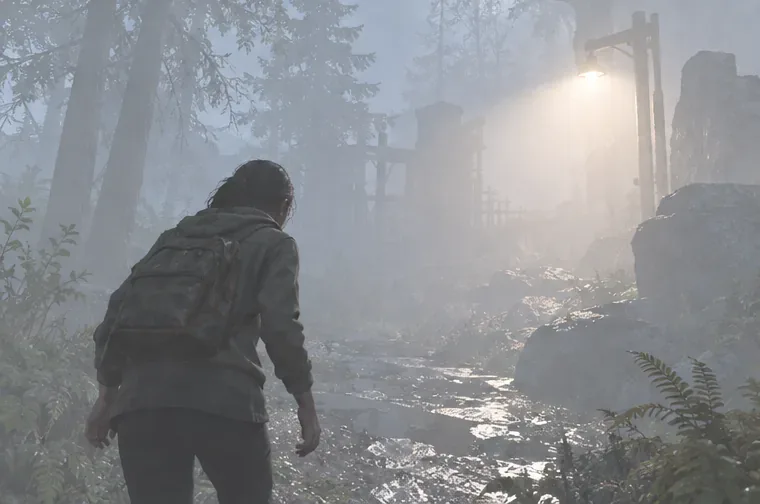
Wanneer een verhoging van de helderheid mist en een lamp doet vervagen, verliest de scène contrast in plaats van nuttige details te winnen.
2. Behandel de kleurtoegankelijkheid los van de helderheid.
Als je moeite hebt met het onderscheiden van rood of andere visuele aanwijzingen, probeer dan de kleurtoegankelijkheidsopties van de game en kies de instelling die het beste bij je zicht past. Update 9.3.0 voegde ook een bèta-optie toe waarmee je kunt kiezen uit een set kleuren voor krasmarkeringen. Dit kan helpen om krasmarkeringen te onderscheiden van de kaart zonder alle schaduwen te verhogen of het hele kleurenpalet te veranderen. Test de aanwijzingen tijdens een live wedstrijd en zorg ervoor dat de gekozen kleur zich onderscheidt van de omgeving en andere interface-indicatoren.
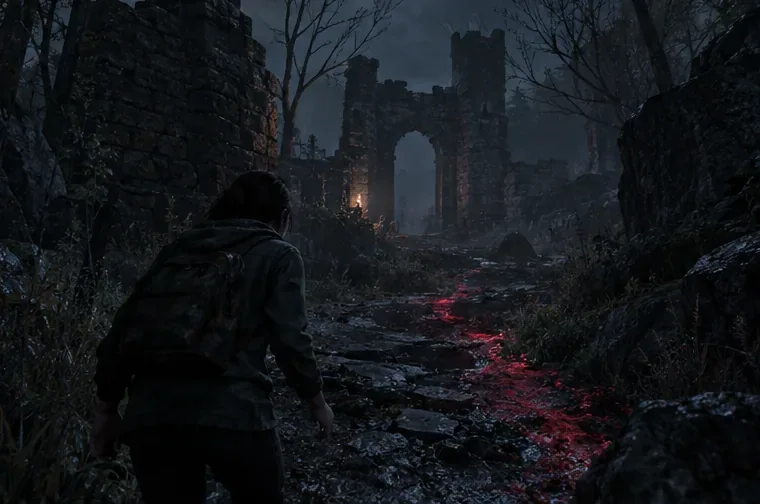
Een opvallende kleur in het pad blijft goed zichtbaar tegen donker blad, mits de rest van het kleurenpalet in balans blijft.
3. Voeg alleen de externe aanpassing toe die u nodig hebt.
Op pc's biedt een filter of weergavetool op driverniveau mogelijk instellingen voor gamma, schaduwen, contrast of hooglichten. Gebruik een neutrale voorinstelling als referentie en wijzig alleen de instelling die het probleem veroorzaakt. Als een kleine schaduwverhoging donkere kleding zichtbaar maakt, maar de kaart vlakker maakt, zet het filter dan terug naar neutraal in plaats van een extra verhelderend effect toe te voegen. De verscherping moet laag genoeg blijven zodat bladeren en prikkeldraad niet flikkeren.
Console-spelers kunnen de gamma- en kleurinstellingen van de game gebruiken, evenals de beeldinstellingen van hun scherm. De "game"- of "zwartniveau"-voorinstelling van een televisie beïnvloedt ook andere content, dus controleer het resultaat opnieuw na het wisselen van ingang of HDR-modus.
Waarom de voorinstellingen per kaart verschillen
De maps van Dead by Daylight gebruiken geen vaste lichtinstellingen. In de release-notes van Behaviour Interactive voor versie 9.3.0 worden wijzigingen beschreven in de Autohaven Wreckers Realm om overmatige duisternis te verminderen, waaronder textuurkalibratie, aanpassingen aan de belichting, mist en een kleuraanpassing. Deze wijzigingen verklaren waarom een oude filtervoorinstelling of video mogelijk niet meer overeenkomt met het huidige beeld. Een instelling die helpt in een schaduwrijk interieur kan ervoor zorgen dat een pad of lamp buiten er flets uitziet.
Test hetzelfde profiel in minstens drie omstandigheden: een donkere hoek, een route met gemiddelde verlichting en een fel licht of mistbank. Als slechts één kaart er verkeerd uitziet, verlaag dan de filtersterkte in plaats van een algemene instelling te verhogen totdat alle andere kaarten te helder zijn. Als het beeld verandert na een game-update, herhaal dan de korte controle voordat je ervan uitgaat dat je monitor is veranderd.
Snelle checklist voordat je een filtervoorinstelling opslaat
Kun je een donker kledingstuk onderscheiden van een boom of muur zonder gebruik te maken van een oplichtende omtrek?
Zien schaduwen er nog steeds uit als schaduwen in plaats van egale grijze vlakken?
Zie je textuur rondom lampen, ramen en mist in plaats van egale, vlakke plekken?
Zijn krassen, bloed en aurakleuren nog steeds te onderscheiden van de omgeving?
Blijft het beeld na enkele minuten nog steeds prettig om naar te kijken?
Heeft u meerdere plattegronden bekeken en zowel de binnen- als buitenverlichting gecontroleerd?
Als een controle mislukt, zet dan de laatst gewijzigde instelling terug naar neutraal en pas alleen de instelling aan die betrekking heeft op dat probleem. De meest bruikbare visuele filterinstellingen in Dead by Daylight behouden de details van de kaart en maken bestaande silhouetten beter leesbaar zonder de informatie die het spel onthult te veranderen.
Voor de geschiedenis van de instellingen, zie de Gamma-notities van Behaviour Interactive voor versie 9.0.0 , de Gamma-aankondiging van 2025 en de notities voor versie 9.3.0 over de kleuren van krassen en de verlichting van Autohaven . Een communitymanager van BHVR zei in mei 2024 dat filters op de whitelist stonden en dat er op dat moment geen bans werden opgelegd voor het gebruik ervan; deze gedateerde forumverklaring is geen garantie voor huidige compatibiliteit of beleid. Controleer de actuele officiële richtlijnen voordat u software van derden installeert en vermijd tools die kaartobjecten verwijderen of informatie onthullen die door het spel verborgen is.