Home
» 🎮 E-sport
»
De beste modus voor kleurenblindheid om te zien in de Fortnite-storm: een beginnersgids
De beste modus voor kleurenblindheid om te zien in de Fortnite-storm: een beginnersgids
Er bestaat geen geverifieerde kleurenblindmodus die elke Fortnite-speler het scherpste zicht in de Storm biedt. Voor beginners die een praktische vergelijking willen maken, is het aan te raden om Deuteranope met een gemiddelde sterkte te proberen, bijvoorbeeld 4 als je versie een schaal van 0-10 gebruikt, en dit te vergelijken met Uit. Dit is een suggestie voor een eerste experiment, geen aanbeveling van Epic Games of een gemeten voordeel qua zichtbaarheid. Laat het filter alleen aan staan als het je helpt belangrijke details beter te onderscheiden.
De ondersteuningsinstructies van Epic zijn gecontroleerd op 8 oktober 2026. Ze bevestigen waar de instellingen voor kleurenblindheid kunnen worden aangepast, maar geven geen rangschikking van de presets voor zichtbaarheid in Storm. Deze handleiding rapporteert geen tests van de huidige live-versie. Het uiterlijk van het menu en de beschikbare bedieningselementen kunnen veranderen, dus gebruik de labels in uw geïnstalleerde versie. De onderstaande menu-illustraties leggen de bedieningselementen uit; het zijn geen live gameplay-opnames of bewijs van een verbetering van de zichtbaarheid in Storm.
Wat je moet weten voordat je een modus kiest
De Storm is het gevaarlijke gebied buiten de veilige zone in de battle royale-modi van Fortnite. De gekleurde effecten kunnen het moeilijker maken om details te onderscheiden. Een kleurenblindmodus is een vooraf ingestelde kleurcorrectie die spelers helpt kleuren te onderscheiden. Sterkte geeft de intensiteit van die correctie aan. Contrast geeft aan hoe duidelijk een object zich afzet tegen de achtergrond; een andere kleur zorgt niet automatisch voor een beter contrast.
Maak onderscheid tussen twee vragen: kun je objecten herkennen terwijl je personage zich in de Storm bevindt, en kun je objecten herkennen terwijl je over de rand van de Storm kijkt? Deze perspectieven kunnen verschillende belichting en visuele effecten hebben. Een voorinstelling die er in de ene situatie prettig uitziet, is mogelijk minder bruikbaar in de andere.
Kleurenblindheid, ook wel een vorm van kleurenzienstoornis genoemd, beïnvloedt hoe mensen bepaalde kleuren kunnen onderscheiden. Het National Eye Institute legt de verschillende soorten kleurenzienstoornissen uit . Deuteranopie en protanopie betreffen het onderscheid tussen rood en groen; tritanopie beïnvloedt meerdere kleurencombinaties, waaronder blauw en groen. Het selecteren van een game-preset geeft niet aan of u een bepaalde aandoening heeft.
Optie, indien beschikbaar
Hoe pak je het aan?
Wat moet je controleren?
Uit
Gebruik dit als uitgangspunt: het beeld waarmee je veranderingen vergelijkt.
Kun je nu al silhouetten, terreinranden en interfacekleuren onderscheiden?
Deuteranope
Een goede kandidaat voor je eerste vergelijking, vooral als je een rood-groen correctievoorinstelling wilt uitproberen.
Of de details van Storm gemakkelijker te herkennen worden zonder dat gewone scènes moeilijker te lezen worden.
Protanoop
Een alternatieve rood-groen correctie-voorinstelling om te overwegen als Deuteranope niet bij uw waarneming past.
Of belangrijke kleuren tijdens normaal spel nog steeds te onderscheiden zijn.
Tritanope
Een andere correctievoorinstelling die het overwegen waard is als de kleurveranderingen aan uw wensen voldoen.
Of de blauwe en paarse scènes, de kleuren van de objecten en de interface-elementen nu begrijpelijk blijven.
Deze tabel dient als vergelijkingskader, niet als ranglijst. Als u een filter voor toegankelijkheid gebruikt, geef dan prioriteit aan de modus die uw kleuronderscheid in het hele spel ondersteunt, in plaats van uitsluitend te kiezen voor één Storm-effect.
Stel een bruikbare basislijn op.
Noteer je huidige modus en sterkte voordat je deze wijzigt. Houd de helderheid, HDR en renderinginstellingen van het scherm ongewijzigd tijdens de vergelijking. HDR, of High Dynamic Range, is een schermfunctie die het weergegeven helderheidsbereik kan veranderen. Het tegelijkertijd wijzigen van meerdere instellingen maakt het lastig om te bepalen welke wijziging het verschil heeft gemaakt.
Gebruik de weergave- en kijkomstandigheden waarmee je normaal speelt. Een vooraf ingestelde instelling die op een andere monitor of via een gecomprimeerde video wordt beoordeeld, ziet er mogelijk niet hetzelfde uit op jouw scherm. Identificeer het probleem dat je wilt oplossen: het verdwijnen van de contouren van een speler, verwarring tussen het terrein en de Storm-achtergrond, of moeite met het lezen van de kaart. Een specifieke vraag is nuttiger dan vragen of het hele beeld helderder lijkt.
1. Zoek de bedieningselementen voor kleurenblindheid.
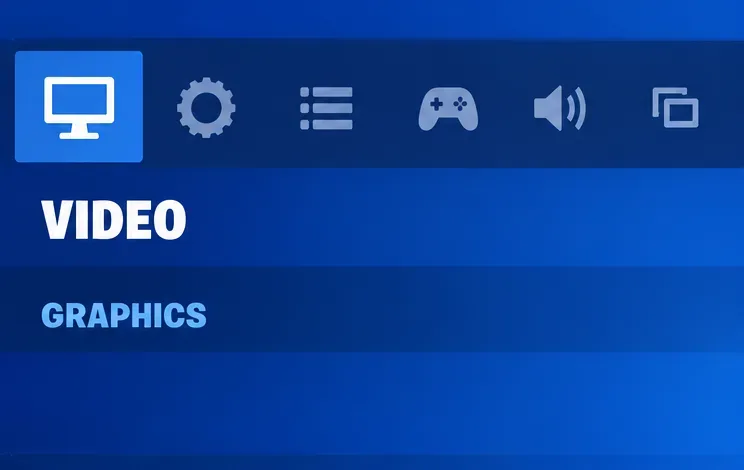
Start Fortnite, open het menu via je profielicoon en selecteer Instellingen. Kies Video en scrol naar Grafische instellingen. Dit is de route die beschreven staat in de instructies van Epic Games voor het inschakelen van de kleurenblindmodus in Fortnite . Oudere handleidingen tonen mogelijk een andere locatie voor de instellingen; volg de huidige labels in plaats van te zoeken naar een oude tabbladindeling.
Het tabblad Video en de kop Grafische elementen geven het instellingengebied aan dat wordt beschreven in de ondersteuningsinstructies van Epic.
2. Kies één van de kandidaatmodi
Als Deuteranope wordt vermeld, selecteer deze dan als eerste kandidaat voor deze vergelijking. Door deze als eerste te kiezen, blijft het proces eenvoudig; het betekent niet dat deze beter is dan Protanope, Tritanope of Uit. Als u al een toegankelijkheidsvoorinstelling hebt die goed werkt, vergelijk deze dan met uw basisinstelling in plaats van deze te vervangen vanwege een populaire aanbeveling.
Kijk verder dan de kleur van de Storm. Je doel is om snel nuttige informatie te herkennen: een bewegend silhouet, een deuropening, een helling of een productlabel. Een dramatische verandering van paars naar een andere tint kan de indruk van helderheid wekken, terwijl dezelfde details moeilijk te herkennen blijven. Als de kandidaat alleen de sfeer van de scène verandert, is dat geen reden om hem te behouden.
Deuteranopie wordt weergegeven als een kandidaat-voorinstelling ter vergelijking met uw basislijn.
3. Begin met een gemiddelde sterkte.
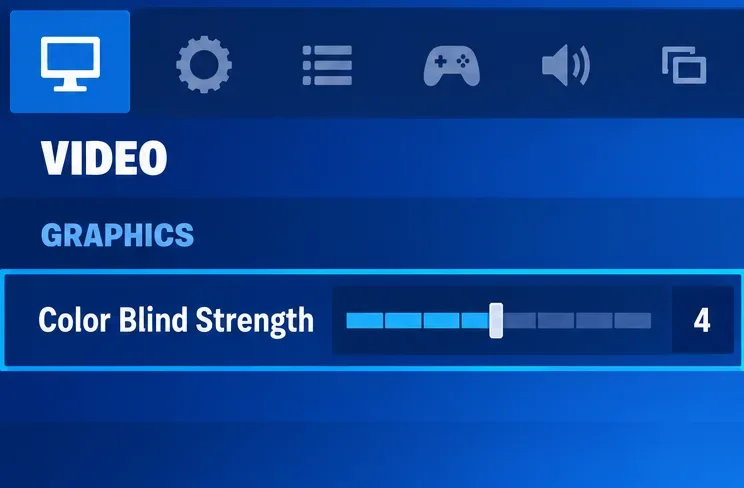
Als uw geïnstalleerde versie een sterkteschaal van 0-10 biedt, begin dan rond de 4. Een proefbereik van 3-5 geeft u waarden die dicht bij elkaar liggen, zodat u niet meteen de sterkste correctie hoeft te kiezen. Deze getallen zijn praktische suggesties, geen gevalideerde optimale instellingen. Als de schaal anders is, begin dan in het midden en gebruik de weergegeven waarden.
Sterkere correctie is niet hetzelfde als beter zicht. Het verhogen van de intensiteit kan kleurverschillen veranderen die voorheen wel bruikbaar waren. Houd de modus vast tijdens het vergelijken van de sterkte en kies een waarde die zowel stormscènes als gewoon terrein goed weergeeft. Als een lagere waarde net zo goed leesbaar is, is het niet nodig om deze te verhogen.
Een sterktewaarde van 4 geeft een gematigd uitgangspunt aan, geen universeel optimum.
4. Voer de wijziging door en vergelijk de gameplay.
Selecteer 'Toepassen' om de wijziging op te slaan, zoals Epic aangeeft. Evalueer de wijziging tijdens een ontspannen spel in plaats van een nieuwe visuele aanpassing te maken tijdens een competitief gevecht. Blijf niet in de schadelijke Storm om een vergelijking te maken; bekijk relevante beelden wanneer de normale gameplay een veilige gelegenheid biedt.
Met 'Toepassen' worden de geselecteerde instellingen opgeslagen voordat je het effect ervan in de gameplay kunt beoordelen.
Gebruik een korte vergelijkingschecklist:
Herken je nu gemakkelijker dezelfde soorten terreinranden en contouren van personages?
Blijft de verbetering ook gelden wanneer we over de stormgrens heen kijken, net als wanneer we er binnenin kijken?
Kun je de kaart, de gezondheidsinformatie en de productinformatie nog steeds gemakkelijk lezen?
Zijn gewone buiten- en binnenscènes nu minstens even begrijpelijk als voorheen?
Vergelijk waar mogelijk vergelijkbare scènes. Verschillend weer, achtergronden, camerahoeken of afstanden kunnen een verschil in zichtbaarheid verklaren zonder dat het filter enig voordeel oplevert. Eén enkele situatie is niet voldoende om vast te stellen dat een voorinstelling een verbetering heeft veroorzaakt. Maak korte aantekeningen over wat gemakkelijker of moeilijker is geworden en zet het filter weer uit als er geen duidelijk praktisch voordeel is.
Fouten die de keuze moeilijker maken
Ervan uitgaande dat een filter de storm verwijdert
Kleurcorrectie verandert de weergave van kleuren; het is geen manier om stormen te verwijderen. Het maakt muren niet transparant en heft stormschade niet op. Beschouw elke bewering dat een voorinstelling een helder zicht door alle stormeffecten heen garandeert als ongefundeerd. Gebruik je positionering, de kaart en je route naar veiligheid, samen met de visuele instellingen die je het beste helpen.
Door maximale helderheid en sterkte te combineren.
Een helderder scherm is niet per se gemakkelijker te interpreteren. Weergave-instellingen kunnen de scheiding tussen lichte en donkere details veranderen, terwijl kleurcorrectie de kleurverhoudingen beïnvloedt. Als het beeld moeilijk leesbaar wordt, ga dan terug naar uw opgeslagen basislijn en pas één instelling tegelijk aan. Gebruik de maximale waarden niet als standaardoplossing.
De instellingen van een maker kopiëren zonder je eigen scherm te controleren.
De voorkeur van een maker beschrijft hun instellingen en perceptie, niet een universeel resultaat. Hun beelden kunnen er ook anders uitzien dan de gameplay zelf op jouw scherm. Gebruik een aanbeveling als voorbeeld om te evalueren en behoud vervolgens je eigen resultaat. Als een modus de zichtbaarheid van Storm verbetert, maar de iteminformatie onduidelijk maakt, verlaag dan de sterkte of gebruik een andere preset.
Wanneer moet je de instelling behouden en wanneer moet je ernaar terugkeren?
Behoud de modus als deze de details die u nodig hebt consistent verbetert zonder elders nieuwe leesproblemen te veroorzaken. Uitschakelen blijft een geldige optie als correctie geen voordeel biedt. Voor toegankelijkheidsdoeleinden kan een voorinstelling die het hele spel gemakkelijker te interpreteren maakt waardevoller zijn dan een klein, ogenschijnlijk voordeel in één scène.
Herhaal de vergelijking na een grote visuele update, een wijziging in de weergave of een wijziging in de renderinginstellingen. Epic heeft in het hier besproken ondersteuningsmateriaal geen universele beoordeling van de zichtbaarheid in de Storm gegeven, en toekomstige effecten kunnen verschillen. De beste modus voor kleurenblindheid om in de Storm te kunnen zien, is daarom de modus die uw eigen duidelijke, herhaalbare vergelijking doorstaat – niet simpelweg de preset met de hoogste sterkte of de meeste aanbevelingen.