Home
» 🎮 E-sport
»
De beste kleurfilterinstellingen in Warzone om vijanden in donkere hoeken te spotten.
De beste kleurfilterinstellingen in Warzone om vijanden in donkere hoeken te spotten.
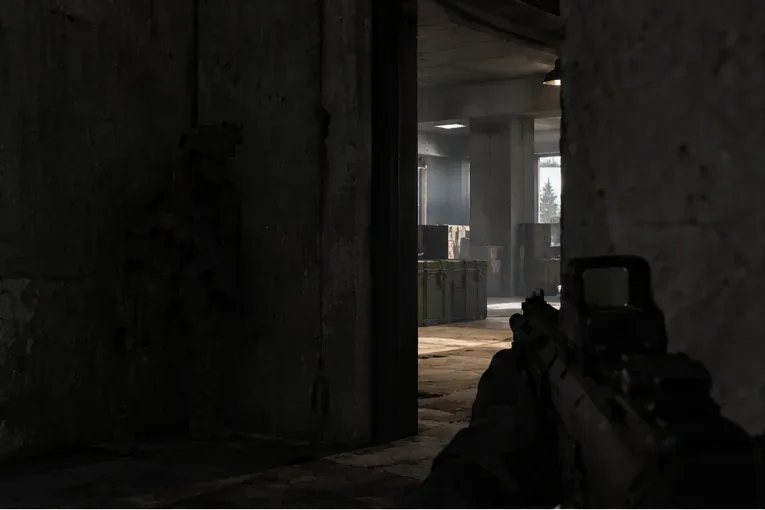
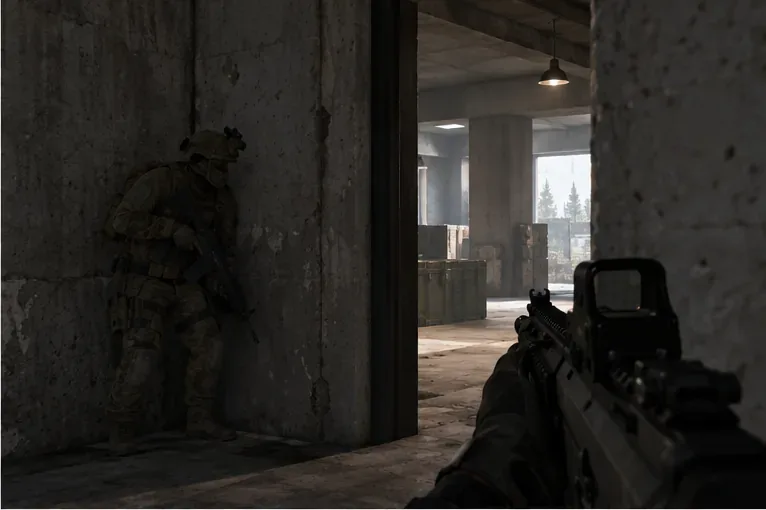
Probeer als praktisch uitgangspunt Kleurfilter: Filter 2 , kies Filterdoel: Beide als je huidige Warzone-menu die optie biedt, en begin met ongeveer het midden van de sterkte-instelling. Vergelijk dezelfde schemerige deuropening met het filter uit en aan. Behoud de wijziging alleen als een gedeeltelijk zichtbare operator gemakkelijker te herkennen is terwijl de ruimte nog steeds zichtbare textuur heeft. Er is geen universeel beste kleurfilterinstelling voor Warzone: het resultaat hangt af van je beeldscherm, gezichtsvermogen, de belichting van de map en de gameversie. Een filter kan een vijand die volledig in de schaduw of achter dekking verborgen is, niet onthullen.
In een schemerige ruimte kan een donkere achtergrond samensmelten met de muur. Controleer of een contour beter leesbaar wordt zonder dat de randen van de muur vervagen.
Het doel is niet om het hele scherm helderder of levendiger te maken. Het is om de zichtbaarheid van vijanden in donkere hoeken te verbeteren , zonder dat teamgenoten, pings, oppervlakken en heldere buitenomgevingen moeilijker leesbaar worden.
Wat veranderen de kleurfilters in Warzone?
De kleuropties van Call of Duty kunnen een kleurenfilter, een doelkleur voor het effect en aparte kleuren voor interface-elementen bevatten. De oudere handleiding voor besturing en instellingen van Activision beschrijft een kleurenblindheidsfilter dat kan worden toegepast op de spelwereld, de HUD of het hele scherm. Die handleiding is gebaseerd op Modern Warfare uit 2019, dus gebruik hem om onderscheid te maken tussen effecten in de spelwereld en de interface, niet als een actuele kaart van het Warzone-menu. Namen en locaties kunnen verschillen tussen releases en platforms; volg de labels die worden weergegeven in de versie die je hebt geïnstalleerd.
Een filter dat op de spelwereld wordt toegepast , verandert de weergave van kleuren in de spelomgeving. Een filter dat op de interface wordt toegepast , beïnvloedt de HUD-elementen. Als 'Beide' beschikbaar is, is het filter van toepassing op beide gebieden. Aparte UI-kleuren voor vijanden, bondgenoten of neutrale eenheden beïnvloeden markeringen en pictogrammen; ze veranderen niet de kleur van het operatormodel van een tegenstander, voegen geen omtreklijn toe en veranderen niet wat je door een muur heen kunt zien.
Een gebalanceerde kleurenfilterconfiguratie voor Warzone om te testen.
Instelling
Uitgangspunt
Bewaar het als…
Kleurenfilter
Filter 2, indien vermeld
Een gedeeltelijk gearceerde figuur onderscheidt zich duidelijker van de omliggende oppervlakken.
Filterdoel
Beide voor de eerste vergelijking; vergelijk vervolgens alleen de wereldwijde gegevens indien deze worden aangeboden.
De HUD blijft gemakkelijk af te lezen en de wereld oogt nog steeds natuurlijk.
Filtersterkte
Begin in het midden van de beschikbare schuifregelaar.
De randen en schaduwdiepte blijven zichtbaar in plaats van een vlakke vlek te vormen.
Vijand UI-kleur
Kies een markeringskleur die verschilt van de vriendelijke en neutrale indicatoren.
Je kunt pings en teaminformatie in één oogopslag van elkaar onderscheiden.
Filter 2 + Beide is een testbasislijn, geen officiële competitieve preset. De beste keuze is degene die de leesbaarheid voor jou in verschillende instellingen verbetert. Als je alleen kaartmarkeringen hoeft te onderscheiden, probeer dan eerst de kleuren van de gebruikersinterface aan te passen voordat je een schermbreed effect versterkt.
Een goed werkend filter moet de gebruiker helpen zich te onderscheiden, terwijl de textuur van de muur en de deuropening behouden blijft.
Hoe stem je het filter af in vier stappen?
1. Zoek de kleuropties in je huidige menu.
Open de instellingen van Warzone en zoek onder de huidige interface-, toegankelijkheids- of weergave-gerelateerde opties naar 'Kleurfilter' of 'Kleuraanpassing'. Het exacte pad kan per platform of update verschillen, dus ga niet uit van een oudere menu-indeling. Als je een filter of doeloptie niet kunt vinden, ga er dan niet vanuit dat deze verborgen is onder een specifiek label; gebruik de kleur- en weergave-instellingen die jouw versie daadwerkelijk biedt.
2. Vergelijk filter 2 met het filter uitgeschakeld.
Begin met een gemiddelde sterkte en bekijk hetzelfde type scène met het filter zowel uitgeschakeld als ingeschakeld. Gebruik een trainingsomgeving, een privéwedstrijd of een andere modus met lage druk, indien beschikbaar. Controleer een deuropening in de schaduw, een trappenhuis en een heldere buitenomgeving. Verander één instelling tegelijk, zodat je kunt zien wat het beeld beïnvloedt.
3. Pas de sterkte aan zonder de scène te vervormen.
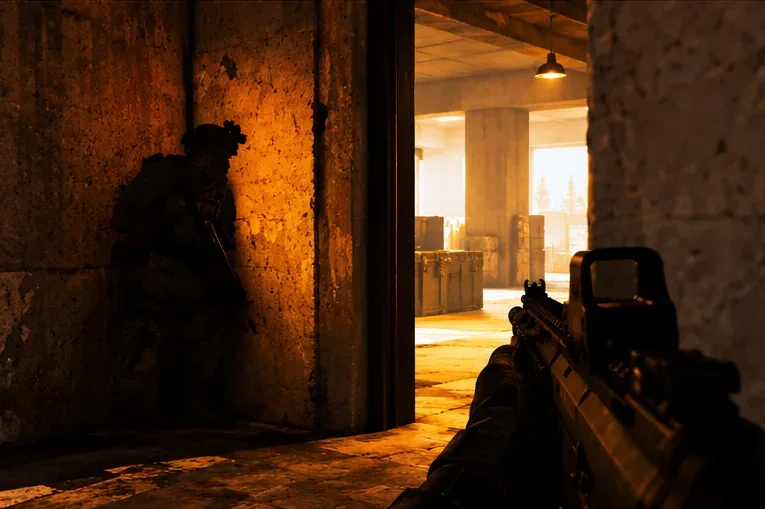
Als de operator nog steeds moeilijk te onderscheiden is en de rest van het beeld er goed uitziet, verhoog dan de intensiteit een beetje en kijk opnieuw. Als beton, bladeren, kleding of schaduwen samensmelten tot één sterke kleur, verlaag de intensiteit dan. Een levendiger beeld is niet automatisch een scherper beeld. Deze illustratieve scène laat zien waarom een sterke kleurverschuiving het algehele uiterlijk van een ruimte kan veranderen zonder nieuwe details te creëren.
Een intense kleurzweem kan een kamer lichter doen lijken, terwijl het tegelijkertijd de natuurlijke kleuren van de omgeving verandert of overheerst.
4. Stem de HUD-kleuren afzonderlijk af.
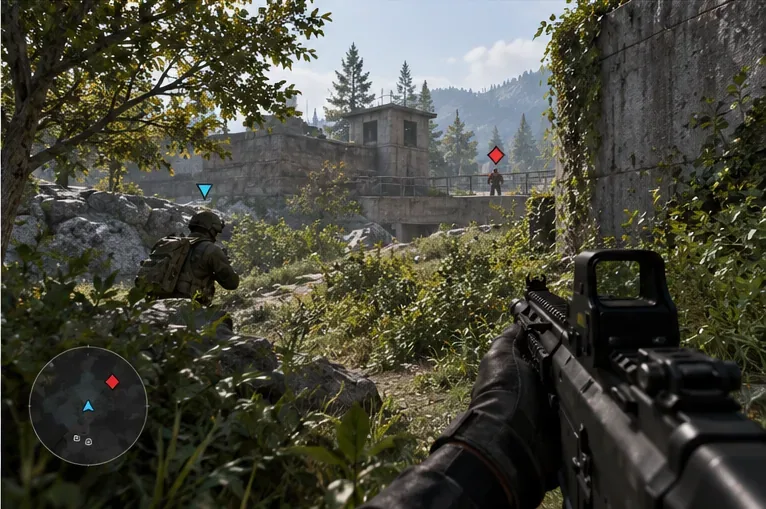
Als de markeringen van de vijand moeilijk te onderscheiden zijn, maar de modellen van de tegenstanders wel duidelijk zichtbaar zijn, pas dan de kleur van de vijandelijke UI aan in plaats van het hele scherm te intensiveren. Kies een kleur die contrasteert met de markeringen van je team en de neutrale markeringen, en test deze vervolgens op zowel begroeiing als binnenoppervlakken. De zichtbaarheid van markeringen varieert met het kleurenpalet van de kaart; een kleur die op beton opvalt, kan in de begroeiing opgaan.
HUD-markeringen kunnen verschillende kleuren gebruiken, terwijl de bedieningsmodellen hun normale uiterlijk behouden.
Gebruik deze checklist voordat u een voorinstelling opslaat.
Silhouet: Een gedeeltelijk zichtbare vijand is gemakkelijker te onderscheiden van de deuropening of muur erachter.
Schaduwdetails: Je kunt nog steeds nuttige randen en diepte zien, in plaats van één donker of oververzadigd vlak.
Afleesbaarheid van de HUD: Vriendelijke indicatoren, vijandelijke markeringen, pings en tekst blijven gemakkelijk van elkaar te onderscheiden.
Comfortabel in de lichte omgeving: Het buitenlicht voelt niet fel aan en ook binnen blijven details behouden.
Consistentie: De instelling is geschikt voor meerdere ruimtes en lichtomstandigheden.
Voor een eerlijke vergelijking, laat je schermbeeldmodus, helderheid en HDR-instellingen ongewijzigd tijdens het testen. Geef je ogen even de tijd om aan de verschillende instellingen te wennen en speel vervolgens een paar potjes met de meest comfortabele optie. Dit is een persoonlijke visuele controle, geen gecontroleerde prestatietest. Deze afbeeldingen dienen ter illustratie en zijn geen screenshots van Warzone of testresultaten.
Wat de instelling niet kan doen
Een kleurenfilter verandert de kleurweergave; het verbetert de zichtbaarheidsregels van het spel niet. Het kan geen operator achter een muur weergeven, details toevoegen die in de weergegeven scène ontbreken, of garanderen dat elke donkere hoek leesbaar wordt. Verlichting, rook, operator-skins, kijkafstand, schermgrootte en schermkalibratie hebben allemaal invloed op wat je ziet. Vermijd het stapelen van meerdere verzadigings- of contrastverbeteringen voordat je het resultaat controleert, omdat het dan moeilijker wordt om te bepalen wat heeft geholpen.
In de patchnotes van Activision's Warzone Season 6 van 14 oktober 2026 wordt geen wijziging in de kleurfilters vermeld. Patchnotes garanderen niet dat alle menu-labels ongewijzigd blijven, dus controleer de beschikbare instellingen in de game na de update. Als filter 2 de kleuren minder prettig maakt of texturen verbergt, vergelijk dan een ander filter of schakel het effect uit.
Snelle aanbeveling
Probeer Filter 2 met beide opties op een gemiddelde sterkte als die beschikbaar zijn in je huidige Warzone-configuratie. Vergelijk het met de standaardinstelling 'Alleen wereld' en 'Filter uitgeschakeld', en behoud het alleen als het de silhouetscheiding verbetert zonder schaduwen af te vlakken of de HUD te verbergen. Als markeringen het enige probleem zijn, pas dan de kleur van de vijandelijke UI apart aan. De duidelijkste preset is degene die leesbaar blijft in donkere ruimtes, heldere buitenomgevingen en de interface die je gebruikt.