Home
» 🎮 E-sport
»
De beste bedieningselementen voor Mobile Legends op tablets: een lay-out waarbij alle knoppen binnen handbereik blijven.
De beste bedieningselementen voor Mobile Legends op tablets: een lay-out waarbij alle knoppen binnen handbereik blijven.
De beste bedieningselementen voor Mobile Legends op tablets: een lay-out waarbij alle knoppen binnen handbereik blijven.
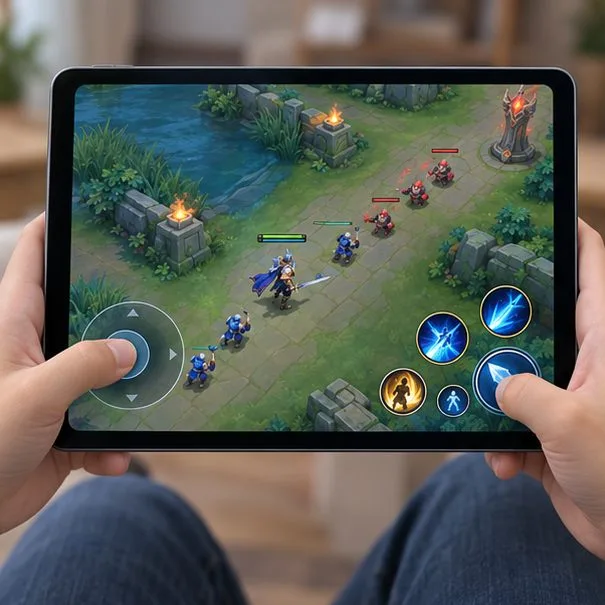
De beste besturing voor Mobile Legends op een tablet begint met een comfortabele lay-out, niet met een universele set schermpercentages: houd de virtuele joystick onder je ontspannen linkerduim, plaats de vaardigheden- en aanvalsknoppen binnen een natuurlijke boog van je rechterduim en laat voldoende ruimte tussen de knoppen om onbedoelde aanrakingen te voorkomen. Als je client de mogelijkheid biedt om de knoppen in een middelgrote en grote lay-out aan te passen, probeer dan eerst de middelgrote; ga pas over naar de grote als je de bediening nog steeds mist. Pas de posities in kleine stapjes aan waar de editor dat toelaat en houd het midden van het slagveld vrij.
Conceptuele weergave van een tabletindeling voor bediening met twee duimen: beweging aan de linkerkant, gevechtsbesturing aan de rechterkant en het midden van het slagveld vrijgelaten.
Deze handleiding behandelt de bediening via het touchscreen. Bij een zoekopdracht naar "controller" kan ook een Bluetooth-gamepad worden bedoeld, maar de officiële bronnen hieronder beschrijven de touchscreen-HUD en bevestigen niet of gamepads worden ondersteund of opnieuw kunnen worden toegewezen.
Wat Mobile Legends momenteel zegt over de bediening op tablets
In de patchnotities van MOONTON ( 2.2.16, gedateerd 16 september 2026 ) staat dat de aangepaste gebruikersinterface nu lay-outs heeft voor middelgrote en grote knoppen. Er wordt geen tabletspecifieke preset genoemd, de exacte afmetingen van de knoppen worden niet gepubliceerd en er wordt geen optimale positie voor elk apparaat voorgeschreven. Beschouw deze formaten als uitgangspunt, niet als een gegarandeerde tabletconfiguratie.
De officiële beschrijving van Mobile Legends: Bang Bang in de Google Play Store omschrijft de standaard touchbediening als een virtuele joystick aan de linkerkant en vaardigheidsknoppen aan de rechterkant. Op een tabletscherm kunnen deze knoppen verder uit elkaar lijken te staan dan op een telefoon. Het praktische doel hiervan is om ongemakkelijke reikwijdtes te verminderen en tegelijkertijd de actie zichtbaar te houden.
Kies een startindeling voor je grip.
Uw situatie
Probeer het eerst
Waarop te letten
Twee duimen, tablet aan de zijkanten vastgehouden
Middelgrote knoppen; schuif de linker en rechter bedieningszones iets naar binnen als de editor dit toelaat.
Beide duimen moeten de greep kunnen bereiken zonder deze te verplaatsen.
Grote tablet of korte duimafstand
Grote knoppen, en vervolgens de positie in kleine stapjes aanpassen.
Bevestig dat de aangrenzende controles afzonderlijk blijven.
Je drukt vaak op de verkeerde vaardigheid.
Kies de maat die het makkelijkst te raken is en vergroot indien mogelijk de afstand ertussen.
Controleer of de extra ruimte voorkomt dat er per ongeluk wordt aangetikt.
De tablet staat op een standaard.
Houd de links/rechts-indeling aan en test vanuit een ontspannen polshouding.
Je reikwijdte verandert wanneer je de randen niet vastgrijpt.
Dit zijn ergonomische suggesties, geen officiële MOONTON-voorinstellingen. Handgrootte, tabletbreedte, dikte van de hoes en houding beïnvloeden allemaal waar een bedieningselement het beste bereikbaar aanvoelt. Vermijd het exact kopiëren van de lay-out of percentages van een telefoonspeler: de schermverhoudingen en de grip zijn anders.
Hoe stel je een comfortabele touch-indeling voor je tablet in?
1. Kies een basisformaat voor een knop.
Begin met de middelgrote lay-out als deze beschikbaar is en je tikken over het algemeen nauwkeurig zijn. Kies voor de grote lay-out als je duim regelmatig een knop mist of als je een duidelijker doelwit nodig hebt. Vergroot niet automatisch alle knoppen: grotere doelwitten kunnen elkaar overlappen en een groter deel van het speelveld bedekken. Als je client deze grootte-opties niet weergeeft, behoud dan de huidige standaard en werk alleen met de besturingselementen die de editor daadwerkelijk toont.
2. Plaats de joystick onder de natuurlijke rustplaats van uw linkerduim.
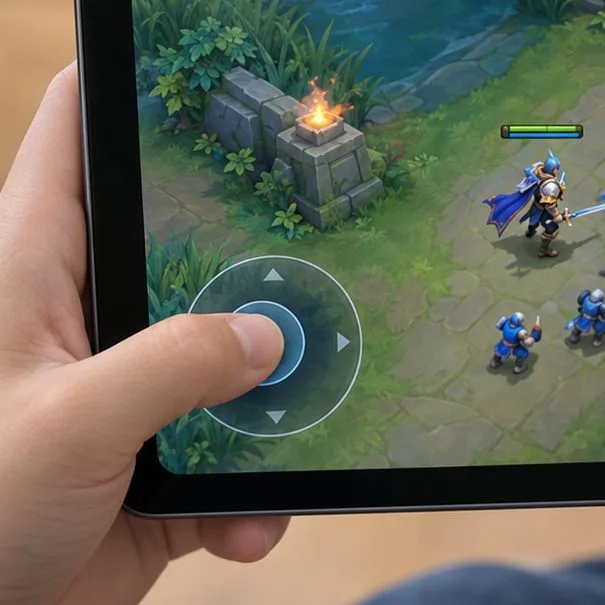
Houd de tablet vast zoals je normaal speelt en let dan op waar je linkerduim terechtkomt zonder te strekken. Plaats de joystick in de buurt van die plek, indien mogelijk. Laat een beetje ruimte over vanaf de rand van het apparaat, zodat je duim op het actieve gebied blijft, maar schuif de joystick niet zo ver naar het midden dat je handen elkaar raken of dat belangrijke acties worden geblokkeerd.
Plaats de joystick op de plek waar uw linkerduim van nature rust, met voldoende ruimte tussen de joystick en de rand van de tablet.
3. Breng de gevechtsgroep aan de rechterkant binnen handbereik.
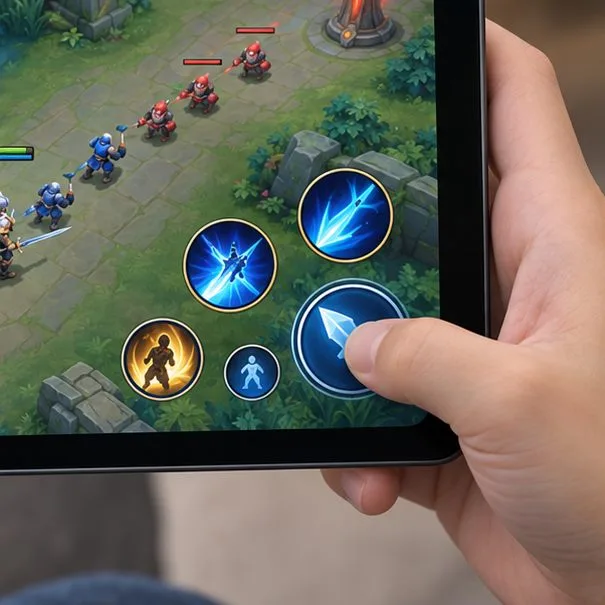
Houd de bedieningselementen voor vaardigheden en basisaanvallen in de vertrouwde volgorde. Als de editor herpositionering toestaat, verplaats de groep dan alleen naar binnen totdat je rechterduim de belangrijkste knoppen comfortabel kan bereiken. Zorg voor een consistent pad tussen vaardigheden die je in snelle combinaties gebruikt. Als je een held speelt die vaak op de basisaanval tikt, zorg er dan voor dat die bediening gemakkelijk te vinden is zonder deze boven een vaardigheid te plaatsen.
Een compacte knoppengroep aan de rechterkant zorgt ervoor dat veelgebruikte knoppen binnen handbereik blijven, terwijl er voldoende zichtbare ruimte tussen de knoppen overblijft.
4. Zorg ervoor dat de knoppen goed van elkaar te onderscheiden zijn en bescherm het midden van het scherm.
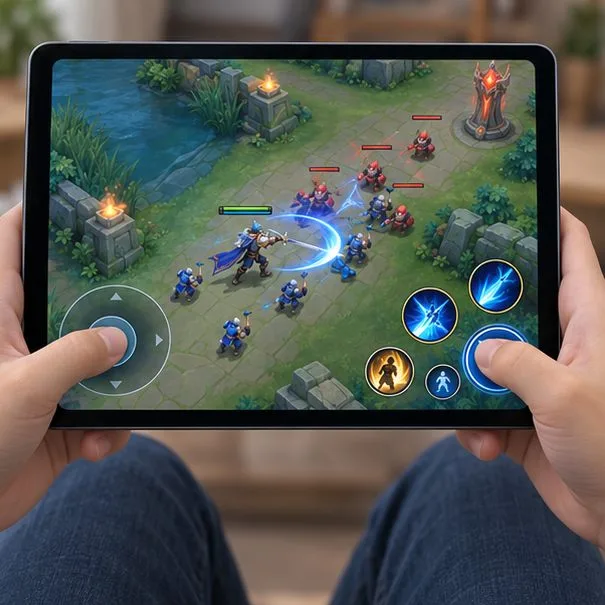
Bereik is alleen nuttig als je de beoogde besturing kunt raken. Laat waar mogelijk zichtbare openingen tussen aangrenzende vaardigheden, vooral als je tijdens een combo vaak de verkeerde indrukt. Houd het midden van het scherm zo vrij mogelijk, zodat je helden, minionen en vaardigheidseffecten kunt volgen. Plaats de kaart- en hulpprogrammabesturingselementen dicht bij hun vertrouwde rand of hoek, tenzij de huidige editor een duidelijke reden geeft om ze te verplaatsen.
Er bestaat geen standaard 'pro'-layout die elke rol verbetert. Een magiër die zijn vaardigheden richt, een scherpschutter die zijn basisaanval aftapt en een jungler die Retribution gebruikt, hebben verschillende inputritmes. Bouw je build rond de acties die je het meest herhaalt, terwijl je ervoor zorgt dat andere belangrijke besturingselementen binnen handbereik blijven.
Test de lay-out voordat je hem in een serieuze wedstrijd gebruikt.
Gebruik de minst veeleisende modus of trainingsoptie die beschikbaar is in je client. De beschikbaarheid van modi kan afhangen van de voortgang van je account; in de patchnotities van 2.2.16 is de ontgrendelingsvoorwaarde voor VS AI en aangepaste modi aangepast. Ga er niet vanuit dat elk account dezelfde oefenopties ziet.
Beweeg in verschillende richtingen, stop en draai zonder uw linkerhand op te tillen of te verplaatsen.
Tik bewust op elke vaardigheid en basisaanval, en herhaal vervolgens de vaardighedenreeks die je het meest gebruikt.
Probeer dezelfde bewegingen en tikjes uit terwijl het scherm bezig is, zodat je kunt zien of je vingers de actie belemmeren.
Test beweging en gevechten tegelijk om er zeker van te zijn dat de besturing bereikbaar is zonder de actie te verbergen.
Behoud deze lay-out als uw duimen in de buurt van hun natuurlijke rustpositie blijven en de joystick onbelemmerd aanvoelt.
Verander het als je de controle mist aan de rand van een veld, per ongeluk aangrenzende vaardigheden activeert of te veel van het slagveld verbergt.
Verander één ding tegelijk: pas de grootte of positie aan, herhaal dezelfde reeks en behoud de wijziging alleen als deze een specifiek probleem oplost.
Voordat je gaat experimenteren, noteer je huidige posities of maak een screenshot van de HUD, zodat je een vertrouwde configuratie kunt herstellen. Als de client meerdere aangepaste UI-lay-outs biedt, controleer dan of een opgeslagen lay-out daadwerkelijk wordt toegepast voordat je deze in een wedstrijd gebruikt; ga er niet vanuit dat lay-outs automatisch aan specifieke helden worden toegewezen.
Fouten bij het bedienen van de tablet die je moet vermijden
Alle knoppen enorm groot maken: grotere bedieningselementen kunnen vaardigheden overbelasten en het speelveld verbergen.
De bedieningselementen aan de uiterste randen plaatsen: een telefoonconfiguratie kan een lange strekking vereisen op een breed tabletscherm.
Als je meerdere instellingen tegelijk wijzigt, weet je niet welke aanpassing heeft geholpen of juist een probleem heeft veroorzaakt.
Testen alleen wanneer er niets gebeurt: controleer de lay-out tijdens beweging en een drukke, gevechtsachtige sequentie.
Verwarring tussen touch-aanpassing en gamepad-mapping: dit artikel behandelt alleen de HUD op het touchscreen.
Kortom
Voor een betrouwbare eerste poging, houd de beweging aan de linkerkant, plaats de joystick onder je ontspannen duim en breng een compacte, duidelijk gespreide gevechtscluster binnen het bereik van je rechterduim. Begin met de middelgrote knoppen indien beschikbaar; gebruik de grote alleen als je makkelijkere doelen nodig hebt. De notities van MOONTON uit september 2026 bevestigen de middelgrote en grote aangepaste UI-lay-outs, maar specificeren geen tabletvoorinstelling of ideale afmetingen. De beste Mobile Legends-besturing voor je tablet is de besturing die consistent dezelfde bewegings- en vaardigheidstest doorstaat op jouw apparaat.