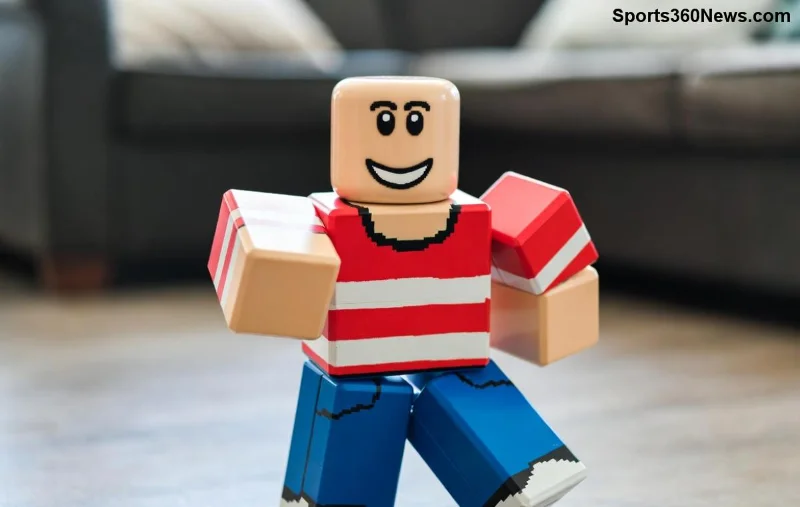
Stel je voor: je bouwt een epische Roblox-wereld vol gedetailleerde modellen, soepele animaties en adembenemende textures. Klinkt als een droom? Met Blender voor Roblox graphics wordt het realiteit! Blender is gratis, krachtig en perfect compatibel met Roblox Studio. In deze gids leiden we je stap voor stap door het proces, zodat je meteen aan de slag kunt. Klaar om je games te upgraden? Laten we beginnen! ⭐
1️⃣ Blender Installeren en Voorbereiden voor Roblox
De eerste stap naar meesterlijke Roblox graphics met Blender is een soepele setup. Download de nieuwste versie van Blender van de officiële site. Roblox Studio werkt het best met Blender's FBX-export, dus zorg voor de juiste add-ons.
- Ga naar blender.org en download Blender.
- Installeer en open het. Activeer de Import-Export: FBX add-on via Edit > Preferences > Add-ons.
- Open Roblox Studio en noteer de scale: Roblox gebruikt studs (1 stud = 0.28m in Blender).
Pro tip: Stel je Blender-units in op meters en scale je modellen x0.28 voor perfecte import. Voel je al de power? Volgende stap! 👍
2️⃣ Modelleren van Roblox-Ready Assets in Blender
Nu het leuke deel: modelleren voor Roblox graphics. Blender's tools maken complexe shapes makkelijk. Focus op low-poly voor optimale performance in Roblox.
- Begin met een cube of sphere in Object Mode.
- Schakel naar Edit Mode (Tab) en gebruik Extrude (E), Loop Cut (Ctrl+R) voor details.
- Houd poly-count laag: onder 10k triangles per model voor soepele games.
| Blender Tool |
Gebruik voor Roblox |
Voordeel |
| Subdivision Surface |
Smooth edges |
Realistische curves zonder hoge poly-count |
| Bevel Modifier |
Ronde hoeken |
Profesionele look, Roblox-vriendelijk |
| Decimate Modifier |
Poly-reductie |
Snelle laadtijden in-game |
Probeer een eenvoudig zwaard te modelleren: start met een cylinder, extrude en bevel. Je Roblox-avonturen wachten! 😎
3️⃣ Textures en UV Mapping: Breng Je Graphics tot Leven
![UV mapping en textures in Blender voor Roblox]()
Blender textures voor Roblox maken je assets poppen. Roblox ondersteunt PBR-materials, dus gebruik Principled BSDF shaders.
- Selecteer je model, ga naar UV Editing workspace.
- Mark Seam (Ctrl+E) en Unwrap (U > Smart UV Project).
- Importeer textures (Diffuse, Normal, Roughness) via Image Texture nodes in Shader Editor.
- Bake textures voor efficiency: Render > Bake.
Export textures als PNG (1024x1024 max). In Roblox Studio: importeer en pas toe via SurfaceAppearance. Resultaat? Graphics die schitteren! ✨
4️⃣ Rigging en Animatie: Bewegende Roblox Personages
Voor dynamische Roblox graphics met Blender, rig je modellen. Roblox gebruikt Humanoid rigs, maar custom werkt ook.
- Voeg Armature toe (Shift+A > Armature).
- Parent mesh aan bones (Ctrl+P > With Automatic Weights).
- Animeer in Pose Mode met keyframes (I-key).
Export als FBX met Apply Scalings: FBX Units Scale en Forward: -Z Forward. Importeer in Roblox Animator. Je characters komen tot leven – episch! 🔥
5️⃣ Exporteren en Importeren in Roblox Studio
![Exporteren van Blender model naar Roblox Studio]()
De cruciale stap: Blender exporteren voor Roblox graphics. Ga naar File > Export > FBX.
| Export Instellingen |
Aanbevolen Waarde |
Reden |
| Scale |
0.01 (of 1 met unit scale) |
Match Roblox studs |
| Forward Axis |
-Z Forward |
Correcte oriëntatie |
| Up Axis |
Y Up |
Roblox compatibiliteit |
| Include |
Mesh, Armature, Animation |
Volledige assets |
In Roblox Studio: Insert > Object > Folder, importeer MeshPart. Voeg textures toe. Test in-game – perfectie! Voor troubleshooting, check Roblox DevForum.
6️⃣ Geavanceerde Tips voor Pro Roblox Graphics
Level up je skills:
- LOD Systemen: Meerdere detail-niveaus voor performance.
- PBR Workflows: Gebruik Blender's Eevee voor real-time previews.
- Batch Exporter: Script voor meerdere assets (Python in Blender).
- Vermijd ngons en non-manifold geometry voor clean imports.
Experimenteer met Blender's Geometry Nodes voor procedural Roblox props – oneindige creativiteit!
Conclusie: Word de Roblox Graphics Meester! 🎉
Met deze gids beheers je Blender voor Roblox graphics volledig. Van basis modellen tot geanimeerde meesterwerken, je games zullen uitblinken. Deel je creaties in de comments en blijf tunen voor meer tips. Start nu je eerste project – succes gegarandeerd! Wat ga jij als eerste maken? 👇