Home
» 🎮 E-sport
»
Beste weergavemodusinstellingen om invoerlatentie in Tekken 8 te verminderen
Beste weergavemodusinstellingen om invoerlatentie in Tekken 8 te verminderen
Beste weergavemodusinstellingen om invoerlatentie in Tekken 8 te verminderen
Voor een praktische basis met lage latency in Tekken 8 op pc , selecteer je Volledig scherm , schakel je V-Sync uit en houd je de renderingbelasting van de game laag genoeg voor een stabiele framerate. Vergelijk vervolgens Volledig scherm met de modus Zonder rand op je eigen systeem. Volledig scherm is een goede basis, maar het is geen gegarandeerde oplossing voor inputlag: op moderne Windows-versies en DirectX 12 kan de modus Zonder rand vergelijkbare prestaties leveren.
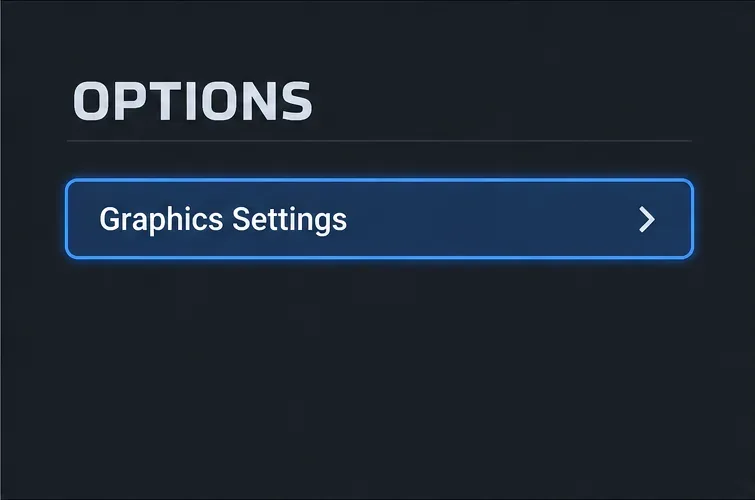
Voorbeeld van het menu: open Opties en selecteer Grafische instellingen om de weergave-instellingen te bereiken.
Aanbevolen weergave-instellingen voor Tekken 8
Instelling
Uitgangspunt
Wat kun je verwachten?
Weergavemodus
Volledig scherm
Gebruik dit als een consistent uitgangspunt en test Borderless vervolgens onder dezelfde omstandigheden.
V-Sync
Uit
Bandai Namco zegt dat dit de reactietijd iets verbetert; er kan lichte schermscheuring optreden.
Oplossing
Native, als de prestaties stabiel blijven.
Als de GPU het moeilijk heeft, verlaag dan de renderingkwaliteit of resolutie totdat de framesnelheid consistent is.
Grafische kwaliteit
Gebruik een voorinstelling die uw pc aankan.
Stabiele weergave is belangrijker dan een hogere preset die haperingen of ongelijkmatige framesnelheden veroorzaakt.
Overlays
Schakel onnodige overlays uit tijdens het testen.
Minder achtergrondvariabelen maken een vergelijking tussen volledig scherm en randloos scherm gemakkelijker te beoordelen.
Waarom volledig scherm een basisvereiste is, geen universele winnaar
Oudere pc-adviezen gaan er vaak vanuit dat de exclusieve fullscreen-modus automatisch sneller is dan de modus zonder randen. Die regel is te algemeen voor een moderne game. Bandai Namco vermeldt DirectX 12 voor de pc-versie van Tekken 8. De documentatie van Microsoft over de swap-chain voor Direct3D 12 stelt echter dat Direct3D 12 de klassieke exclusieve fullscreen-modus niet ondersteunt; Windows gebruikt fullscreen-optimalisaties om een vergelijkbare fullscreen-ervaring te bieden.
Microsoft zegt ook dat Fullscreen-optimalisaties voor bijna alle gebruikers dezelfde prestaties leveren als de traditionele exclusieve Fullscreen-modus, terwijl voordelen zoals snellere Alt-Tab en ondersteuning voor meerdere monitoren behouden blijven. Dat bewijst niet dat elke pc zich identiek zal gedragen, maar het betekent wel dat de vermelding 'Fullscreen' in een gamemenu geen garantie is voor een lagere latency. Als de modus zonder randen net zo responsief aanvoelt en beter bij je desktopconfiguratie past, is het een redelijke keuze.
Begin met de volledige schermmodus, omdat dit een eenvoudig referentiepunt biedt. Behoud deze modus als deze consistent aanvoelt op uw computer. Als u een tweede monitor gebruikt, streamt, opneemt of vaak tussen vensters wisselt, vergelijk dan de modus zonder randen voordat u een beslissing neemt. Microsoft merkt op dat overlays in bepaalde optimalisatiepaden voor de volledige schermmodus extra weergavebelasting kunnen veroorzaken. Schakel daarom overlays die u niet nodig hebt uit tijdens het testen; u kunt ze daarna weer inschakelen.
V-Sync uitgeschakeld heeft de duidelijkste officiële indicatie van latentie.
In de patchnotes van Bandai Namco voor Tekken 8 v2.00 wordt uitgelegd dat V-Sync schermscheuren voorkomt, terwijl het uitschakelen ervan de tijd tussen een toetsaanslag en de actie van het personage enigszins verkort. De keerzijde is mogelijk lichte schermscheuren. Als responsiviteit je prioriteit is, is V-Sync uitgeschakeld de meest verstandige instelling om als eerste te testen; schakel het alleen weer in als de schermscheuren storend genoeg zijn om het kleine voordeel in reactietijd te overschaduwen.
Er is één belangrijke interactie met een instelling. In de release-opmerkingen van Bandai Namco voor versie 2.00.02 staat dat wanneer de toernooi-instellingen zijn ingeschakeld, de V-Sync-waarde daarvan prioriteit heeft en de V-Sync-optie in de grafische instellingen grijs is. Om de V-Sync-optie in de grafische instellingen te wijzigen, moet je de toernooi-instellingen uitschakelen. Als je een toernooi-preset nodig hebt, controleer dan eerst de regels voordat je dat profiel wijzigt.
Stel de weergavemodi één voor één in en test ze.
1. Open de grafische instellingen.
Open de grafische instellingen in het optiemenu van de game. Laat je controller, personage, level, resolutie en grafische preset ongewijzigd tijdens de vergelijking, zodat je kunt zien of de weergavemodus zelf een verschil maakt.
2. Selecteer Volledig scherm als basislijn.
Stel de weergavemodus in op Volledig scherm. Behoud de native resolutie van je scherm als het spel stabiel blijft; forceer geen hogere uitvoerresolutie als je GPU de rendering niet consistent kan houden. De officiële specificaties voor Tekken 8 op pc vermelden 1920×1080 met lage renderingkwaliteit voor de minimale HD-configuratie en 1920×1080 met gemiddelde kwaliteit voor de aanbevolen HD-configuratie. Deze gepubliceerde instellingen zijn nuttige referentiepunten, maar geen garantie voor dezelfde prestaties op elke pc.
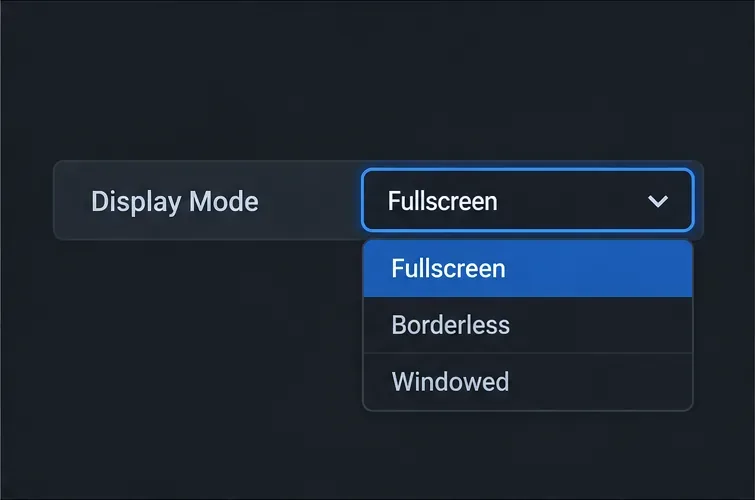
Illustratief menu voor weergavemodi: gebruik Volledig scherm als eerste configuratie om te vergelijken.
3. Schakel V-Sync uit
Schakel in de grafische instellingen V-Sync uit. Als deze optie niet beschikbaar is, controleer dan de toernooi-instellingen zoals hierboven beschreven. Speel een paar minuten in de oefenmodus en let op de reactiesnelheid van de besturing en eventuele tearing voordat je een andere instelling wijzigt.
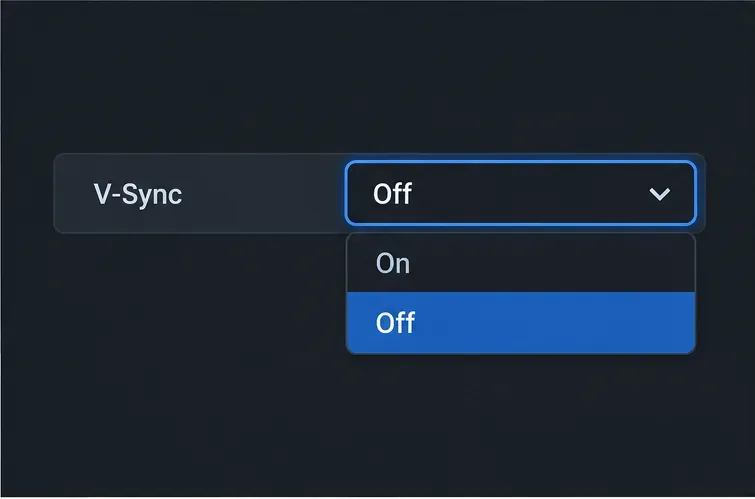
Illustratieve V-Sync-instelling met 'Uit' geselecteerd, de eerste keuze om de reactiesnelheid te testen.
4. Vergelijk de versie zonder randen zonder iets anders te veranderen.
Schakel alleen de weergavemodus over naar 'Randloos' en herhaal dezelfde oefening. Gebruik dezelfde beweging, controllerverbinding, speelveld, resolutie en grafische instellingen. Als beide modi hetzelfde aanvoelen, kies dan de modus die het beste aansluit bij je normale pc-workflow. Als de modus 'Volledig scherm' stabieler aanvoelt, behoud deze dan. Dit is een gecontroleerde, persoonlijke vergelijking, geen bewering dat één modus op elk systeem beter presteert.
De bijbehorende kaarten vertegenwoordigen twee testmodi onder dezelfde omstandigheden; ze tonen geen benchmarkresultaten.
Als het spel nog steeds inconsistent aanvoelt
Een wijziging van de weergavemodus kan een overbelaste GPU niet verhelpen. Verlaag de renderingkwaliteit of resolutie totdat de framesnelheid stabiel is en herhaal de test. In de patchnotes van Bandai Namco voor versie 1.05 op pc staat dat de Steam-versie de grafische instellingen automatisch kan verlagen voor latere wedstrijden wanneer de processorbelasting tijdens online gevechten een bepaalde drempel overschrijdt. Als de beeldkwaliteit onverwacht verandert na online spelen, controleer dan eerst die instellingen voordat je de volledigschermmodus of de modus zonder rand de schuld geeft.
Sluit onnodige opnameprogramma's en overlays tijdens het oplossen van problemen, maar wijzig niet meerdere instellingen tegelijk. Als geen van beide weergavemodi de responsiviteit verbetert, controleer dan de frametijdstabiliteit, de GPU-belasting op de achtergrond en de monitorverwerking. Het grafische menu beïnvloedt de lokale weergave; het herstelt geen netwerkverbinding.
Scheid de lokale invoervertraging van de online vertraging.
Gebruik eerst de oefenmodus, waar netwerkcondities geen rol spelen. Als de besturing daar consistent aanvoelt, maar een online wedstrijd vertraagd of schokkerig verloopt, lost het wisselen van weergavemodus het probleem mogelijk niet op. Netwerkvertraging beïnvloedt wanneer de spelstatus van de tegenstander je bereikt; weergave-instellingen bepalen hoe je pc frames weergeeft. Door eerst offline te testen, worden deze problemen gescheiden gehouden.
Huidige richtlijnen
De meest recente officiële patchnotes voor Tekken 8, gepubliceerd op 10 september 2026, zijn versie 3.02.02 (17 oktober 2026). Ze behandelen het gedrag van personages en een probleem met de controllerdialoog. Er zijn geen wijzigingen aangekondigd voor de weergavemodus of de V-Sync-richtlijnen in dit artikel. Het praktische startpunt blijft Volledig scherm + V-Sync uitgeschakeld , gevolgd door een vergelijking met de modus Zonder rand met dezelfde instellingen en een controle of je pc de beelden consistent kan weergeven.
Kortom, gebruik de volledige schermmodus als uitgangspunt in plaats van als een belofte, laat V-Sync uitgeschakeld wanneer het minimaliseren van lokale invoerlatentie prioriteit heeft, en behoud de modus die het meest consistent aanvoelt op uw hardware.