Home
» 🎮 E-sport
»
Beste visuele instellingen voor Tekken 8-levels met een grafische kaart uit het lagere segment
Beste visuele instellingen voor Tekken 8-levels met een grafische kaart uit het lagere segment
Voor een grafische kaart uit het lagere segment kun je het beste beginnen met een resolutie van 1920x1080 en de weergavekwaliteit als voorinstelling: Laag . Dit is de minimale HD-instelling die vermeld staat op de officiële pc-specificatiepagina van TEKKEN 8. Als de levels nog steeds haperen, probeer dan één voor één lagere grafische instellingen en vergelijk deze met hetzelfde type wedstrijdscène. Er is geen officiële voorinstelling per level die gegarandeerd zorgt voor een soepele werking op elke pc.
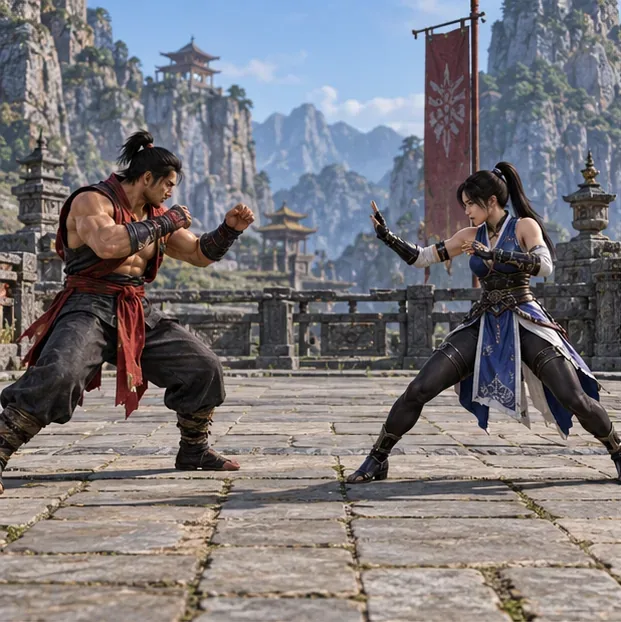
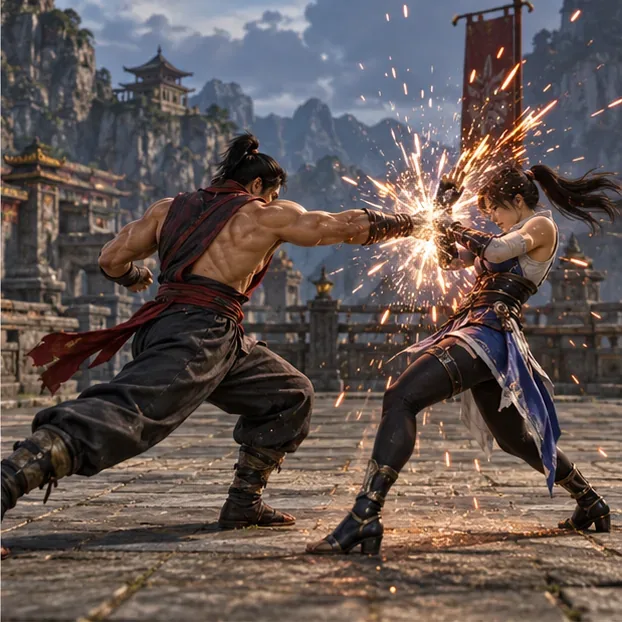
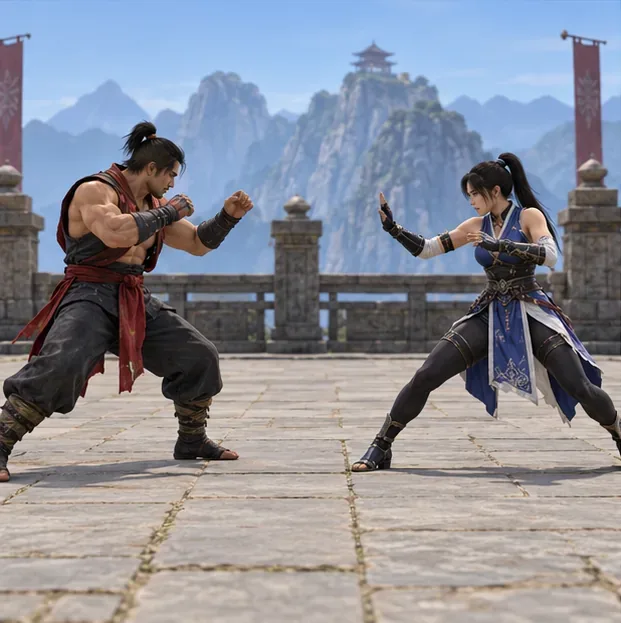
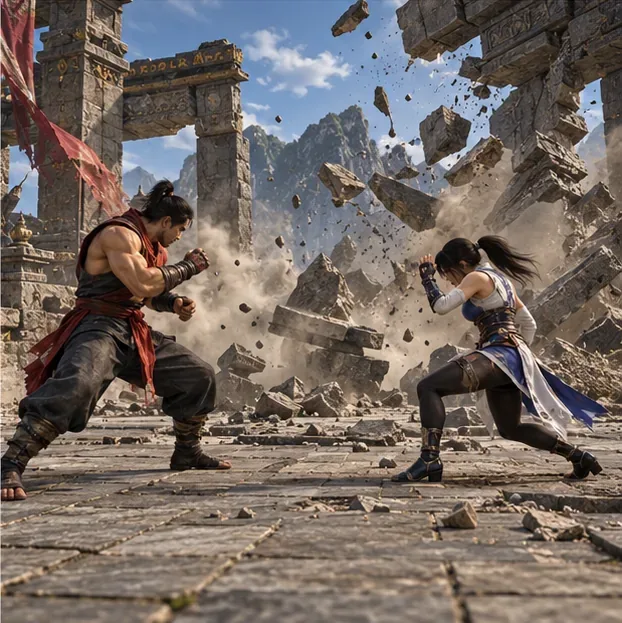
Het nuttige doel is een stabiel en overzichtelijk gevecht: houd de contouren van de personages duidelijk, vermijd onnodige effecten en zorg ervoor dat de omgeving intact blijft na veranderingen in de arena. De vier afbeeldingen in deze handleiding zijn conceptuele illustraties van de arena, geen vastgelegde gameplay van Tekken 8.
Een helder beeld van de arena illustreert het doel van een lage preset: vechters en bewegingen goed zichtbaar houden. Conceptuele scène, geen screenshot van Tekken 8.
Aanbevolen Tekken 8-instellingen voor een low-end GPU
Instelling
Begin hier
Wat je moet weten
Uitvoerresolutie
1920×1080
Dit komt overeen met de officiële minimale HD-standaard. Vermijd het selecteren van 4K voor een videokaart die moeite heeft met HD.
Voorinstelling voor weergavekwaliteit
Laag
Gebruik de gepubliceerde minimale voorinstelling voordat u met de afzonderlijke instellingen experimenteert.
Afzonderlijke visuele opties
Verlaag één zichtbare optie tegelijk
Probeer effecten, schaduwen of details van het podium alleen uit als je pc-versie die instellingen ondersteunt; Bandai publiceert geen universele volgorde of podiumspecifieke waarden.
Texturen
Houd eerst de vooraf ingestelde waarde aan.
Overweeg de textuurkwaliteit te verlagen als je vermoedt dat het VRAM-geheugen beperkt is of als je haperingen ziet bij het laden van assets. Dit kan de geheugenbelasting verminderen zonder de gemiddelde framesnelheid te verbeteren.
V-Sync
Test het eerst uit en daarna weer aan als scheuren je stoort.
V-Sync beïnvloedt screen tearing en de respons; het is geen oplossing voor detailniveau of een gegarandeerde framerate.
Wat de officiële pc-minimumvereisten je wel en niet vertellen.
De minimale systeemvereisten voor HD van Bandai Namco zijn een NVIDIA GeForce GTX 1050 Ti of AMD Radeon R9 380X, meer dan 4 GB VRAM, meer dan 8 GB systeemgeheugen en een Ryzen 5 1600 of Core i5-6600K processor. De aangegeven game-instellingen zijn 1920×1080 met de lage rendering-preset. Beschouw dit als een referentiepunt, niet als een prestatiegarantie: de GPU-krachtlimieten, warmteontwikkeling, achtergrondprocessen, geheugen en de processor kunnen allemaal van invloed zijn op de prestaties van een specifieke pc.
De pagina met openbare vereisten geeft geen aparte waarden voor schaduwen, texturen of effecten voor elke arena. Gebruik de namen en opties die worden weergegeven in het grafische menu van je pc. Als je alleen een voorinstelling ziet, laat deze dan op 'Laag' staan in plaats van te zoeken naar niet-geverifieerde verborgen instellingen of configuratiebestanden te bewerken.
Welke visuele elementen van het podium moet je als eerste verminderen?
Als je build individuele besturingselementen weergeeft, gebruik deze dan als testkandidaten en niet als een geverifieerde Tekken-specifieke prestatieranglijst:
Effecten: Als vertragingen samenvallen met grote aanvallen, vonken of felle schermeffecten, probeer dan een lagere effectinstelling. Het nadeel is een minder dramatische weergave.
Schaduwen en belichting: Verlaag ze als je menu een instelling biedt en je de belichtingskosten wilt testen. De arena kan er vlakker uitzien, dus controleer of de silhouetten van de personages nog steeds goed leesbaar zijn.
Podium- of achtergronddetails: Probeer een lager detailniveau als de details van het decor aanpasbaar zijn. De visuele verandering kan in de arena meer opvallen dan bij de vechters.
Texturen: Voer deze test gericht uit wanneer er kans is op problemen met het videogeheugen of haperingen bij het laden van assets. De afweging is dat de vloer en kostuumdetails minder gedetailleerd zijn; het verminderen van texturen leidt niet altijd tot een hogere framesnelheid.
Aanvalseffecten kunnen het hele scherm vullen tijdens een ronde; verlaag de intensiteit van een effect alleen als deze in je menu verschijnt en je de impact ervan wilt testen. Dit is een conceptuele scène, geen screenshot van Tekken 8.Eenvoudigere schaduwen kunnen de belichting van de arena verzachten, terwijl de vechters zichtbaar blijven. Conceptuele scène, geen screenshot van Tekken 8.
Wijzig slechts één optie tussen de vergelijkingen. Als je effecten, schaduwen en texturen tegelijkertijd verlaagt, weet je niet welke wijziging heeft geholpen – of welke het beeld juist moeilijker te volgen heeft gemaakt. Ga terug naar hetzelfde level en herhaal dezelfde beweging of aanvalssequentie voordat je een beslissing neemt.
Gebruik een herhaalbare test in vier fasen.
Stel de basisresolutie in. Kies 1920×1080 en de voorinstelling voor de weergavekwaliteit: Laag. Pas de wijziging toe en herstart het spel als daarom wordt gevraagd.
Test een bekende arena. Gebruik de oefenmodus of een offline Versus-wedstrijd en observeer de vechters tijdens het bewegen, aanvallen en blokkeren. Als je pc al een FPS-teller heeft, let dan op of de prestaties herhaaldelijk dalen; vergelijk anders hoe constant de actie aanvoelt.
Test een veranderende scène. Probeer een andere arena en observeer alle zichtbare interacties of destructie op het speelveld. De officiële pagina van TEKKEN 8 beschrijft gevechtsarena's met interactieve en vernietigbare elementen, dus een stilstaand menu of een rustig moment vertegenwoordigt niet elk frame van een ronde.
Aanpassen en herhalen. Verlaag één van de beschikbare visuele opties, herhaal dezelfde controles en behoud de wijziging alleen als het gevecht consistenter verloopt en de personages veilig blijven.
Controleer de prestaties tijdens een overgang tussen levels of een vernietigingsscène, en ook aan het begin van een ronde. Dit is een conceptuele scène, geen screenshot van Tekken 8.
Voer eerst offline vergelijkingen uit, zodat netwerkproblemen het resultaat niet vertekenen. Online lag en vertragingen bij het renderen kunnen vergelijkbaar aanvoelen, maar grafische instellingen lossen een zwakke verbinding niet op. In de release-notes van Bandai Namco voor versie 1.05 staat ook beschreven dat de grafische instellingen automatisch worden verlaagd voor latere online wedstrijden wanneer de verwerkingsbelasting op Steam een bepaalde drempel overschrijdt; beschouw deze functie als een noodoplossing en niet als een vervanging voor het zelf kiezen en controleren van je basisinstellingen.
V-Sync: controleert tearing, niet de details van het podium.
V-Sync coördineert de weergegeven frames om zichtbare schermscheuren te verminderen. Volgens de release-opmerkingen van Bandai Namco voor versie 2.00.01 verbetert het uitschakelen van V-Sync de reactietijd tussen een invoer en de actie van een personage enigszins, hoewel er lichte schermscheuren kunnen optreden. Test voor een grafische kaart met lage specificaties de optie 'Uit' als reactiesnelheid je prioriteit is, en probeer 'Aan' als schermscheuren je meer storen. Kies de optie die het scherpst aanvoelt op je scherm; geen van beide instellingen vervangt de 'Laag'-renderingvoorinstelling.
In dezelfde officiële notities wordt verwezen naar Opties > Grafische instellingen > V-Sync en wordt gewaarschuwd dat toernooi-instellingen van invloed kunnen zijn op welke V-Sync-optie prioriteit krijgt in Steam. Als de menuwaarde lijkt te veranderen of zich niet gedraagt zoals verwacht, controleer dan ook de toernooi-preset.
Als het spel nog steeds vertraagt
Controleer of Windows de juiste grafische kaart gebruikt, sluit andere grafisch intensieve toepassingen af en controleer of de pc warm wordt. Sluit bij een laptop de oplader aan en gebruik het prestatieprofiel als dat beschikbaar is. Deze controles zijn belangrijk omdat een processor- of thermische limiet haperingen kan veroorzaken die niet verholpen worden door de detailinstellingen te verlagen.
Als dezelfde framedrops in meerdere arena's op 1080p Lage instellingen blijven optreden, kunt u een lagere uitvoerresolutie testen (indien beschikbaar), waarbij u een minder scherp beeld accepteert. Ga er niet vanuit dat een hogere resolutie of een onofficiële tweak het probleem oplost. Controleer na een grote update de zichtbare grafische opties opnieuw en herhaal de test.
Snelle checklist
Begin bij 1920×1080 met de weergavekwaliteitsvoorinstelling: Laag .
Gebruik alleen de individuele instellingen die in uw geïnstalleerde pc-versie voorkomen.
Test meerdere arena's, inclusief een moment met interactie op het podium of destructie.
Wijzig één instelling tegelijk en vergelijk de resultaten.
Gebruik V-Sync om te kiezen tussen minder tearing en een iets snellere inputrespons, niet als een oplossing voor grafische problemen.
Ter context: de officiële pc-specificaties vermelden de HD/Low-basisinstelling. De officiële TEKKEN 8-pagina beschrijft interactieve, vernietigbare levels; Bandai Namco's patchnotes voor versie 1.05 leggen de automatische grafische reductie van Steam uit, en de patchnotes voor versie 2.00.01 beschrijven V-Sync. De patchnotes voor versie 3.02.02 die hier worden besproken, behandelen het gedrag van personages en een oplossing voor een matchmaking-dialoog, en niet een grafische preset voor lage instellingen per level.