Home
» 🎮 E-sport
»
Beste Tekken 8 audiomix voor heldere feedback bij rake klappen
Beste Tekken 8 audiomix voor heldere feedback bij rake klappen
Beste Tekken 8 audiomix voor heldere feedback bij rake klappen
Voor een helderdere mix van de hits in Tekken 8, houd de geluidseffecten (SFX) hoog, verlaag de achtergrondmuziek (BGM) en stel het volume van de stemmen en omgevingsgeluiden in op het midden of de onderkant van hun bereik. Een praktische startbalans is SFX op 90-100, BGM op 35-45, stemmen op 45-60 en omgevingsgeluiden op 30-45 op een genormaliseerde schaal van 0-100. Stel het hoofdvolume in op een comfortabel luisterniveau. Dit zijn luistersuggesties, geen officiële Bandai Namco- of toernooivoorinstelling; als je schuifregelaar streepjes in plaats van getallen weergeeft, gebruik dan dezelfde relatieve posities.
Het doel is contrast: aanvallen, blokkeringen en andere gevechtseffecten moeten duidelijk hoorbaar blijven, terwijl de muziek en de omgevingsgeluiden in de arena de wedstrijd sfeer geven. Als een krachtige klap moeilijk te horen is, zet dan de achtergrondmuziek of omgevingsgeluiden zachter voordat je alle kanalen harder zet of het algehele volume verhoogt.
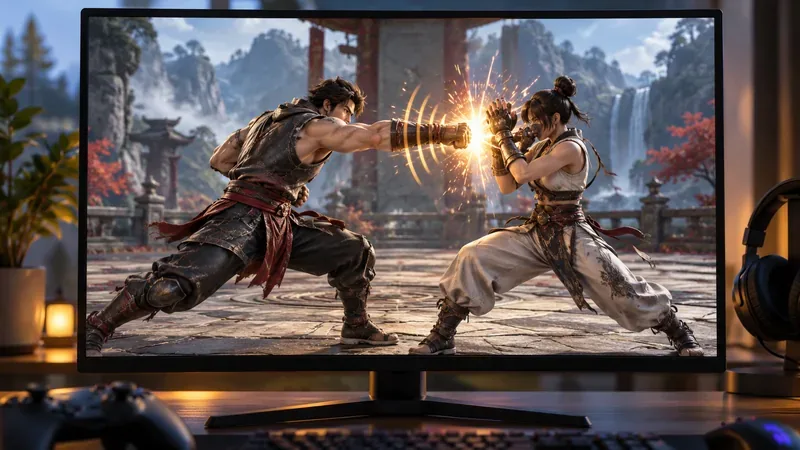
Een generieke vechtgame-uitwisseling illustreert het korte impactgeluid dat je wilt onderscheiden van de achtergrondmuziek.
Aanbevolen Tekken 8 audiomix
Gebruik deze tabel als eerste richtlijn en pas hem vervolgens aan voor je koptelefoon, luidsprekers, ruimte en gewenste weergave. Tekken 8 publiceert geen officiële "beste audiomix" voor competitief spel, dus de getallen zijn startdoelen en geen universele oplossing.
Geluidsinstelling
Uitgangspositie
Wat het doet
Geluidseffecten (SFX)
90–100 / hoogste
Zorgt ervoor dat treffers, blokkeringen, beweging en gevechtseffecten duidelijk zichtbaar blijven.
Achtergrondmuziek / Muziek
35–45
De soundtrack blijft hoorbaar zonder dat deze het gesprek overheerst.
Stem
45–60
Behoudt de mogelijkheid om personages te benoemen, maar voorkomt dat herhaaldelijk geroep de overhand krijgt.
Milieuvolume
30–45
Behoudt de arena-sfeer, terwijl het constante achtergrondgeluid wordt gedempt.
Hoofdvolume
Comfortabel niveau
Hiermee stelt u het algehele geluidsniveau in voor uw luisterapparaat en de ruimte.
Als je spelmenu een schuifregelaar zonder numerieke waarde gebruikt, denk dan in verhoudingen: geluidseffecten bijna helemaal bovenaan, stemmen ongeveer halverwege en achtergrondmuziek en omgevingsgeluiden duidelijk lager. Ga er niet vanuit dat een bepaald getal een gegarandeerde verbetering is; verschillende headsets en tv's kunnen dezelfde mix heel anders laten klinken.
Waarom het verlagen van de achtergrondmuziek helpt bij het bereiken van feedback
Het verhogen van elke categorie verhoogt het volume, maar dat maakt individuele geluiden niet per se beter te onderscheiden. Wanneer geluidseffecten, achtergrondmuziek, stemmen en omgevingsgeluiden allemaal op een vergelijkbaar niveau concurreren, kan een drukke ronde erg dicht klinken. Door eerst de achtergrondmuziek te verlagen, creëer je meer scheiding zonder dat de gameplay-audio verdwijnt.
Probeer de muziek eens met een tempo van 35-45 als uitgangspunt. Als de impact nog steeds opgaat in de achtergrondmuziek, verlaag dan het volume een klein beetje en luister opnieuw voordat je andere instellingen aanpast. De juiste balans zorgt ervoor dat het podium herkenbaar blijft, terwijl een rake klap, een geblokkeerde aanval of een strafslag eruit springt.
Deze conceptuele illustratie van de geluidslaag laat één scherp, opvallend geluid zien dat zich onderscheidt van de zachtere achtergrondgeluiden.
Houd het stem- en omgevingsvolume op peil.
Stemgebruik voegt karakter en presentatie toe, maar vocale signalen zijn geen vervanging voor visuele bevestiging, kennis van de match-up of framegegevens. Begin ongeveer in het midden van de schuifregelaar. Als de frequente kreten van een personage afleiden van de contactgeluiden, verlaag dan het stemgebruik een beetje; als je een meer filmische mix prefereert, verhoog het dan totdat het hoorbaar blijft zonder de geluidseffecten te overstemmen.
Het omgevingsvolume dekt de achtergrond van het podium. Het is zelden nodig om dit te dempen voor een goede balans: een lichte verlaging kan aanhoudend arena-geluid dempen zonder dat het gevoel van plaats verloren gaat. Als de achtergrond via je headset nog steeds te druk klinkt, verlaag deze instelling dan een klein beetje en vergelijk dezelfde reeks opnieuw.
Stem de mix af in de oefenmodus.
Versie 3.00.00 voegde een optie 'Geluidsinstellingen' toe aan het oefenmenu, zodat je de mix kunt aanpassen zonder een trainingssessie te verlaten. Dezelfde officiële update voegde ook toegang toe vanuit het wachtmenu van Online Ghost Battle. Open de oefensessie, open het menu en kies 'Geluidsinstellingen'; de menutekst of -indeling kan per platform en update enigszins verschillen.
Laad een herhaalbare oefensituatie in en stel een comfortabel hoofdvolume in.
Zet de geluidseffecten (SFX) bovenaan en verlaag vervolgens het volume van de achtergrondmuziek (BGM) en de omgevingsgeluiden (Environmental Volume) naar het voorgestelde startbereik.
Speel dezelfde korte sequentie een aantal keer af: een geblokkeerde aanval, een tegenaanval, een rake klap en een Heat-interactie.
Wijzig één categorie tegelijk in kleine stapjes. Als een slag wordt gemaskeerd, verlaag dan eerst de achtergrondmuziek; als een schreeuw overheerst, pas dan de stem aan.
Stop wanneer de gevechtsgeluiden gemakkelijk te volgen zijn en de mix gedurende een volledige sessie aangenaam blijft.
Door telkens maar één laag tegelijk aan te passen, is het makkelijker te horen welke aanpassing heeft geholpen. Als je het volume van de soundtrack, effecten, stemmen en het hoofdvolume tegelijk verlaagt, wordt het lastiger om te bepalen of de verbeterde helderheid te danken is aan een betere scheiding van de instrumenten of simpelweg aan een lager algeheel volume.
Pas de instellingen aan voor hoofdtelefoon, tv-luidsprekers en opname.
Koptelefoons
Begin met de aanbevolen balans, maar let op vermoeidheid en een te zware bas. Als de mix hard klinkt, verlaag dan eerst het hoofdvolume, terwijl je de relatieve dominantie van de geluidseffecten behoudt. Virtuele surround of ruimtelijke verwerking kan ook de waarneming van effecten beïnvloeden; vergelijk dit met de standaard stereomodus van je apparaat in plaats van aan te nemen dat de ene altijd helderder is dan de andere.
Tv- of monitorluidsprekers
Bij kleine luidsprekers kunnen muziek en effecten samengeperst klinken. Probeer de lagere stand van de achtergrondmuziek (BGM) te gebruiken, houd de geluidseffecten (SFX) hoog en controleer of een tv-geluidsmodus een sterke bas of bioscoopachtige verwerking toevoegt. Gebruik de volumeregelaar van het apparaat voor een aangenaam volume.
Streamen of opnemen
Luister zowel naar een korte opname als naar het geluid via je koptelefoon. Compressie tijdens de opname, desktopgeluid en spraakchat kunnen de balans beïnvloeden; een mix die in de ruimte helder klinkt, kan in een opname rommelig overkomen. Pas de gamemix aan terwijl je het opgenomen resultaat in de gaten houdt en houd het chatvolume op een niveau dat de effecten van de game niet maskeert.
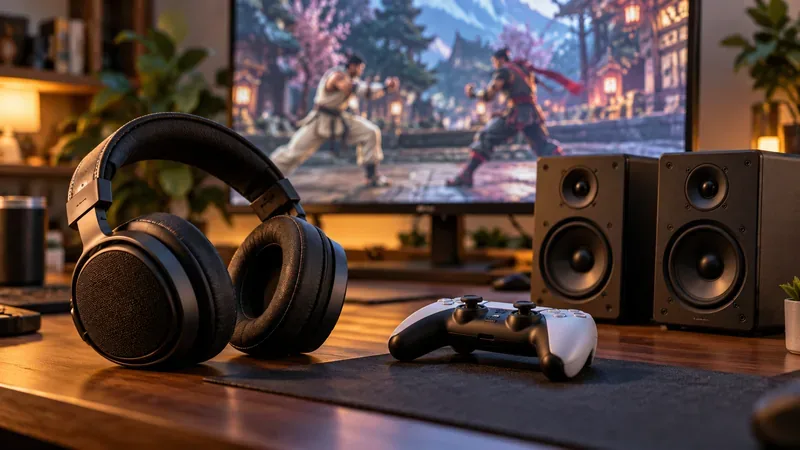
Hoofdtelefoons en luidsprekers kunnen verschillende aspecten van dezelfde gamemix benadrukken, dus controleer de configuratie die je daadwerkelijk gebruikt.
Wat deze mix wel en niet kan doen
Een helderder geluid kan het tempo van een gevecht makkelijker te volgen maken, maar het onthult niet precies het framevoordeel of garandeert niet dat een zet strafbaar is. Gebruik audio als extra aanwijzing naast de animatie, de trainingsweergave en kennis van de matchup. Deze balans is ook niet voor iedereen ideaal: spelers die waarde hechten aan details in de soundtrack of de stemmen van de personages geven mogelijk de voorkeur aan een hoger BGM-volume of meer stemmen.
Met de jukebox kun je de achtergrondmuziek in het spel aanpassen, inclusief de muziek die tijdens levels en personageselectie wordt afgespeeld. Zo kun je zelf je favoriete nummer kiezen, terwijl je met de volumeregeling nog steeds bepaalt hoe sterk de achtergrondmuziek de gevechtseffecten overstemt.
Huidige instellingen voor Tekken 8
Op 17 oktober 2026 vermeldde de officiële nieuwspagina van Bandai Namco versie 3.02.02, uitgebracht op 10 september 2026, in de update-notities. De eerdere notities voor versie 3.00.00 vormen de basis voor de snelkoppeling naar de geluidsinstellingen in het oefenmenu. Geen van beide notities beschrijft een officiële numerieke "beste mix", dus beschouw de bovenstaande bereiken als een praktische basislijn en pas ze aan op gehoor.