Home
» 🎮 E-sport
»
Beste instellingen voor render scale en anti-aliasing voor PUBG PC
Beste instellingen voor render scale en anti-aliasing voor PUBG PC
Beste instellingen voor render scale en anti-aliasing voor PUBG PC
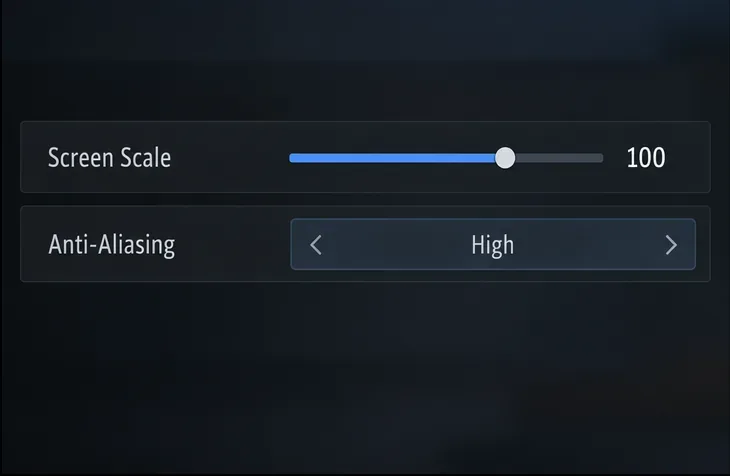
Begin met de schermschaal op 100, anti-aliasing op 'Hoog' en resolutie-upscaling uitgeschakeld. Dit geeft je een duidelijke basislijn bij de gekozen schermresolutie voordat je beeldvereffening of -reconstructie vergelijkt. Als je meer GPU-prestaties nodig hebt, test dan een ondersteunde DLSS- of FSR-modus, of verlaag de schermschaal iets – één aanpassing tegelijk. Dit zijn praktische startwaarden, geen universele competitieve preset: je GPU, CPU-limiet, monitorresolutie, framesnelheid en tolerantie voor onscherpte spelen allemaal een rol.
PUBG gebruikt het menulabel ' Schermschaal' voor de instelling die spelers vaak 'renderschaal' noemen. De meest recente patchnotes voor PUBG op pc, van 17 oktober 2026, betreffen update 43.2, gedateerd 13 oktober. De opties voor resolutie-upscaling werden toegevoegd in update 43.1: NVIDIA DLSS en AMD FSR, waarvan de beschikbaarheid per systeem kan verschillen. In de patchnotes van 43.1 staat ook dat deze instellingen alleen verschijnen wanneer anti-aliasing is ingesteld op Medium, High of Ultra.
Illustratief instellingenpaneel voor de beginsituatie; het menu kan er in de live client anders uitzien.
Aanbevolen instellingen voor de render scale en anti-aliasing van PUBG op pc
Instelling
Uitgangspunt
Wanneer moet je het veranderen?
Schermresolutie
De native resolutie van uw monitor
Houd deze instelling vast terwijl je de andere instellingen vergelijkt. Controleer of het spel geen onbedoelde resolutie gebruikt.
Schermschaal (weergaveschaal)
100
Verlaag de waarde alleen in kleine stapjes als de GPU-prestaties het probleem zijn en je een minder scherp beeld kunt accepteren. Test hogere waarden alleen als je menu die mogelijkheid biedt en de GPU daar nog ruimte voor heeft.
Anti-aliasing
Hoog
Probeer Ultra als de glans aan de randen storend blijft en de prestaties stabiel zijn; probeer Medium als je de prestaties wilt verbeteren of een minder bewerkte look prefereert.
Resolutie-upscaling
Uitschakelen voor de basislijn
Vergelijk DLSS of FSR op ondersteunde hardware nadat de basislijn is ingesteld. Kies handmatig een kwaliteitsmodus of gebruik de automatische optie indien beschikbaar.
Gebruik de waarden die in uw geïnstalleerde client worden weergegeven. Een handleiding of schermafbeelding van een oudere versie kan een andere menu-indeling tonen, en PUBG merkt op dat de opschalingsopties afhankelijk zijn van de grafische kaart en de systeemconfiguratie.
Waarom beginnen met een schermschaal van 100?
Screen Scale is de scherpte-instelling in PUBG. De PUBG-support waarschuwt dat een te lage waarde ervoor kan zorgen dat objecten wazig worden. Bij 100 heb je een goed referentiepunt om de weergave op de geselecteerde schermresolutie te beoordelen; een lagere waarde kan de GPU meer ruimte geven, maar kan hekken, kabels, silhouetten in de verte en andere fijne details onscherp maken.
Voordat je de schermschaal aanpast om onscherpte te verhelpen, controleer je of de schermresolutie van PUBG overeenkomt met de native resolutie van je monitor. Vergelijk vervolgens dezelfde scène met upscaling uitgeschakeld. Als een schaal van 100 scherp is, maar de prestaties beperkt zijn, verlaag je de schaal een beetje en controleer je of de extra frames de moeite waard zijn, ondanks het verlies aan detail. Als je menu waarden boven de 100 toestaat, beschouw deze dan als een test voor de beeldkwaliteit: ze kunnen de GPU-belasting verhogen, dus behoud ze alleen als je een merkbare verbetering ziet en de framesnelheid stabiel blijft.
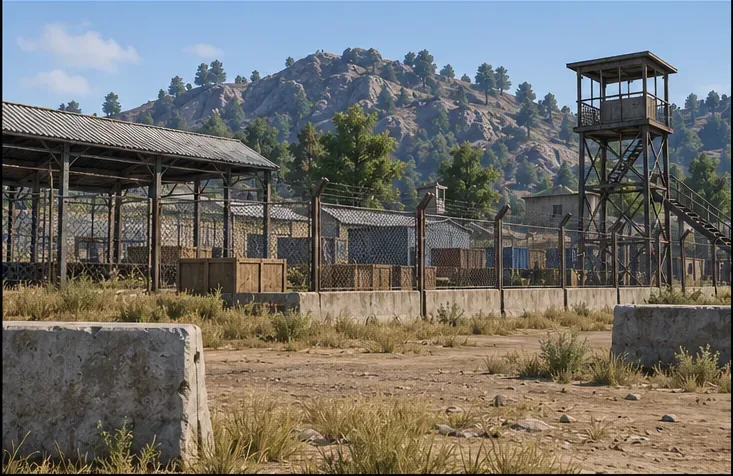
Vergelijk na elke wijziging hetzelfde hekwerk, dezelfde dakranden en dezelfde begroeiing.
Gebruik geen hogere schermschaalwaarde om een onjuiste uitvoerresolutie of een onverwacht zachte opschaling te compenseren. Los één oorzaak van de onscherpte tegelijk op, zodat u kunt zien welke aanpassing heeft geholpen.
Welk anti-aliasingniveau moet je kiezen?
Anti-aliasing maakt gekartelde randen rond personages en objecten gladder. De PUBG-support geeft aan dat deze optie de framerate kan beïnvloeden, dus de beste anti-aliasing-instellingen voor PUBG hangen af van je systeem. 'Hoog' is een verstandige eerste vergelijking, omdat het zorgt voor een vloeiender beeld zonder ervan uit te gaan dat 'Ultra' de kosten voor elke pc waard is.
Medium: Gebruik deze instelling voor een prestatievergelijking of als High er te onscherp uitziet. Het voldoet ook aan het door PUBG aangegeven minimale anti-aliasingniveau voor de DLSS/FSR-besturingselementen.
Hoog: Behoud deze instelling als het de zichtbare trapvormige vervorming vermindert, terwijl de gewenste helderheid en consistentie van het kader behouden blijven.
Ultra: Test het wanneer dunne randen nog steeds glinsteren en de prestaties stabiel blijven. Behoud het alleen als de visuele verbetering merkbaar is tijdens beweging, niet alleen in een stilstaand menu.
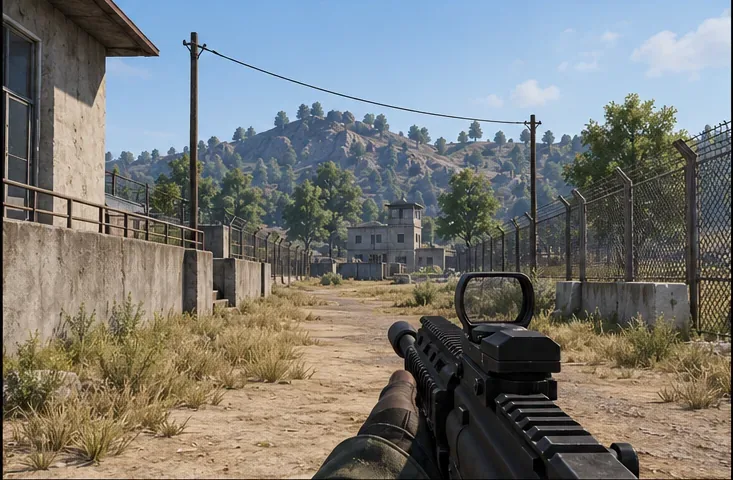
Een hogere resolutie garandeert niet dat objecten in de verte gemakkelijker te identificeren zijn. Het gladmaken van de randen kan flikkering verminderen, maar het resulterende beeld kan er zachter uitzien, afhankelijk van uw resolutie en beeldscherm. Vergelijk leuningen, daken, draden en begroeiing vanuit hetzelfde gezichtspunt en kies vervolgens de laagste resolutie die een acceptabele randstabiliteit biedt.
Hoe DLSS en FSR de vergelijking veranderen
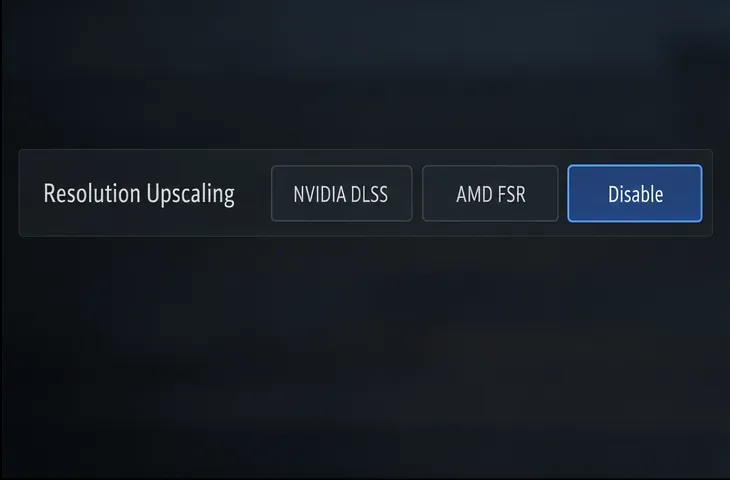
Update 43.1 voegde NVIDIA DLSS 4.5 en AMD FSR 4.1 toe aan PUBG op pc. De instellingen staan vermeld onder Instellingen > Grafische instellingen > Geavanceerd in de patchnotes van PUBG. Op ondersteunde systemen kun je kiezen voor NVIDIA DLSS, AMD FSR of Uitschakelen. PUBG geeft aan dat je de upscaling-kwaliteit handmatig kunt instellen of de game deze automatisch kunt laten selecteren op basis van je huidige schermresolutie; de beschikbare opties variëren afhankelijk van de hardware en configuratie.
Houd de schermschaal op 100 wanneer u een upscaler vergelijkt met de uitgeschakelde basisinstelling. Probeer de beschikbare kwaliteitsopties op uw pc en inspecteer zowel statische randen als beweging. Als het beeld te onscherp wordt, kies dan een hogere kwaliteitsmodus indien beschikbaar of schakel upscaling uit. Vermijd het verlagen van de schermschaal en het tegelijkertijd inschakelen van een upscaler: het stapelen van wijzigingen maakt het moeilijk om te bepalen welke instelling onscherpte veroorzaakte of de prestaties verbeterde.
De opschalingsopties worden weergegeven in een illustratief menu; PUBG geeft aan dat de beschikbaarheid per systeem verschilt.
Een herhaalbare test in vier stappen
Stel de basisinstellingen in: selecteer de native schermresolutie van uw monitor, stel de schermschaal in op 100 en anti-aliasing op hoog, en schakel vervolgens resolutie-upscaling uit.
Kies een vast perspectief: gebruik de trainingsmodus of een andere herhaalbare scène. Centreer de camera elke keer op hetzelfde hek, draad, daklijn en begroeiingsgrens.
Vergelijk anti-aliasing: Wijzig alleen de anti-aliasing en vergelijk de waarden Medium, High en Ultra. Let op randflikkering, onscherpte en consistente beeldweergave tijdens het pannen van de camera.
Vergelijk de opschaling afzonderlijk: Herstel je voorkeursniveau voor anti-aliasing en test vervolgens DLSS of FSR ten opzichte van de uitgeschakelde modus. Behoud de modus die de prestaties verbetert zonder dat belangrijke contouren moeilijk leesbaar worden.
Gebruik vaste, fijne details en herhaal vervolgens de vergelijking terwijl u beweegt om de stabiliteit van de rand te beoordelen.
Houd de kaart, resolutie, camerapositie en andere grafische instellingen ongewijzigd tijdens de vergelijking. Een rustige oefenomgeving helpt bij het controleren van de test, maar een live wedstrijd kan veeleisender zijn; controleer je keuze ook tijdens het spelen. Een enkele screenshot kan niet laten zien hoe stabiel het spel aanvoelt tijdens het draaien of bewegen.
Wat moet je als eerste veranderen als de afbeelding er niet goed uitziet?
Het beeld is wazig: controleer de native schermresolutie, zet de schermschaal terug naar 100 en schakel DLSS/FSR tijdelijk uit om de oorzaak te achterhalen. Anti-aliasing is geen oplossing voor een resolutieverschil.
Randen zien er gekarteld uit: Zet anti-aliasing op 'Hoog' en vergelijk vervolgens met 'Ultra' als de prestaties dit toelaten. Beoordeel dezelfde dunne structuren vanuit een vast gezichtspunt.
De framerate is het aandachtspunt: vergelijk de gemiddelde anti-aliasing-instellingen met een ondersteunde DLSS/FSR-modus voordat je de schermgrootte drastisch verkleint. PUBG bevestigt dat anti-aliasing de framerate kan beïnvloeden, maar het resultaat hangt af van je pc.
Het praktische antwoord is om te beginnen met Screen Scale 100 en High Anti-Aliasing , en vervolgens de instellingen aan te passen aan je eigen hardware. Houd de instellingen zo dat contouren leesbaar blijven en de prestaties stabiel zijn tijdens beweging. Controleer de instellingen opnieuw na game-updates, aangezien PUBG grafische functies en hardwarecompatibiliteit kan aanpassen.