Home
» 🎮 E-sport
»
Beste instellingen voor liniaal en gronddoelmarkering in SMITE
Beste instellingen voor liniaal en gronddoelmarkering in SMITE
Beste instellingen voor liniaal en gronddoelmarkering in SMITE
Voor de meeste spelers in het originele SMITE is een goede start de vaardigheid 'Afstandslijn: Liniaal met Gronddoel: Pijl' . De liniaal geeft je een duidelijke visuele aanwijzing voor de afstand, terwijl de pijl het punt waarop je mikt makkelijker te herkennen maakt. Laat ' Gronddoel altijd weergeven' ingeschakeld terwijl je de afstanden leert kennen of je aanpast aan 'Direct casten'; schakel het later uit als de extra markering je afleidt tijdens gevechten.
Deze opties helpen je bij het richten. Ze vergroten niet het bereik van een vaardigheid, tonen niet het exacte botsingsgebied van elke vaardigheid en zorgen er niet voor dat aanvallen automatisch raken. Dit artikel behandelt de originele SMITE. SMITE 2 is een aparte game en menu-labels of -indelingen kunnen verschillen tussen versies en platforms. De huidige pc-ondersteuningshandleiding van Hi-Rez bevestigt dat wijzigingen in de game via de instellingen worden doorgevoerd, maar beschrijft niet elk richtpunt in detail. Gebruik de labels die zichtbaar zijn in je eigen client als de definitieve referentie.
Aanbevolen SMITE-richtinstellingen
Optie
Aanbevolen startwaarde
Wanneer moet je het veranderen?
Afstandslijn
Liniaal
Probeer een eenvoudigere lijn als de markeringen je aandacht afleiden van vijandelijke bewegingen.
Gronddoel
Pijl
Gebruik Hoog Contrast wanneer de pijl opgaat in het terrein of effecten.
Toon altijd het gronddoel.
Aan tijdens de training; optioneel tijdens wedstrijden.
Schakel het uit als de permanente markering te veel rommel op het scherm veroorzaakt.
Richtkruis
X of O, net wat het makkelijkst te zien is.
Kies de optie die je kunt volgen zonder er je aandacht op te hoeven richten.
Begin met deze waarden en verander vervolgens één optie tegelijk. Zo kun je makkelijker zien of een nieuwe markering je nauwkeurigheid daadwerkelijk verbetert.
Wat de afstandslijn op de liniaal doet
De liniaal biedt je een consistent referentiepunt voor je god. Het kan het inschatten van afstand en richting vergemakkelijken wanneer de camerahoek, het terrein of de animaties van het personage het moeilijk maken om de afstand te bepalen. Zie het als een visuele gids voor het richten van aanvallen en het inschatten waar je naar kijkt, niet als een garantie dat een doelwit zich binnen het bereik van een bepaalde vaardigheid bevindt.
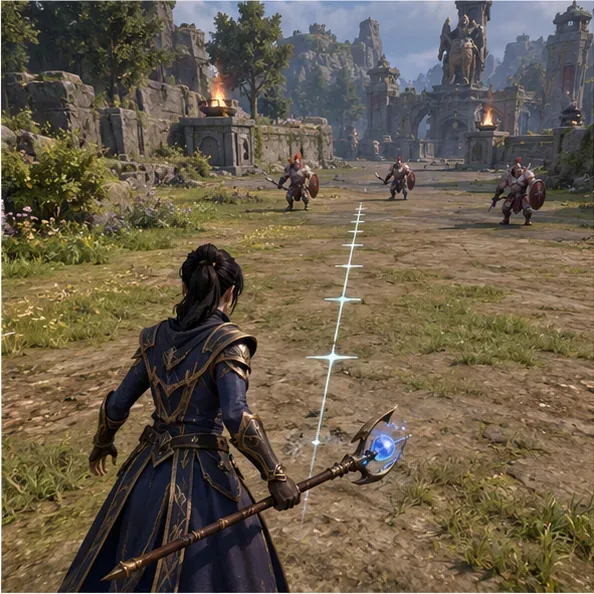
Een lijn in liniaalstijl kan helpen bij het vergelijken van afstanden en richtrichtingen; het is geen exacte weergave van het bereik van vaardigheden of de hitbox.
Verschillende vaardigheden kunnen verschillende vormen, bereiken, reistijden en botsingsregels hebben. Een smal projectiel, een cirkelvormige gebiedsaanval en een sprong gebruiken niet per se dezelfde richtgeometrie. Bekijk de preview van de individuele vaardigheid wanneer deze verschijnt en leer het werkelijke bereik ervan in een ontspannen modus, in plaats van alleen op de liniaal te vertrouwen.
Kies een gronddoel dat u snel kunt zien.
Arrow: het beste allround startpunt
De pijl is een handige standaardoptie omdat de vorm ervan je oog een duidelijk punt en richting geeft om te volgen. Dat kan helpen bij het plaatsen van een vaardigheid die op de grond gericht is, het uitlijnen van een sprong of het snel bewegen van je camera. Als je Instant Cast gebruikt, kan de permanente pijl een stabiele referentie bieden tussen de casts, hoewel deze nog steeds niet de doelpreview van de vaardigheid zelf vervangt.
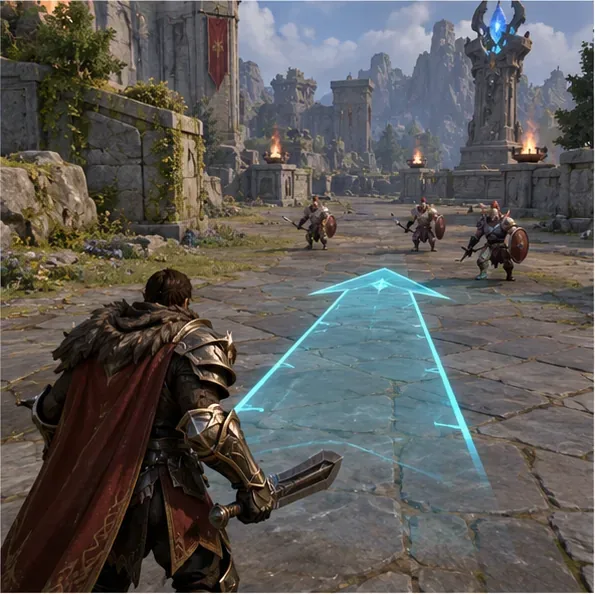
Een pijlvormige grondmarkering is gemakkelijk te vinden en geeft een duidelijke richtingaanwijzing.
Hoog contrast: schakel over wanneer de markering verdwijnt.
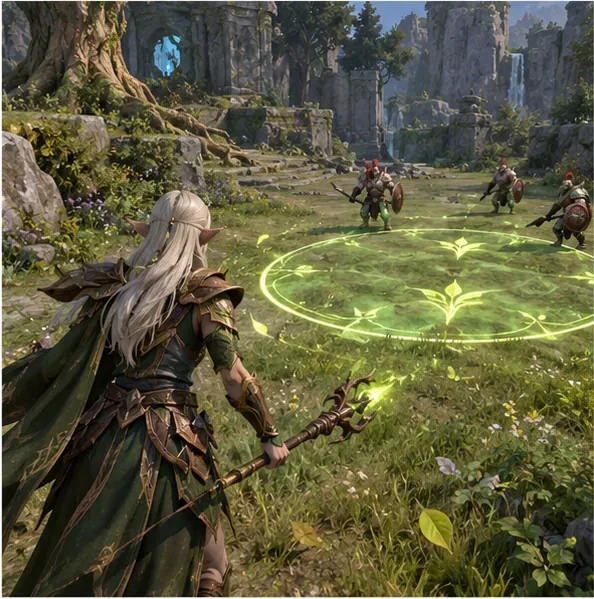
Kies 'Hoog contrast' als de normale grondmarkering niet meer zichtbaar is tegen gras, stenen, fel licht of spreukeffecten. Een markering die je direct kunt herkennen is nuttiger dan een subtiele markering die er weliswaar strakker uitziet, maar verdwijnt tijdens een teamgevecht. Het onderstaande voorbeeld toont een zichtbare gebiedsmarkering op een heldere ondergrond; de daadwerkelijke doelvormen van vaardigheden variëren per god en vaardigheid.
Een goed zichtbare doelcontour is gemakkelijker te volgen in druk terrein.
Simpel of geen: verlaag de overlapping als je je bereiken al kent.
De 'Simple'-optie is het proberen waard als je een stillere grondreferentie wilt. 'None' verwijdert de permanente grondmarkering en is geschikt voor spelers die de voorkeur geven aan minder rommel op het scherm en die het prettig vinden om te richten op basis van de vaardigheidspreview. Dit zijn persoonlijke voorkeuren: een leeg scherm is alleen nuttig als je nog steeds kunt zien waar je vaardigheid terechtkomt.
Moet de optie 'Gronddoel altijd weergeven' ingeschakeld blijven?
Laat 'Altijd gronddoel weergeven' ingeschakeld terwijl je de afstanden van een god leert kennen, een vaardigheid oefent die op de grond gericht is, of went aan 'Direct casten'. Het zorgt ervoor dat je richtpunt zichtbaar blijft zonder dat je een vaardigheidsknop ingedrukt hoeft te houden om de markering te zien. Zodra je de juiste afstand op gevoel hebt, kun je de instelling uitschakelen. Tijdens een gevecht met veel vijanden kan een permanente overlay concurreren met vijanden, levensbalken en vaardigheidseffecten om de aandacht.
Normale, snelle en directe spreuken bepalen hoeveel tijd je hebt om een voorbeeld van een spreuk te bekijken. Hoe meer je gebruikmaakt van directe spreuken, hoe nuttiger een stabiele liniaal en een grondreferentiepunt kunnen aanvoelen. Bij snelle of normale spreuken heb je al even de tijd om het doelvoorbeeld van een vaardigheid te bekijken, dus misschien geef je er de voorkeur aan om de grondmarkering alleen tijdens het oefenen weer te geven.
Overlappende effecten kunnen het lastiger maken om een permanent zichtbaar doel te volgen; schakel alleen de altijd zichtbare markering uit als deze uw zicht belemmert.
Stel de markers in en test ze in vier stappen.
Open de instellingen van SMITE in het spel en zoek de opties voor richten of het vizier. De naam van het tabblad en de menu-indeling kunnen variëren afhankelijk van de build of het platform.
Stel de afstandslijn in op liniaal en pas de wijziging vervolgens toe of sla deze op als het menu die optie biedt.
Stel het gronddoel in op de pijl . Schakel 'Gronddoel altijd weergeven' in voor de eerste oefensessie.
Test in Jungle Practice (indien beschikbaar in uw client) één rechtlijnige vaardigheid en één vaardigheid gericht op de grond vanuit dezelfde positie. Herhaal dit met Hoog Contrast of met Altijd Tonen uitgeschakeld, waarbij u telkens slechts één instelling wijzigt.
Behoud de instellingen waarmee je spreuken consistenter kunt plaatsen zonder dat het moeilijker wordt om de bewegingen van de vijand te volgen. Controleer of de markering zichtbaar is op zowel licht als donker terrein, of de preview van de vaardigheid overeenkomt met je beoogde landingspunt en of de permanente overlay nuttig blijft in een echte wedstrijd. Zo niet, behoud dan de liniaal en schakel alleen de permanente weergave van de grondmarkering uit.
Snelle aanbevelingen op basis van speelstijl
Jagers en spelers die vooral basisaanvallen gebruiken: Probeer eerst Ruler voor een duidelijke aanwijzing voor de afstand tot je doelwit. Zorg dat het vizier goed zichtbaar is; de markering op de grond is van secundair belang, tenzij je vaak vaardigheden gebruikt die op de grond gericht zijn.
Magiërs met gebiedsvaardigheden: Gebruik Liniaal met Pijl, of Hoog Contrast als de normale markering opgaat in de omgeving. Een duidelijk middelpunt helpt je om de preview op de gewenste plek te plaatsen.
Huurmoordenaars en krijgers met sprongen: Kies een herkenbaar grondpunt tijdens het bewegen van de camera. Een pijl is een verstandige eerste keuze; oefen het landingspunt voor elke sprong.
Beschermers en ondersteunende spelers: Zorg voor goede zichtbaarheid tijdens het afschermen en afbakenen van zones. Als effecten de pijl verbergen, test dan het hoge contrast voordat je de markering volledig verwijdert.
Officiële referenties
Voor algemene informatie over het spel kun je de officiële SMITE-leerhub gebruiken. De SMITE PC-ondersteuningshandleiding van Hi-Rez verwijst spelers naar het instellingenmenu in het spel en legt uit dat de menu-aanduidingen per build kunnen verschillen. Geen van beide pagina's geeft een overzicht van alle huidige Ruler- en Ground Target-opties, dus controleer de opties die in je client worden weergegeven voordat je een exact tabbladpad volgt.