Home
» 🎮 E-sport
»
Beste grafische en weergave-instellingen voor apparaten met weinig RAM in Free Fire
Beste grafische en weergave-instellingen voor apparaten met weinig RAM in Free Fire
Beste grafische en weergave-instellingen voor apparaten met weinig RAM in Free Fire
Voor een telefoon met weinig RAM-geheugen, begin met Grafische instellingen: Vloeiend (of de laagste preset die je client biedt) en Hoge FPS: Normaal of Standaard. Laat experimentele framerate-boosts uitgeschakeld totdat het spel stabiel is. Wijzig Auto Scale alleen als je de specifieke oplossing van Garena voor crashes volgt, waarbij deze op Uit wordt gezet. Deze basisinstelling kan de belasting van het spel op de telefoon verminderen, maar kan geen extra RAM-geheugen toevoegen of een specifieke framerate garanderen.
De menunamen en beschikbare opties in Free Fire kunnen variëren afhankelijk van de client, het apparaat, de regio, de taal en de update. Beschouw de onderstaande labels als een aanbevolen uitgangspunt en gebruik vervolgens de meest vergelijkbare optie die in jouw spel wordt weergegeven.
Aanbevolen Free Fire-instellingen voor telefoons met weinig RAM-geheugen
Instelling
Begin hier
Pas het aan wanneer
Grafische weergave
Vloeiend of de laagst beschikbare voorinstelling
Houd de instelling laag als gevechten haperingen, vastlopers of crashes veroorzaken.
Hoge FPS / framesnelheid
Normaal of standaard
Probeer pas een hogere optie nadat de basislijn stabiel is gebleven.
Experimentele verhoging van de framesnelheid
Uitschakelen tijdens het oplossen van problemen
Test het later pas als het probleem zich voordoet en je telefoon het spel consistent normaal afspeelt.
Auto Scale
Laat de huidige waarde staan voor routinematige afstelling.
Gebruik 'Uit' wanneer u de instructies van Garena voor het oplossen van clientcrashes volgt voor het betreffende probleem.
Achtergrondactiviteit en warmte
Sluit apps die je niet nodig hebt; laat een warme telefoon afkoelen.
Herhaal dezelfde korte test nadat het apparaat is gestabiliseerd.
De ondersteuningsinstructies van Garena voor een specifiek probleem met een clientcrash raden aan om de grafische instellingen te wijzigen naar Vloeiende graphics, Normale hoge FPS en Automatische schaling uit . Dit is een gerichte herstelcombinatie, geen regel die elke speler moet aanpassen. Voor algemene lag adviseert Garena om de grafische instellingen te verlagen, achtergrondapps te sluiten, Android bij te werken en de telefoon opnieuw op te starten. Zie de instructies van Garena voor clientcrashes en de stappen voor het oplossen van lagproblemen .
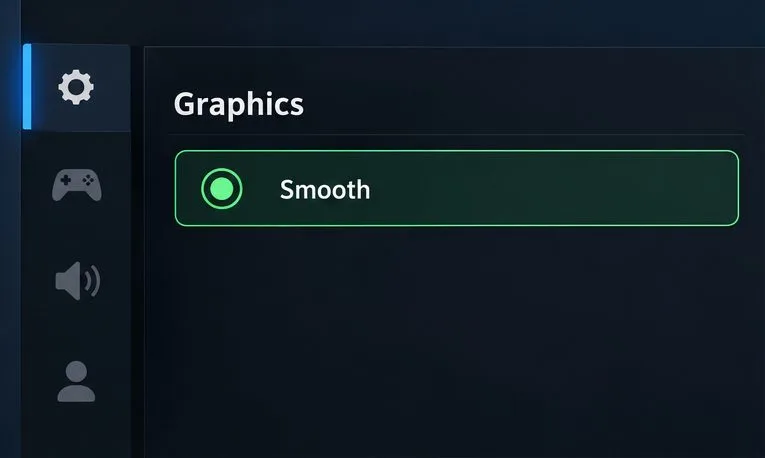
1. Stel de grafische instellingen in op 'Vloeiend' of de laagste optie.
Open vanuit de lobby de Instellingen en zoek naar het gedeelte Grafische instellingen of Weergave. Kies Vloeiend als deze optie beschikbaar is. Als jouw versie andere namen gebruikt, selecteer dan de laagste optie voor de beeldkwaliteit. De grafische kwaliteit bepaalt hoeveel visuele details en effecten de telefoon moet weergeven; het verlagen ervan kan de gameplay op minder krachtige hardware aangenamer maken, hoewel het niet alle oorzaken van vertraging zal oplossen.
Instellingenillustratie: kies 'Smooth' als uw klant dit aanbiedt; de daadwerkelijke menu's kunnen er anders uitzien.
Houd deze lage instelling aan voor de eerste test in plaats van een hogere voorinstelling te kiezen omdat die in het menu staat. Een instelling die in eerste instantie goed opstart, kan na het opwarmen van de telefoon of tijdens een intensief spel alsnog instabiel worden. Het doel is consistent spelen, niet maximale beeldkwaliteit.
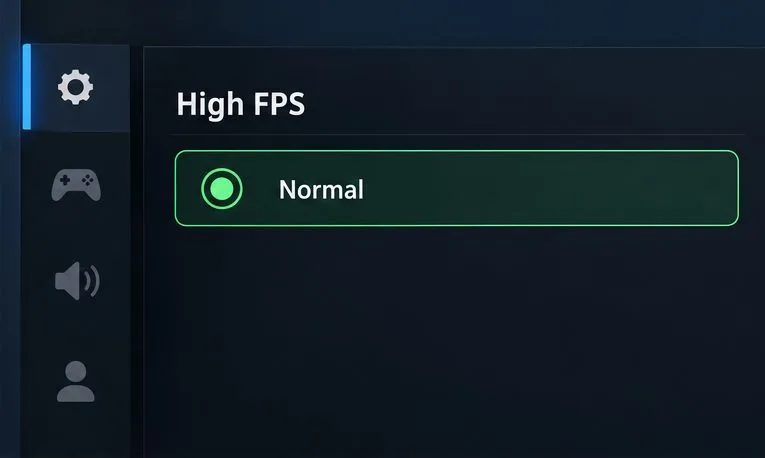
2. Begin met een normale of standaard framesnelheid.
Een hogere framesnelheid vraagt de telefoon om meer frames per seconde te produceren. Dit kan bewegingen responsiever laten aanvoelen wanneer het apparaat dit aankan, maar op een telefoon met weinig geheugen of een ouder model kan het ook de belasting en warmteontwikkeling verhogen. Begin met Normaal of Standaard . De crashoplossing van Garena combineert specifiek Vloeiende graphics met Normaal Hoge FPS.
De normale modus is het veiligste uitgangspunt bij het testen van de stabiliteit op een telefoon met weinig RAM-geheugen.
Nadat het spel stabiel draait, kun je een hogere framerate-optie testen als je client die biedt. Speel onder vergelijkbare omstandigheden en behoud de wijziging alleen als de beweging vloeiend blijft zonder snelle oververhitting, herhaalde framedrops of het afsluiten van de app. Als het resultaat verslechtert, schakel dan terug. Wijzig de grafische instellingen en de framerate niet tegelijkertijd; anders is het moeilijker te bepalen welke instelling het verschil veroorzaakte.
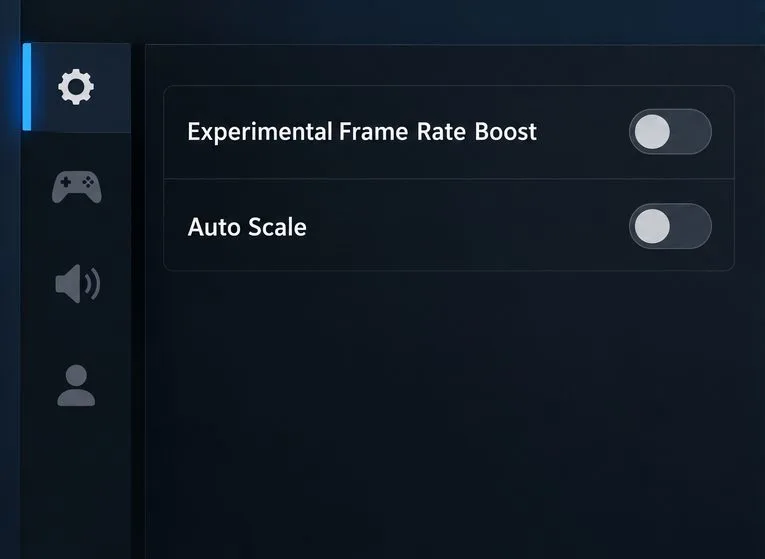
3. Houd experimentele framerate-boosts optioneel.
In de patchnotes van Garena voor OB52 werd een experimentele optie voor het verhogen van de framesnelheid geïntroduceerd binnen de modus voor hoge FPS. Het is een optionele functie en de beschikbaarheid ervan kan variëren per build en apparaat. Omdat het doel ervan is om de framesnelheid te verhogen, is het verstandig om deze functie op een telefoon met weinig RAM-geheugen uit te schakelen, een stabiele basislijn vast te stellen en pas daarna te vergelijken of de functie in je client verschijnt. Deze aanbeveling is een praktische conclusie gebaseerd op het doel van de functie, geen garantie voor hoe elk apparaat zich zal gedragen.
De schakelaars worden als voorbeeld getoond; gebruik 'Automatisch schalen uitschakelen' alleen voor de relevante crash-oplossing van Garena.
Installeer geen aangepaste configuratiebestanden of tools van derden die "geen lag" meer zouden moeten bieden om verborgen grafische opties te ontgrendelen. Gebruik de instellingen die beschikbaar zijn in het officiële spel en installeer updates via de officiële winkelpagina. De patchnotes van Garena voor OB52 beschrijven de experimentele prestatieverbetering.
4. Verminder de achtergrondbelasting en vermijd testen wanneer het systeem oververhit is.
Voordat je Free Fire start, sluit je apps die je niet gebruikt, vooral apps die actief aan het opnemen, streamen, downloaden of synchroniseren zijn. Als het spel lang draait of steeds afsluit, start je telefoon opnieuw op en probeer het nogmaals. De lag-richtlijnen van Garena raden ook aan om apps op de achtergrond te sluiten en de telefoon opnieuw op te starten als eenvoudige aanpassingen niet helpen. Vermijd apps die het RAM-geheugen 'schoonmaken': Garena waarschuwt dat veel apps die beloven lag te verhelpen, weinig tot geen effect hebben.
Sluit ongebruikte apps af en laat een warme telefoon afkoelen voordat je de instellingen opnieuw vergelijkt.
Als de telefoon warm aanvoelt, pauzeer dan en laat hem afkoelen voordat je verder speelt. Vermijd direct zonlicht en verwijder een dik hoesje alleen als dit veilig is voor het apparaat. Als de prestaties verbeteren na afkoeling, kan warmte een deel van het probleem zijn; het verlagen van de grafische instellingen kan niet alle thermische beperkingen wegnemen. Forceer niet herhaaldelijk systeemservices te stoppen of spelgegevens te wissen als eerste stap.
Moet Auto Scale uitgeschakeld zijn?
Nee, niet als een universele instelling voor weinig RAM-geheugen. Garena vermeldt 'Automatisch schalen uitschakelen' met 'Vloeiende graphics' en 'Normaal hoge FPS' in de instructies voor een specifiek probleem met clientcrashes na een update. Als dat overeenkomt met jouw probleem, gebruik dan de volledige combinatie zoals beschreven in het ondersteuningsartikel. Als het spel stabiel is en je alleen de normale haperingen wilt verminderen, laat je een onbekende instelling voor 'Automatisch schalen' ongewijzigd, tenzij de handleiding van jouw versie anders aangeeft.
Is Free Fire MAX een betere keuze voor een budgettelefoon?
Free Fire MAX legt de nadruk op gedetailleerdere beelden, en Garena heeft eerder al erkend dat de HD-graphics sommige mobiele apparaten zwaarder kunnen belasten. De patchnotes beschrijven ook optimalisaties, dus ze bewijzen niet dat elke MAX-versie slechter presteert op elke telefoon. Als je MAX speelt en het spel instabiel blijft op lage instellingen, vergelijk het dan alleen met de standaard Free Fire-client als die officieel beschikbaar is. Beveilig en koppel je account voordat je van app wisselt; ga er niet vanuit dat je voortgang als gast automatisch wordt overgezet. Lees de prestatie-aantekeningen van Garena over Free Fire MAX voor een uitleg van de wijzigingen in die release.
Checklist voor snelle tests
Stel de grafische instellingen in op 'Vloeiend' of de laagste beschikbare optie.
Stel de hoge FPS in op Normaal of Standaard.
Schakel de experimentele frame rate boost uit voor de basistest.
Wijzig Auto Scale alleen wanneer u de relevante crash-oplossing van Garena toepast.
Sluit ongebruikte apps, herstart indien nodig en laat een warme telefoon afkoelen.
Speel een korte wedstrijd, let op haperingen, oververhitting of crashes, en pas één instelling tegelijk aan.
Wanneer moet je contact opnemen met de Garena-support?
Als Free Fire nog steeds hapert of afsluit bij de laagste grafische instellingen en standaard framesnelheid, update de app dan via de officiële store, herstart je telefoon en controleer de huidige systeemvereisten voor jouw versie. Vrije opslagruimte en RAM-geheugen zijn verschillende bronnen, dus extra opslagruimte betekent niet dat het spel meer werkgeheugen beschikbaar heeft. Als het probleem na een update is ontstaan of aanhoudt na het oplossen van basisproblemen, stuur dan je telefoonmodel, besturingssysteemversie, spelversie, de geteste instellingen en de stappen die het probleem reproduceren naar de supportafdeling. In de handleiding voor bugrapporten van Garena vind je de benodigde gegevens en details over hoe het probleem zich voordoet.
De beste grafische instellingen voor Free Fire op apparaten met weinig RAM-geheugen zijn de laagste stabiele grafische preset en een framerate-modus die de telefoon kan volhouden. Begin voorzichtig, test onder vergelijkbare omstandigheden en behoud alleen wijzigingen die de consistentie op je eigen apparaat verbeteren.