Home
» 🎮 E-sport
»
Beste audio-instellingen om het fluitsignaal van de scheidsrechter duidelijk te horen in EA SPORTS FC
Beste audio-instellingen om het fluitsignaal van de scheidsrechter duidelijk te horen in EA SPORTS FC
Beste audio-instellingen om het fluitsignaal van de scheidsrechter duidelijk te horen in EA SPORTS FC
Om het fluitje van de scheidsrechter beter hoorbaar te maken, begin je met het zachter zetten van de wedstrijdgeluiden die ermee concurreren: verlaag de stadionomgeving iets en demp het commentaar alleen indien nodig. De huidige instellingenhandleiding van EA voor FC 27 vermeldt deze twee aparte volumeregelaars voor wedstrijden met elf spelers, maar er is geen aparte schuifregelaar voor het fluitje. Er is geen officieel percentage dat het fluitje automatisch versterkt, dus breng kleine veranderingen aan en luister naar het resultaat in de spelmodus die je daadwerkelijk speelt.
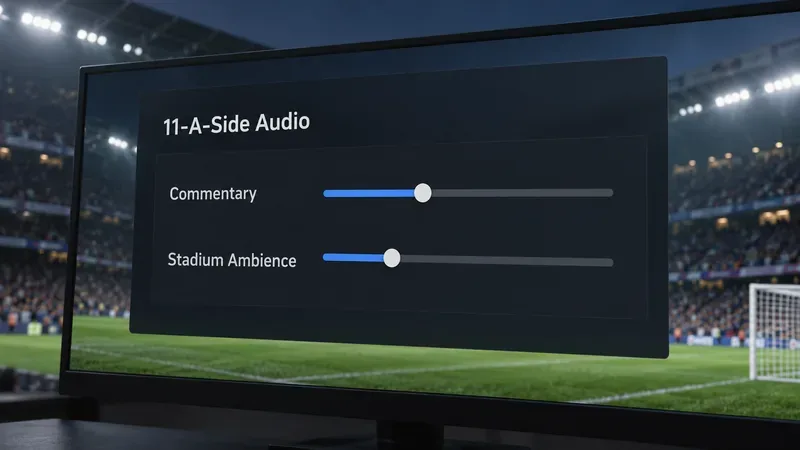
Illustratief paneel met de twee 11-tegen-11-besturingselementen zoals beschreven in de EA-documenten. Deze posities zijn voorbeelden, geen officiële aanbevolen waarden of een echte screenshot uit de game.
Aanbevolen basisopstelling voor wedstrijden met 11 spelers per team.
Beschouw dit als luisteraanbevelingen, niet als een officiële EA-preset. Begin met je huidige mix en pas één element tegelijk aan:
Instelling
Uitgangspunt
Waar moet je op letten?
Stadionsfeer
Verlaag de tijd met een kleine stap als het publiek korte signalen maskeert.
Het fluitsignaal moet meer opvallen, terwijl het publiek nog steeds voor de sfeer van de wedstrijd zorgt.
Commentaar
Houd het volume op een comfortabel niveau; verlaag het met één stap als een commentator de fluittoon overstemt.
Je moet de gesproken tekst nog steeds kunnen verstaan, zonder dat deze de overhand krijgt.
Muziek
Wijzig dit alleen als de modus muziek afspeelt en er een bijbehorende bediening is.
Ga er niet van uit dat de algemene EA Music- of menu-instellingen een standaard fluitsignaal geven voor een 11-tegen-11 wedstrijd.
Als je niet zeker weet welke instelling het geluid maskeert, verlaag dan eerst de stadionomgeving en speel een vergelijkbare wedstrijdsituatie opnieuw af. Als het fluitje daardoor duidelijker te horen is, maar het stadion te stil blijft, verhoog dan de omgevingsgeluiden iets en verlaag het commentaar. Houd het hoofdvolume op een comfortabel niveau; alles harder zetten kan tackles, gejuich van het publiek en andere geluidseffecten onaangenaam luid maken.
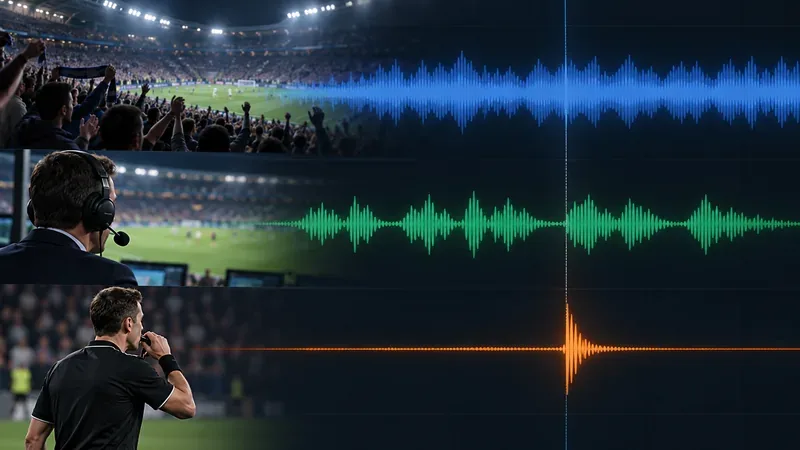
Het publiek, het commentaar en het gefluit kunnen elkaar overlappen. EA documenteert geen aparte schuifregelaar voor het fluitvolume en geeft ook niet aan welk audiokanaal hiervoor is bedoeld.
Audio voor 11-tegen-11: Volume van commentaar en stadiongeluid. Dit zijn de relevante instellingen voor een standaard 11-tegen-11 wedstrijd.
Rush Audio: Commentaar, gameplaymuziek en algemene sfeer. Gebruik dit gedeelte bij het testen van Rush in plaats van ervan uit te gaan dat je mix van 11 nummers per kant automatisch wordt overgenomen.
The Grounds: aparte volumeregelaars voor in-game geluid, commentaar, gameplay, muziek en voetbal in de spelwereld. Deze opties horen bij de The Grounds-ervaring; het zijn geen schuifregelaars voor het fluitsignaal bij reguliere 11-tegen-11-wedstrijden.
Algemene audio: Menu-geluidseffecten en EA-muziek zijn aparte instellingen, en EA vermeldt Controller Audio voor PlayStation 5. Menu-klikken en de uitvoer via de controllerluidspreker zijn niet uitwisselbaar met de wedstrijdmix.
EA geeft niet aan welk intern mixkanaal het scheidsrechtersfluitje doorgeeft, noch belooft het dat het verminderen van de omgevingsgeluiden van het publiek alleen het publieksgeluid beïnvloedt. Het verlagen van die laag is een praktische aanpassing van de balans, geen gegarandeerde, geïsoleerde verbetering. De menunamen en beschikbare opties kunnen ook variëren per spelmodus, platform en gameversie.
Hoe de instellingen aan te passen en te testen
EA Help bevestigt de route naar de audio-opties: open Spelinstellingen vanuit het hoofdmenu en selecteer het tabblad Audio. Gebruik deze korte testloop om te bepalen welke wijziging helpt:
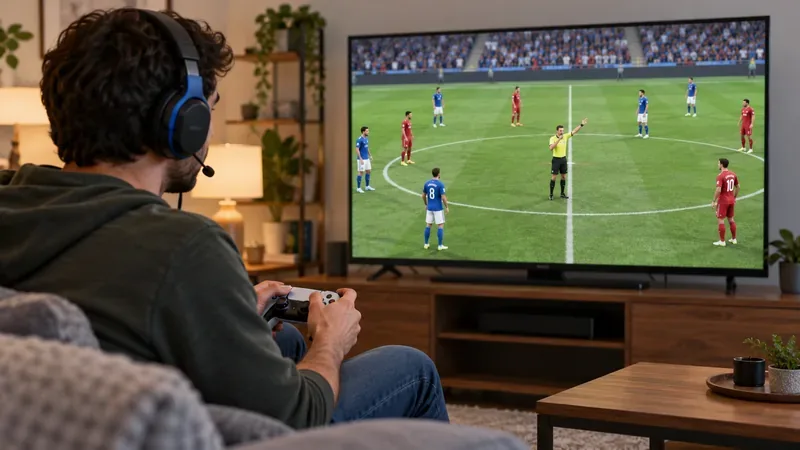
Test de wijzigingen tijdens een wedstrijd of trainingssessie op je normale luisterafstand en met je normale volume.
Open vanuit het hoofdmenu de spelinstellingen en selecteer 'Audio' . De instructies van EA voor de commentaarinstellingen bevestigen deze route.
Open de audio-instellingen voor de spelmodus die je speelt, bijvoorbeeld 11-A-Side Audio . Voor een standaardwedstrijd moet je Rush of The Grounds niet aanpassen en er niet vanuit gaan dat de wijziging wordt doorgevoerd.
Verlaag de stadionambiance met een kleine stap en test het vervolgens in een korte offline wedstrijd of trainingssessie met je gebruikelijke headset of luidsprekers.
Als het fluitsignaal nog steeds moeilijk te horen is, zet het commentaar dan iets zachter en test het opnieuw. Stop wanneer het signaal duidelijk genoeg is en de rest van de wedstrijd nog steeds evenwichtig klinkt.
Controleer de mix van headset, tv en console.
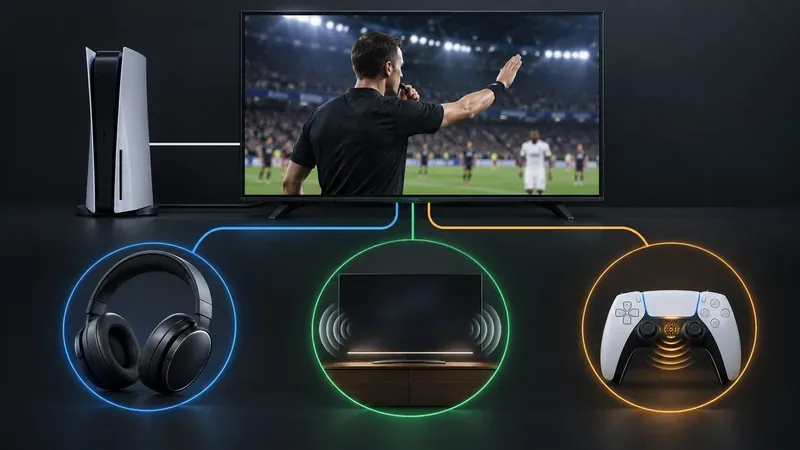
Als de geluidsbalans in het spel redelijk lijkt, maar fluitgeluiden zwak blijven, controleer dan of het geluid de gewenste uitgang bereikt. Controleer of de headset of tv niet gedempt is, of het spel naar dat apparaat is doorgestuurd en of de balans tussen consolechat en spel niet te veel de voorkeur geeft aan spraakchat. Een surround- of ruimtelijke audiomodus kan de positionering van een kort geluidssignaal beïnvloeden; als de mix hol of eenzijdig klinkt, vergelijk deze dan tijdelijk met de standaard stereo-uitgang van het systeem als diagnose. Menulabels verschillen per platform en receiver, dus gebruik de audio-uitvoerinstellingen van uw eigen apparaat.
Vergelijk de uitvoer die je daadwerkelijk gebruikt. Op PlayStation 5 vermeldt EA de controller-audio apart van de headset- of tv-uitvoer.
Op PlayStation 5 biedt EA Controller Audio aan als een aparte instelling. Als je via de DualSense-luidspreker luistert, vergelijk dit dan met een headset of tv-uitgang en pas het volume van de controller apart aan. Een kleine controllerluidspreker klinkt niet zo vol als een headset, en het aanpassen van het volume heeft mogelijk geen invloed op de matchmix die naar andere apparaten wordt gestuurd.
Als het fluitsignaal te laat komt of ontbreekt
Een fluitsignaal dat te laat klinkt, is een timingprobleem en niet zomaar een zachte mix. Aanpassingen aan commentaar en omgevingsgeluiden kunnen een vertraging niet betrouwbaar verhelpen. In een forumthread over technische problemen met FC 25 suggereerde een communitymanager van EA om Beyond Broadcast tijdelijk uit te schakelen voor een gemeld fluitsignaal met vertraging. De speler gaf later aan dat dit het probleem had opgelost. Dit advies is specifiek voor een oudere titel en een bepaalde melding; het is geen gegarandeerde universele oplossing voor FC 27. Als jouw versie deze optie heeft en het fluitsignaal vertraagd is, kun je het een keer testen en de instelling weer terugzetten als het geen verschil maakt. Zie het EA Forums-rapport over de vertraging van het fluitsignaal in FC 25 .
Als het fluitje helemaal niet te horen is, start het spel dan opnieuw en controleer of er ook andere wedstrijdgeluiden ontbreken. Als alle wedstrijdgeluiden zijn aangetast, controleer dan opnieuw het uitvoerapparaat en de instellingen voor modusspecifieke audio. Als alleen het fluitje ontbreekt of niet synchroon loopt in meerdere wedstrijden, noteer dan je platform, spelversie, modus, uitvoerapparaat en of het probleem stilte of vertraging is voordat je contact opneemt met de EA FC 27-support .
Snelluisterchecklist
Wijzig je de audio-instellingen voor de modus waarin je speelt?
Heb je de stadionsfeer iets verlaagd voordat je andere instellingen aanpaste?
Helpt een kleine inkorting van het commentaar, zonder dat de gesproken tekst moeilijk te volgen wordt?
Test je via de headset, tv of de luidspreker van je controller die je normaal gebruikt?
Is het fluitsignaal gewoonweg begraven, of is het steevast te laat of ontbreekt het helemaal?
Voor de meeste spelers zijn een zachter achtergrondgeluid en een gematigd commentaar de beste audio-instellingen om eerst te proberen in EA SPORTS FC . Als het geluid van de cue moeilijk te horen blijft, pas de mix dan in kleine stapjes aan. Als het geluid consistent te laat komt of helemaal wegvalt, beschouw dit dan als een mogelijk audioprobleem in plaats van verder te zoeken naar een instelling voor alleen het fluitsignaal die EA niet documenteert.