Home
» 🎮 E-sport
»
Beste audio-instellingen om de boost van je tegenstander te horen in Rocket League.
Beste audio-instellingen om de boost van je tegenstander te horen in Rocket League.
Beste audio-instellingen om de boost van je tegenstander te horen in Rocket League.
Kort antwoord: Begin met Dynamisch bereik: Medium als je een koptelefoon gebruikt of niet zeker weet welke preset je moet kiezen. Probeer Laag (Nacht) als je stil speelt of gewone luidsprekers gebruikt en de zachtere geluiden van de wedstrijd verloren gaan. Verminder Muziek - Gameplay of schakel de spelersliederen uit en houd het gamegeluid op een comfortabel, helder niveau. Rocket League heeft geen aparte volumeregeling voor de boost van de tegenstander: Dynamisch bereik verandert de algehele mix, niet alleen die van de boost van een tegenstander.
De auto's in de buurt, de bal en een zichtbaar boostspoor laten zien wat voor soort beweging spelers kunnen waarnemen aan de hand van zowel geluid als beeld.
Gecontroleerd op 17 oktober 2026. De meest recente officiële patchnotes zijn voor versie 2.77, uitgebracht op 6 oktober. Override Boost Audio werd toegevoegd in versie 2.66.
Aanbevolen audio-instellingen voor Rocket League
Instelling
Aanbevolen startpunt
Wanneer moet je het veranderen?
Dynamisch bereik
Gemiddeld (standaard)
De beste basis voor de meeste spelers en koptelefoons.
Dynamisch bereik
Laag (Nacht)
Bij het luisteren op een zacht volume of met beperkte luidsprekers
Dynamisch bereik
Hoog (Theater)
Bij gebruik van hoogwaardige luidsprekers of hoofdtelefoons op een comfortabel hoger volume.
Muziek - Gameplay
Zet het volume lager of schakel het uit.
Om te voorkomen dat de muziek van het spelerslied concurreert met het wedstrijdgeluid.
Uitgangsniveau
Comfortabele, heldere stereo
Houd de signalen helder en duidelijk, zonder vervorming of vermoeidheid.
Dit zijn uitgangspunten, geen geheime, competitieve preset. Epic beschrijft Medium als de standaardmix en een goede optie voor de meeste spelers, inclusief gebruikers van koptelefoons. Kies de mix die ervoor zorgt dat je stillere gamegeluiden het beste kunt horen, zonder dat luide effecten onaangenaam klinken.
Hoe het dynamisch bereik de bewustwording beïnvloedt
Dynamisch bereik regelt het verschil tussen luidere en stillere delen van het geluid in het spel. Het creëert geen apart kanaal voor vijandelijke auto's. Een boostsignaal kan nog steeds worden overstemd door een doelpuntexplosie, botsing, publiek, muziek of andere geluiden in de buurt, dus het wijzigen van deze instelling kan in de ene configuratie nuttiger zijn dan in de andere.
Gemiddeld (standaard): de beste plek om te beginnen
Medium is de standaardinstelling die Epic Games aanbeveelt voor de meeste spelers. Deze instelling zorgt voor een gebalanceerde geluidsmix en wordt specifiek beschreven als een goede keuze voor hoofdtelefoons. Als je de wedstrijd duidelijk en comfortabel kunt horen, behoud dan Medium. Schakel alleen over als je bij hetzelfde luistervolume stillere details beter kunt onderscheiden.
Laag (Nacht): probeer het eens op een lager volume.
De 'Laag'-instelling maakt harde geluiden zachter en zachte geluiden harder. Epic zegt dat dit bedoeld is om belangrijke geluiden hoorbaar te houden bij een laag volume of via luidsprekers van mindere kwaliteit. Dat kan handig zijn als het motorgeluid of het boostgeluid van een nabijgelegen auto verdwijnt in je huidige mix, maar het versterkt niet selectief een tegenstander. Ook andere gamegeluiden veranderen mee met de mix.
Hoog (Theater): behoud meer contrast
De 'High'-instelling versterkt harde geluiden en zachte geluiden. Deze instelling is bedoeld voor spelers die op een hoger volume luisteren of een hoogwaardig geluidssysteem gebruiken. Het kan dramatische effecten versterken, maar het is niet de beste preset om te proberen als zachte geluiden al moeilijk te horen zijn. Gebruik deze instelling alleen als het bredere contrast helder en prettig klinkt op uw systeem.
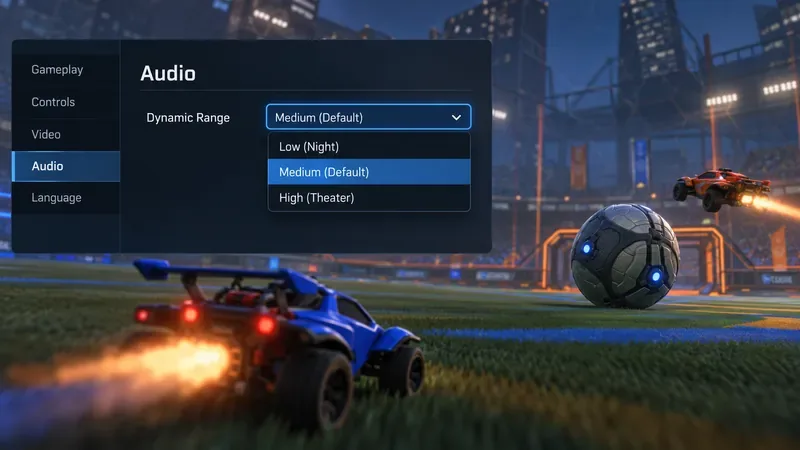
Het menu is een vereenvoudigde illustratie van de gedocumenteerde Dynamic Range-opties, geen letterlijke schermafbeelding van het platform.
Om de voorinstelling te wijzigen, opent u het hoofdmenu > Instellingen > Audio > Dynamisch bereik . Het menupad kan per platform iets verschillen, maar volgens de ondersteuningsinstructies van Epic bevindt de optie zich in het tabblad Audio.
Zachtere muziek die de geluiden van de gameplay maskeert
Zet het volume van de muziek tijdens het spelen lager voordat je het volume van het hele spel verlaagt. In de patchnotes van seizoen 2 van Rocket League staat dat je met deze instelling het volume van de spelersliederen kunt aanpassen. Als de volksliederen je tijdens een wedstrijd afleiden, kun je de spelersliederen ook uitschakelen via Instellingen > Audio; de beschikbare opties zijn Altijd aan, Alleen tijdens wedstrijden en Uit.
Zorg ervoor dat het geluid van de gameplay helder genoeg is om meer dan alleen het boostgeluid te horen. Motorveranderingen, sprongen, landingen, balcontact, sloopacties en de timing van een uitdaging helpen je allemaal om een spel te lezen. Als je het geluid van de Master of Gameplay te veel dempt, verlies je mogelijk deze signalen, samen met de geluiden die je juist wilt negeren. Verander één instelling tegelijk en vermijd het exact kopiëren van de schuifregelaarwaarde van een andere speler; de gevoeligheid van de headset, het volume van het besturingssysteem en de verwerkingssnelheid van het apparaat hebben allemaal invloed op het eindresultaat.
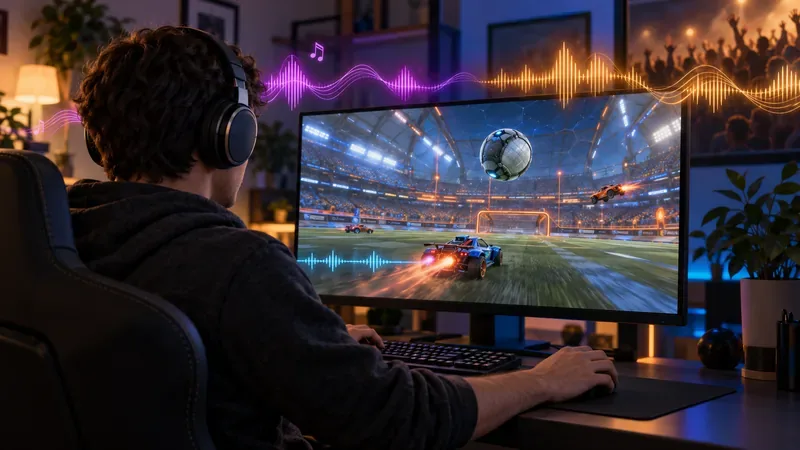
Door de muziek zachter te zetten, creëer je meer ruimte voor geluiden van autobewegingen en contact tijdens een wedstrijd.
Wat Override Boost Audio wel en niet kan.
Rocket League v2.66 voegde 'Override Boost Audio' toe aan het tabblad 'Audio'. Hiermee kun je het standaard boostgeluid instellen op een boost die je hebt uitgerust. Volgens de officiële release-notes heeft dit alleen invloed op het geluid tijdens de wedstrijd, niet op menu's of herhalingen, en horen andere spelers nog steeds het geluid dat bij de uitgeruste boost hoort.
Met deze optie kunt u kiezen hoe het boostgeluid in uw eigen wedstrijdgeluid wordt weergegeven. Het is geen schuifregelaar voor het boostvolume van uw tegenstander, isoleert de auto's van uw tegenstanders niet en garandeert niet dat elke boostactivering opvalt. Laat deze instelling op uw voorkeur staan; gebruik de dynamische bereik- en muziekregelaars om de algehele mix vorm te geven.
Kies instellingen voor hoofdtelefoon of luidsprekers
Koptelefoons
Begin met Medium en een stabiele stereo-uitgang. Als de ruimte lawaaierig is of als het luistervolume laag moet blijven, vergelijk dan met Low. Als je virtuele surround, equalisatie of loudness-processing in headsetsoftware gebruikt, test dit dan apart van het gewone stereosignaal. Behoud een verbetering alleen als deze het gemakkelijker maakt om autogeluiden te horen en te lokaliseren; het combineren van effecten kan het lastiger maken om te bepalen welke aanpassing het verschil maakte.
Tv- of desktopluidsprekers
Probeer eerst Laag (Nacht) als de luidsprekers niet zo krachtig zijn of als je op een laag volume speelt. Plaats de stereoluidsprekers zo dat ze op je stoel gericht zijn en zorg dat er geen objecten voor in de weg staan. Hoog (Theater) is bedoeld voor luisteren op een hoger volume of met een hoogwaardig systeem, dus het is niet de meest voor de hand liggende keuze voor stil spelen in een gedeelde ruimte.
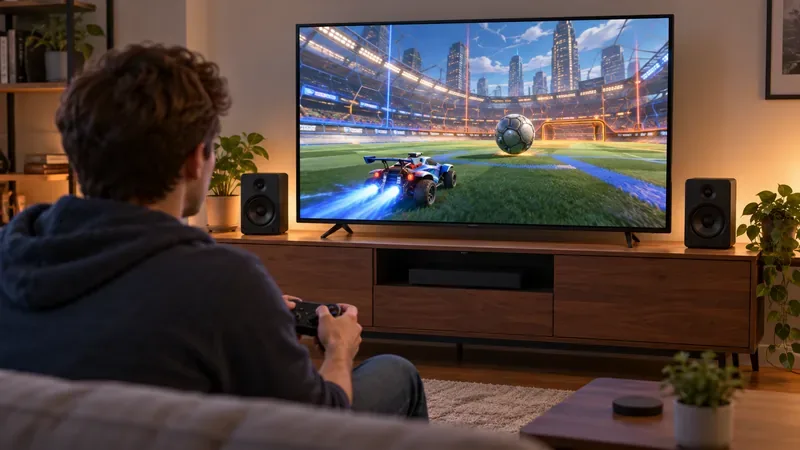
Voor het afspelen via de luidsprekers, richt u de luidsprekers naar uw zitplaats en gebruikt u 'Laag' als referentiepunt bij het luisteren op een zacht volume.
Vijfstappen luistertest
Stel het dynamisch bereik in op 'Medium' en kies een comfortabel systeemvolume.
Zet de muziek zachter tijdens het spelen of schakel de spelersliederen uit, zodat muziek niet de variabele is die je test.
Gebruik voor elke vergelijking dezelfde privéwedstrijdsituatie of een ander herhaalbaar spelscenario.
Wijzig alleen het dynamisch bereik naar Laag, houd het luisterniveau constant en let op verschillende signalen: motoren in de buurt, acceleratie, contact en turbodruk.
Behoud de preset die ervoor zorgt dat details bij stillere geluiden het best hoorbaar zijn, zonder scherpe pieken. Als er geen geluid is of als het geluid vervormd is, controleer dan het geselecteerde uitvoerapparaat, de systeemmixer, de kabels en de headsetsoftware voordat u het volume verhoogt.
Dit is een praktische vergelijking op basis van luisteren, geen garantie dat audio elke actie van de tegenstander zal onthullen. Afstand, gelijktijdige effecten, het ingeschakelde Boost-geluid, omgevingsgeluid en de afspeelhardware beïnvloeden allemaal wat je hoort. Gebruik geluid in combinatie met visuele waarneming en spelinzicht.