Home
» 🎮 E-sport
»
Beste aanpassingen aan Variables.txt om de FPS van Heroes of the Storm te verbeteren
Beste aanpassingen aan Variables.txt om de FPS van Heroes of the Storm te verbeteren
Beste aanpassingen aan Variables.txt om de FPS van Heroes of the Storm te verbeteren
Kort antwoord: bewerken Variables.txtkan een pc niet dwingen om frames te renderen die hij niet kan produceren. De enige instellingen die het overwegen waard zijn, zijn frameratecapen frameratecapglue, die in oudere community-instructies voorkomen als framerate-limieten. De door Blizzard gepubliceerde prestatierichtlijnen richten zich op de grafische opties in de game zelf, en de huidige client ondersteunt deze bestandsinstellingen niet. Maak een back-up van het bestand, test één wijziging tegelijk en behoud de bewerking alleen als deze de game-ervaring verbetert.
Begin met de grafische instellingen in de Blizzard-documentatie.
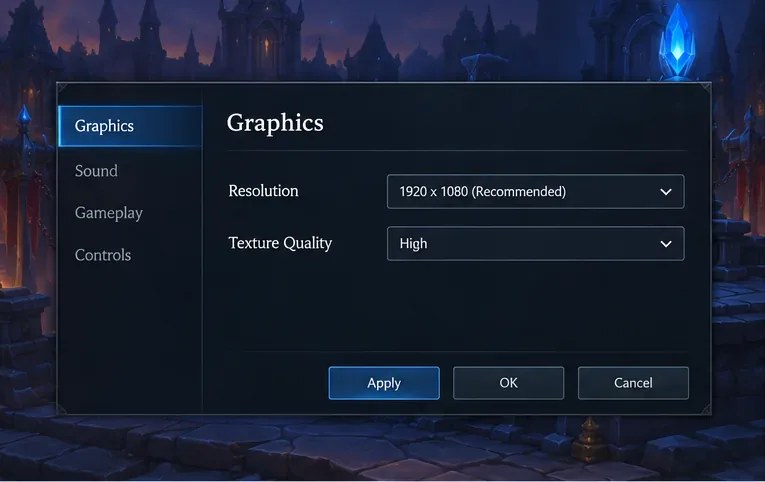
Voordat je een configuratiebestand wijzigt, open je het spelmenu met de opdracht F10, kies je Opties > Grafische instellingen en noteer je je huidige instellingen. Blizzard adviseert in zijn prestatierichtlijnen om de standaard grafische instellingen te herstellen bij shaderproblemen, de textuurkwaliteit te verlagen bij problemen met de resourcecache en de schermresolutie te verlagen bij rendererproblemen. Dit zijn gerichte stappen voor probleemoplossing, geen garantie dat elke FPS-daling dezelfde oorzaak heeft.
Wijzig een optie, selecteer 'Accepteren' en vergelijk dezelfde scène. Het verlagen van de resolutie kan helpen wanneer de grafische belasting de limiet is, maar het beeld wordt daardoor ook minder scherp. Het verlagen van de textuurkwaliteit kan de belasting van het textuurgeheugen verminderen; het zal waarschijnlijk minder helpen bij een CPU-limiet of een verbindingsprobleem. Als een wijziging niet helpt, herstel deze dan voordat u de volgende probeert.
Illustratieve mockup van de grafische bedieningselementen. Het exacte uiterlijk van het Heroes of the Storm-menu kan per clientversie verschillen.
Zoek het bestand Variables.txt op en maak er een back-up van.
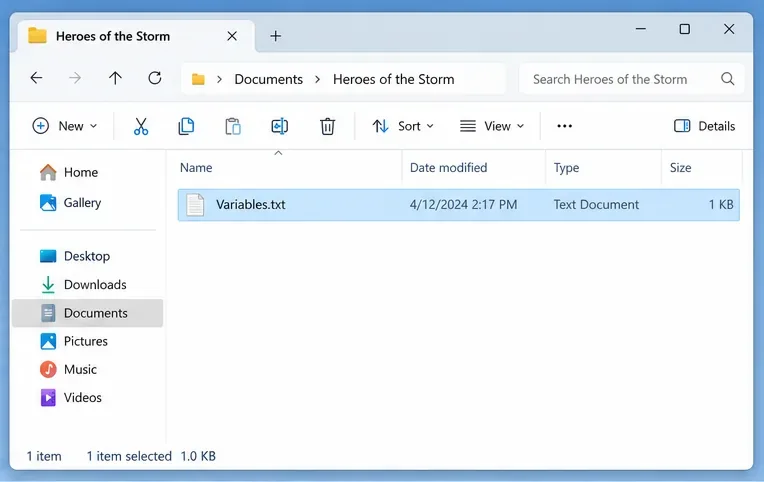
Sluit Heroes of the Storm af voordat je de instellingen wijzigt. Open in Windows Verkenner de actieve Documentsmap, ga naar Heroes of the Stormen zoek naar Variables.txt. Het gebruikelijke pad is Documents\Heroes of the Storm\Variables.txt. Als Windows Documenten doorstuurt naar OneDrive of een andere locatie, gebruik dan die actieve map Documenten.
Kopieer het bestand naar een veilige locatie voordat u het origineel in Kladblok opent. Geef de back-up een duidelijke naam, bijvoorbeeld Variables-backup.txt. Als u het bestand niet kunt vinden, controleer dan of u het juiste Windows-account en de juiste map 'Documenten' hebt geselecteerd. Vervang het niet door een volledig instellingenbestand dat u van een website hebt gekopieerd; dit komt mogelijk niet overeen met uw installatie.
Illustratieve weergave in Bestandsverkenner van de map waarin het instellingenbestand doorgaans wordt opgeslagen.
Test de twee door de community gerapporteerde frame-cap-waarden.
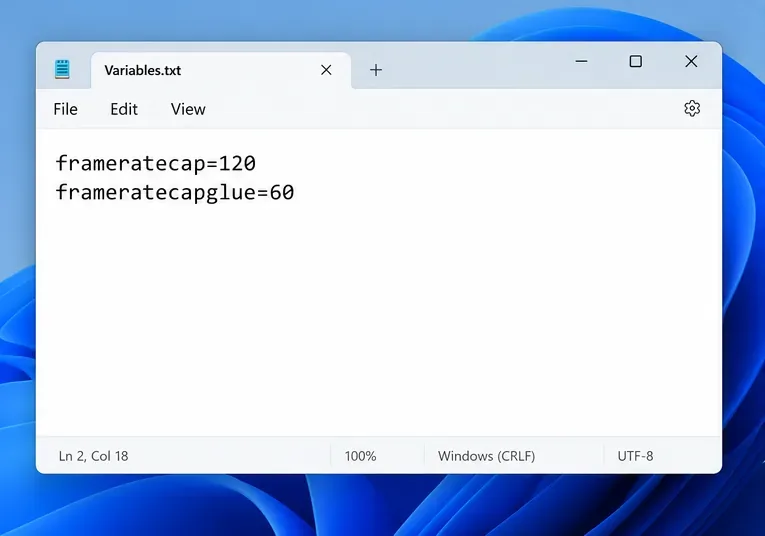
Open het origineel Variables.txtin Kladblok en zoek naar frameratecapen frameratecapglue. In een forumthread over Heroes uit oktober 2018 wordt beschreven hoe je deze items kunt toevoegen zonder het voorloopstreepje. De thread is een oplossing van de community, geen officiële configuratiehandleiding van Blizzard. Andere forumberichten spreken elkaar tegen over de vraag of het tweede item het menugedrag verandert, dus beschouw beide als optionele tests.
Als een item al bestaat, wijzig dan de waarde ervan in plaats van een duplicaat toe te voegen. Als een of beide ontbreken, raden oudere instructies aan om ze op aparte regels aan het einde van het bestand toe te voegen. Gebruik deze methode alleen als u vertrouwd bent met het terugzetten van uw back-up.
frameratecap=120
frameratecapglue=60
Dit zijn voorbeeldwaarden, geen universele "beste" instellingen. Kies een frameratelimiet die dicht in de buurt ligt van wat je pc aankan tijdens een druk gevecht, niet alleen in een rustige lane. Als het spel al onder de gekozen limiet draait, zal het verhogen van de limiet de framerate niet verhogen. Een limiet kan onnodige rendering verminderen wanneer de pc veel meer frames produceert dan je scherm nodig heeft, maar een te lage limiet kan ervoor zorgen dat bewegingen minder responsief aanvoelen. De waarde voor het menu is optioneel; laat deze ongewijzigd als de menu's al goed werken.
De waarden zijn voorbeelden uit een zorgvuldige test en geen instellingen die voor elke huidige gameclient zijn geverifieerd.
Start de game opnieuw en vergelijk een vergelijkbare wedstrijdsituatie.
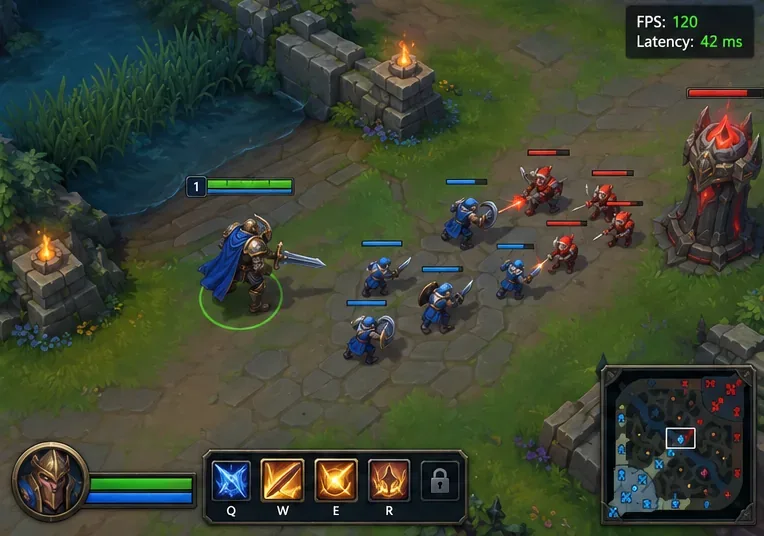
Sla het bestand op, sluit Kladblok en start het spel opnieuw. Druk tijdens een wedstrijd op Ctrl+ Alt+ Fom de prestatiemonitor te openen, zoals beschreven in de probleemoplossingshandleiding van Blizzard. Vergelijk de FPS en latentie in een vergelijkbare drukke scène vóór en na de aanpassing. Houd de resolutie en de andere grafische instellingen ongewijzigd tijdens deze test, zodat je kunt zien welke wijziging het verschil maakt.
Kijk naar de aanhoudende prestaties en de dalingen tijdens gevechten in plaats van naar het hoogste getal dat in een rustige omgeving wordt weergegeven. Herhaal de vergelijking in een andere vergelijkbare scène als de resultaten dicht bij elkaar liggen. Heropen het bestand ook Variables.txtna het opnieuw opstarten om te zien of de client de waarden heeft behouden. Dit artikel beweert niet dat de invoer is getest op een actuele client; als het bestand wordt overschreven of de FPS niet verandert, maak de bewerking dan ongedaan.
Dit is een illustratieve testscène, geen screenshot van Heroes of the Storm. Vergelijk de prestatiemonitor onder vergelijkbare omstandigheden.
Lees het resultaat voordat je verdere instellingen wijzigt.
Wat je observeert
Wat het suggereert
Volgende stap
De framesnelheid verbetert na het verlagen van de resolutie.
De renderingbelasting kan de prestaties beperken.
Kies de scherpste resolutie die voor jou nog steeds vloeiend genoeg is.
De FPS blijft onder de geselecteerde limiet.
De limiet is niet de oorzaak van de lage framesnelheid.
Ga terug naar de ondersteunde grafische instellingen en controleer de achtergrondbelasting, stuurprogramma's en systeemvereisten.
Menu's veranderen, maar de framesnelheid blijft hetzelfde.
De instelling kan alleen van invloed zijn op een menu of interface, of deze kan door deze client niet worden gerespecteerd.
Behoud het alleen als het gedrag van het menu belangrijk voor je is.
De framesnelheid is stabiel, maar de bewegingen voelen vertraagd aan.
Latentie of pakketverlies kan aanvoelen als haperingen, zelfs wanneer de weergave stabiel is.
Controleer de latentiewaarde van de monitor en los eventuele verbindingsproblemen afzonderlijk op.
De waarden verdwijnen of verslechteren de prestaties.
De klant kan de bewerking negeren, herschrijven of er negatief op reageren.
Herstel de back-up en stop met het toevoegen van niet-gedocumenteerde variabelen.
Veilig terugdraaien en vervolgstappen
Om de wijziging ongedaan te maken, sluit je het spel af en vervang je het bewerkte bestand door je back-up, of herstel je de oorspronkelijke waarden die je hebt opgeslagen. Markeer het bestand niet Variables.txtals alleen-lezen en vermijd het plakken van lange lijsten met ongedocumenteerde schaduw-, effect- of shader-variabelen uit oude berichten. Er bestaat geen geverifieerde universele Variables.txt-preset die gegarandeerd hogere FPS in Heroes of the Storm oplevert .
Als de framesnelheid laag blijft, zet dan de grafische instellingen terug naar een bekende basiswaarde en test de betreffende optie opnieuw. Controleer of de game klaar is met patchen, update je grafische driver, sluit onnodige achtergrondprogramma's af en controleer of je computer voldoet aan de systeemvereisten van de game. Als de prestatiemonitor een hoge latentie in plaats van een lage framesnelheid aangeeft, volg dan de stappen voor het oplossen van verbindingsproblemen in plaats van door te gaan met het bewerken van grafische variabelen.