Home
» 🎮 E-sport
»
Beheers het bouwen van een Roblox-stad: een stapsgewijze handleiding voor jouw metropool
Beheers het bouwen van een Roblox-stad: een stapsgewijze handleiding voor jouw metropool
Beheers het bouwen van een Roblox-stad: een stapsgewijze handleiding voor jouw metropool
Om een stad te bouwen in Roblox, ontwerp je een kleine speelbare kaart in Roblox Studio, teken je de verschillende wijken, verbind je ze met wegen en voeg je gebouwen, openbare ruimtes en verlichting toe. Test de route als speler voordat je uitbreidt. Je kunt een overtuigende eerste stad creëren met de ingebouwde onderdelen en terreintools van Studio; scripting en plugins zijn optioneel.
Deze Roblox- handleiding voor het bouwen van een stad richt zich op een praktische eerste versie: één duidelijk herkenbaar punt, een paar afzonderlijke blokken en een route die spelers kunnen verkennen zonder te verdwalen.
Voordat je gaat bouwen: bepaal het doel van de stad.
Een stadsplattegrond werkt het beste als de lay-out een eenvoudige activiteit ondersteunt. Bepaal of spelers gaan rollenspelen, de stad gaan verkennen, rondrijden of winkels bezoeken. Kies vervolgens één visueel thema – een moderne waterkant, een klein Amerikaans stadje of een futuristisch stadscentrum – en zorg ervoor dat de vormen van de gebouwen, de kleuren en de straatdecoratie consistent zijn.
Kies een startpunt: Plaats het spawnpoint in de buurt van een veilige, goed zichtbare ingang.
Kies een bestemming: Geef spelers een herkenningspunt, zoals een plein, station of toren, waar ze naartoe kunnen lopen.
Wijk zones af: reserveer ruimte voor woningen, winkels, openbare gebouwen, groenvoorzieningen en wegen.
Begin met een compacte stadsindeling . Een paar aaneengesloten blokken zijn makkelijker af te maken en te testen dan een gigantische, lege kaart.
Stap 1: Maak een project aan en schets de lay-out.
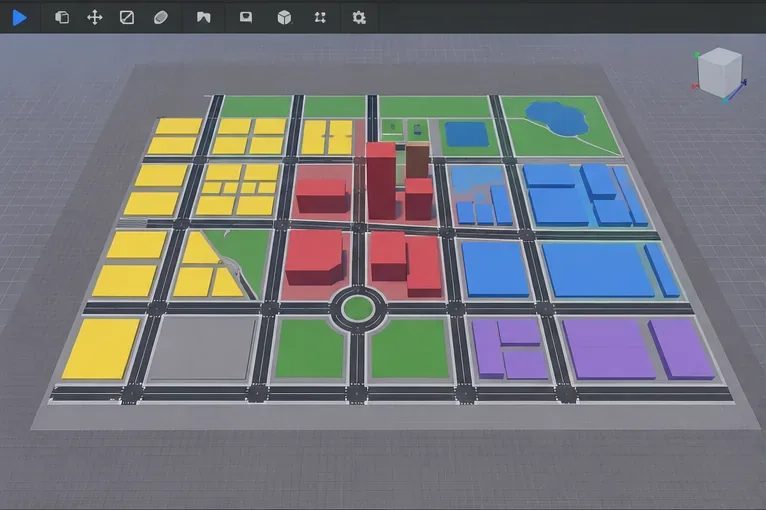
Open Roblox Studio en begin met een basisplaat-sjabloon. Gebruik in de 3D-weergave eenvoudige gekleurde onderdelen als tijdelijke blokken om buurten, de hoofdstraat en het centrale herkenningspunt aan te geven. Houd de eerste loopafstand van het spawn-punt naar dat herkenningspunt kort en duidelijk; voeg zijstraten pas toe als de hoofdroute logisch is.
Gebruik een eenvoudig raster of een klein aantal weloverwogen bochten. Plaats het drukste gebied in het centrum en laat open ruimte over voor een park of plein. Deze vroege opzet maakt het gemakkelijk om de afstanden aan te passen voordat je tijd besteedt aan het detailleren van de gebouwen.
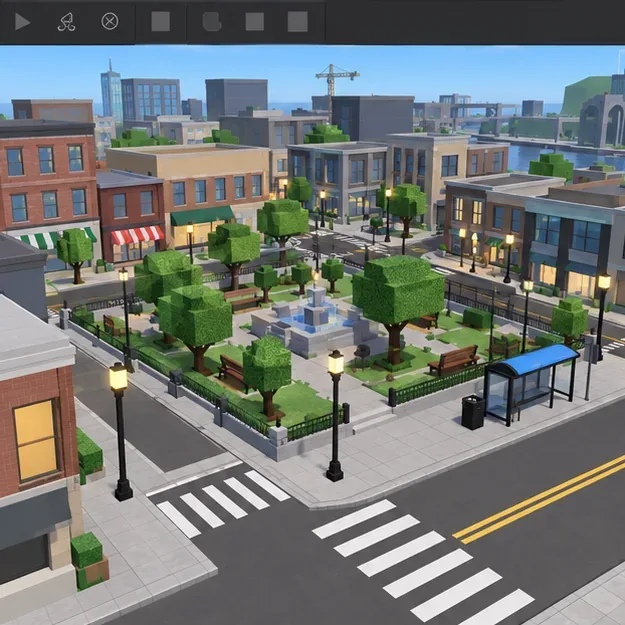
Een overzichtstekening helpt je bij het controleren van de indeling van de wijk en de straatverbindingen voordat je details toevoegt.
Stap 2: Vorm het terrein rondom de stad
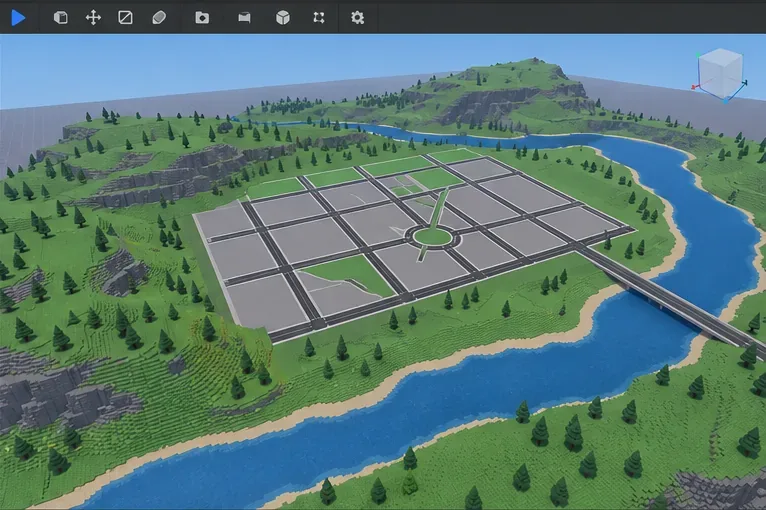
Houd het hoofdgebouwgebied grotendeels vlak, zodat wegen en trottoirs op één lijn liggen. Voeg heuvels, een kustlijn of een rivier toe aan de randen om de stad een eigen karakter te geven. Open in Studio de Terreineditor via het tabblad Start of het menu Venster. Met de tool Genereren kun je een breed startlandschap creëren; met de bewerkingstools kun je geselecteerde gebieden vormgeven, gladmaken, schilderen of afvlakken.
Zorg voor een vlakke plattegrond voor het centrum en de eerste paar stratenblokken, en laat de randen vervolgens overgaan in het omliggende terrein. Als u een waterkant wilt, plan dan nu al de brug- en wegverbindingen, zodat het water de route tussen belangrijke plekken niet blokkeert.
Een vlak stadscentrum maakt het aanleggen van de eerste wegen eenvoudig, terwijl het terrein aan de randen de kaart omlijst.
Stap 3: Bouw wegen en verbind elk district.
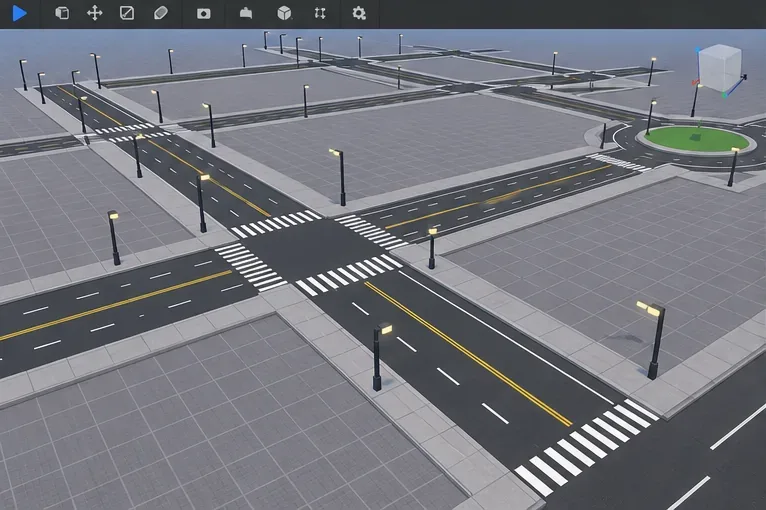
Gebruik basisonderdelen om het wegdek, trottoirs, stoepranden en geschilderde zebrapaden te creëren. Met de verplaatsings-, schaal- en rotatietools van Studio kun je onderdelen in de viewport positioneren en de grootte ervan aanpassen. De Roblox-handleiding voor het werken met onderdelen legt deze functies uit en hoe je objecten kunt verankeren zodat ze tijdens het spelen op hun plaats blijven.
Leg de hoofdweg aan tussen het spawngebied en het herkenningspunt.
Voeg kortere zijstraten toe die overzichtelijke blokken vormen.
Markeer kruispunten, zebrapaden en trottoirs voordat u gebouwen plaatst.
Veranker statische wegdelen en groepeer gerelateerde secties zodat ze gemakkelijker te selecteren zijn.
Houd de breedte van de straten en de hoogte van de trottoirs consistent. Als een weg een bocht maakt, gebruik dan een paar rechte segmenten in plaats van veel kleine stukjes. Loop of rijd de route eerst in een testomgeving voordat je deze over de hele kaart kopieert.
Leg eerst het stratennetwerk aan, zodat elk district een duidelijke verbinding heeft.
Stap 4: Bouw herhaalbare gebouwen en een herkenningspunt.
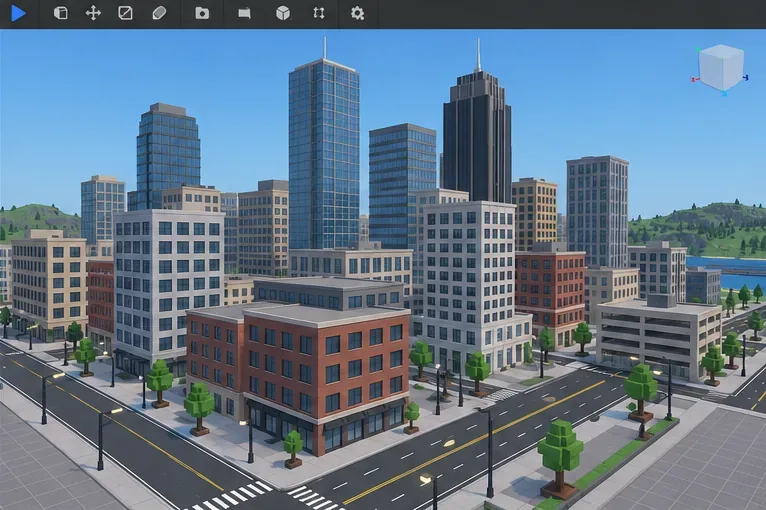
Maak een kleine set gebouwcasco's van onderdelen: een lage winkel, een huis, een kantoorgebouw en een hoger, markant gebouw. Herhaal eenzelfde vloerhoogte en raamritme, en varieer vervolgens de daklijnen, kleuren en plattegronden, zodat de stad georganiseerd aanvoelt in plaats van gekopieerd. Groepeer elk voltooid gebouw in een model om het gemakkelijker te kunnen verplaatsen en dupliceren.
Besteed aandacht aan details die spelers zullen opmerken: straathoeken, ingangen, borden en herkenbare plekken. De Studio Toolbox en Creator Store kunnen rekwisieten en modellen leveren, maar modellen van derden kunnen scripts bevatten. Roblox adviseert makers om onbekende assets en hun scripts te controleren; raadpleeg de officiële richtlijnen over de risico's van assets van derden voordat u ze aan een project toevoegt.
Herhaalbare bouwmodules geven de skyline een consistente visuele uitstraling en laten tegelijkertijd ruimte over voor een herkenbaar herkenningspunt.
Stap 5: Voeg openbare ruimtes, rekwisieten en verlichting toe.
Gebruik parken, banken, bomen, bushaltes, winkelgevels en straatverlichting om te laten zien hoe elk blok gebruikt wordt. Houd de trottoirs vrij en plaats decoraties waar ze de hoofdroute niet belemmeren. Een enkel, goed ontworpen plein kan de stad een veel gedenkwaardigere uitstraling geven dan tientallen losse decoraties.
Een plein biedt een duidelijke plek om even stil te staan en helpt spelers de omgeving te verkennen.
Creëer een sfeer die spelers kunnen lezen.
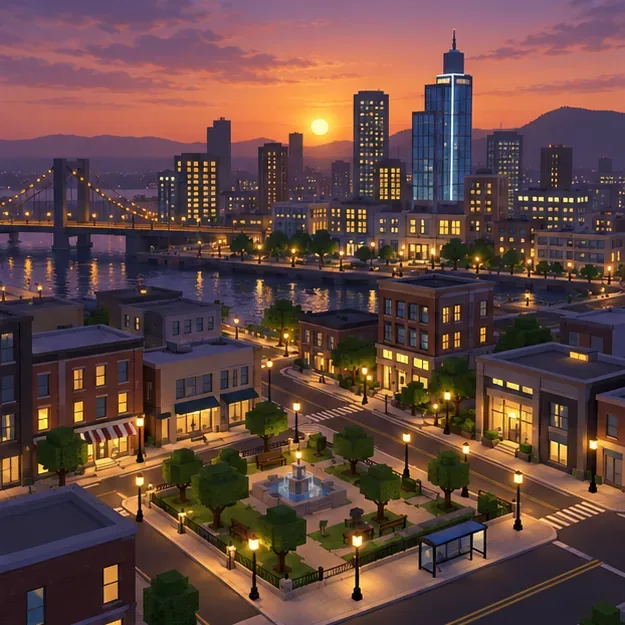
Pas de verlichting aan en test de scène op verschillende tijdstippen van de dag. Een warme avond kan straatverlichting en ramen extra laten opvallen, terwijl daglicht de straten en ingangen beter zichtbaar maakt. Gebruik verlichting en sfeereffecten spaarzaam, zodat het wegennet goed zichtbaar blijft. De algemene verlichtingshandleiding van Roblox behandelt de huidige Studio-instellingen.
Bekijk de stad bij schemering om te controleren of straten, bezienswaardigheden en verlichte gebieden nog goed zichtbaar zijn.
Stap 6: Testen, optimaliseren en publiceren
Gebruik de testoptie van Studio of de testoptie hier om de kaart als speler te betreden. Begin bij het spawnpoint en volg de aangegeven route. Controleer of spelers kunnen zien waar ze heen moeten, elke ingang kunnen bereiken, veilig straten kunnen oversteken en zich tussen gebouwen kunnen bewegen zonder vast te komen zitten. Los verwarrende kruispunten en geblokkeerde trottoirs op voordat je meer wijken toevoegt.
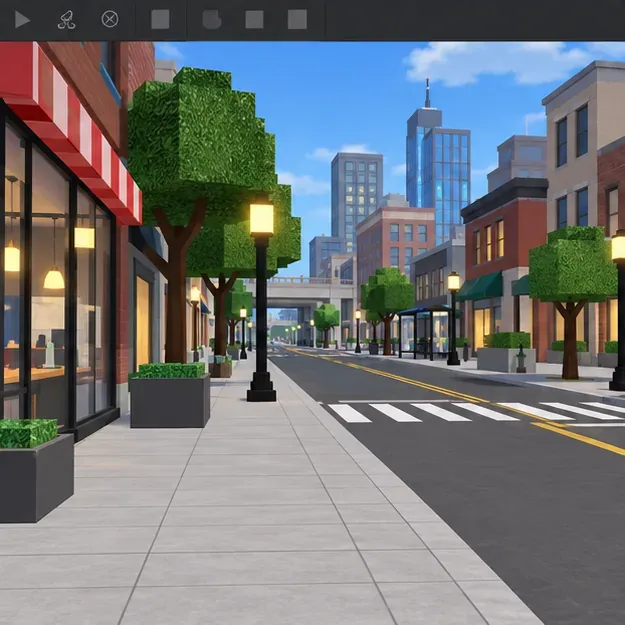
Een speeltest op ooghoogte onthult geblokkeerde trottoirs en onduidelijke routes die vanuit een bovenaanzicht gemakkelijk over het hoofd gezien kunnen worden.
Zodra de eerste versie klaar is, publiceer je deze vanuit Studio en werk je de details van de ervaring af. Nieuwe ervaringen zijn in eerste instantie alleen toegankelijk voor de maker en mensen met de juiste machtigingen. Om een stad openbaar te maken, volg je de huidige stappen voor publiek en publicatie in de publicatiedocumentatie van Roblox ; de openbare beschikbaarheid is afhankelijk van de huidige vereisten van Roblox en de instellingen van de ervaring.
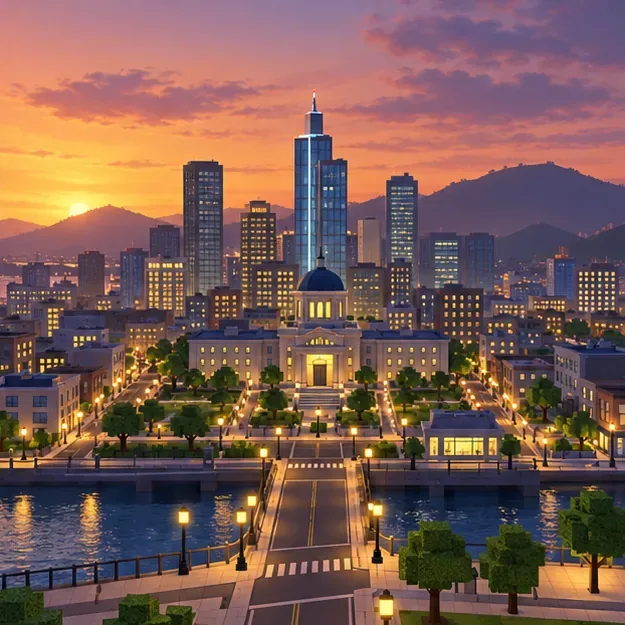
Een duidelijke afbeelding van de skyline kan het thema van de stad overbrengen wanneer je de bijbehorende belevingspagina ontwerpt.
Snelle checklist voor het bouwen van steden in Roblox Studio
Studio-functie
Gebruik het voor
Begin met
Onderdelen en transformatiegereedschap
Wegen, trottoirs, gebouwcontouren
Verplaatsen, schalen, roteren en verankeren
Terreineditor
Heuvels, water en landschapsranden
Creëer een brede basis en verfijn die vervolgens.
Toolbox / Creator Store
Optionele rekwisieten en herbruikbare modellen
Controleer onbekende modellen op scripts.
Test- en apparaatsimulator
Routes en verschillende schermformaten
Verken de kaart vanaf het spawn-punt.
Veelgestelde vragen over het bouwen van een Roblox-stad
Moet ik kunnen scripten?
Nee. Je kunt wijken plannen, wegen aanleggen, gebouwen creëren en visuele elementen toevoegen met de onderdelen-, terrein- en verlichtingstools van Studio. Scripting is later handig voor optionele functies zoals liften, verkeerslichten of interactieve deuren.
Kan ik gratis stadsmodellen uit de Toolbox gebruiken?
Ja, maar controleer elk model voordat je het gebruikt. Roblox waarschuwt dat assets van derden schadelijke scripts kunnen bevatten, dus inspecteer scripts in onbekende modellen en voeg alleen assets toe die je vertrouwt.
Wat moet ik als eerste bouwen?
Bouw het startpunt, een aaneengesloten straat en een bestemming zoals een plein of een bezienswaardigheid. Zodra die kleine route gemakkelijk te begrijpen en leuk om te verkennen is, kun je dezelfde lay-out uitbreiden naar andere stadsblokken.