Home
» 🎮 E-sport
»
Problemen met inloggen op PlayStation na een update? 7 oplossingen voor PS5 en PS4
Problemen met inloggen op PlayStation na een update? 7 oplossingen voor PS5 en PS4
Problemen met inloggen op PlayStation na een update? 7 oplossingen voor PS5 en PS4
Als je na een update niet meer kunt inloggen op je PlayStation , doorloop dan de onderstaande stappen in de aangegeven volgorde. Een systeemupdate of een netwerkstoring kan ervoor zorgen dat je wordt uitgelogd, maar dat betekent niet automatisch dat je account beschadigd is. Controleer eerst of PlayStation Network beschikbaar is en test vervolgens je account en verbinding voordat je de veilige modus gebruikt.
Deze stappen behandelen veelvoorkomende aanmeldingsproblemen op de PS5 na een update en aanmeldingsfouten op de PS4 . Menulabels kunnen enigszins variëren afhankelijk van de systeemsoftwareversie. De interfaceafbeeldingen zijn vereenvoudigde voorbeelden; controleer de actuele status en de exacte aanwijzingen op uw console.
Even snel controleren: ligt het probleem bij het account, de console of PSN?
Wat je ziet
Waar het op wijst
Begin met
PlayStation-diensten vertonen een storing.
Tijdelijk serviceprobleem
Wacht even en probeer het dan opnieuw.
Je kunt online inloggen, maar niet via de console.
Consoleverbinding of systeemsoftware
Oplossingen 2, 5 en 6
Je kunt niet online of via de console inloggen.
Inloggegevens, verificatie, toegang tot het account of schorsing
Oplossingen 3 en 4
7 oplossingen voor aanmeldingsproblemen met PlayStation na een update
1. Controleer de status van PlayStation Network.
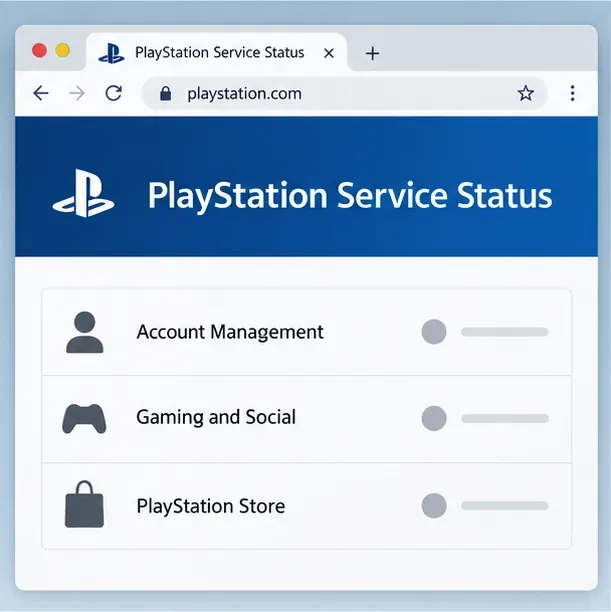
Open de officiële statuspagina van PlayStation Network en bekijk Accountbeheer en de services die u probeert te gebruiken. Als Sony een serviceonderbreking of onderhoud meldt, wacht dan tot dit is opgelost en probeer het opnieuw. Het wijzigen van de DNS-instellingen, het resetten van de router of het opnieuw opbouwen van de database kan een serverstoring niet verhelpen.
Raadpleeg de officiële statuspagina voor actuele service-informatie; deze afbeelding toont de servicecategorieën die u kunt raadplegen.
2. Herstart de console en de router.
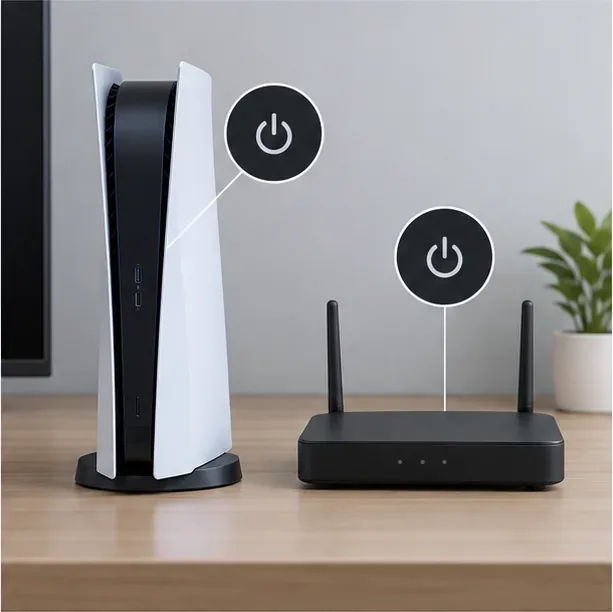
Schakel de PS5 of PS4 volledig uit; laat hem niet in de rustmodus staan. Herstart ook je modem en router en wacht tot het netwerk weer actief is voordat je opnieuw inlogt. Sony adviseert bijvoorbeeld om de modem en router minimaal vijf minuten uit te schakelen voor PS5-fout NW-102650-4 voordat je ze opnieuw opstart. Trek de stroomkabel van de console niet los terwijl het indicatielampje brandt of knippert.
Schakel de console volledig uit en herstart de router voordat u het inlogproces opnieuw probeert.
3. Controleer of uw account online werkt.
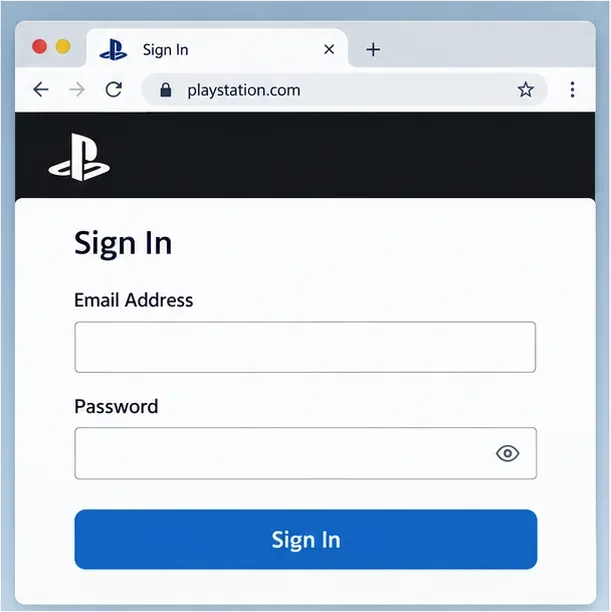
Open PlayStation Account Management op je telefoon of computer en meld je aan met het e-mailadres van je account. Dat e-mailadres is je aanmeld-ID; je online ID of gamernaam is geen vervanging. Als het aanmelden via de website lukt, worden je gegevens geaccepteerd. Ga vervolgens verder met de console en het netwerk.
Als online aanmelden mislukt, controleer dan of u het juiste e-mailadres gebruikt, zoek naar een verificatiebericht en raadpleeg de officiële handleiding voor het oplossen van aanmeldingsproblemen van Sony om het account te herstellen of het wachtwoord opnieuw in te stellen. Neem contact op met PlayStation Support als het e-mailadres of andere accountgegevens zonder uw toestemming zijn gewijzigd, of als u geen controle meer hebt over het gekoppelde e-mailadres.
Gebruik je PlayStation-aanmeld-ID, dit is het e-mailadres van je account.
4. Voltooi de tweestapsverificatie of de aanmelding met wachtwoord.
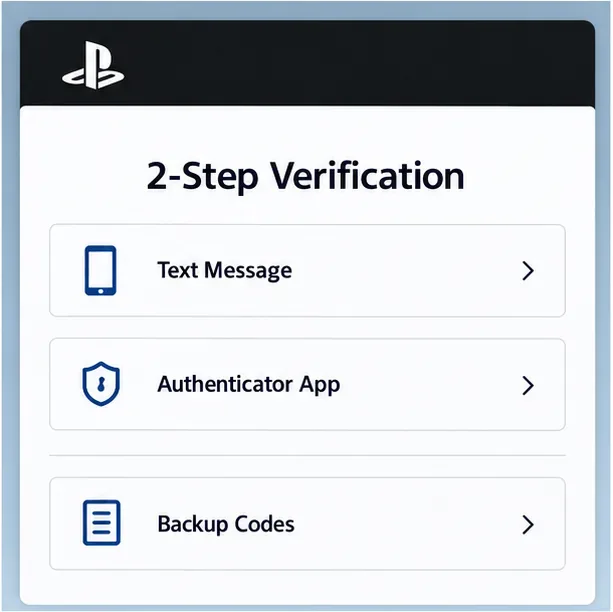
Als u na een update uitlogt, kan het zijn dat u uw identiteit opnieuw moet verifiëren. Als u tweestapsverificatie (2SV) gebruikt, voer dan een nieuwe code in van de gekoppelde authenticatie-app of via sms. Sony geeft aan dat een code 10 minuten geldig is na de inlogpoging; als deze verloopt of niet aankomt, vraag dan een nieuwe aan en gebruik de meest recente code. Controleer het signaal van uw telefoon en zorg ervoor dat de vliegtuigmodus is uitgeschakeld.
Als u back-upcodes voor 2SV hebt opgeslagen, kunt u met één daarvan de toegang herstellen wanneer uw telefoon niet beschikbaar is. Elke back-upcode kan slechts één keer worden gebruikt. Als u zowel uw telefoon als de back-upcodes kwijt bent, raadpleeg dan de instructies van Sony voor het herstellen van de tweestapsverificatie of neem contact op met de klantenservice. Stuur nooit een wachtwoord, verificatiecode of back-upcode naar iemand die beweert uw account te kunnen ontgrendelen.
Gebruik de verificatiemethode die al aan je account is gekoppeld; deel nooit een code.
5. Test de internetverbinding vanaf de console.
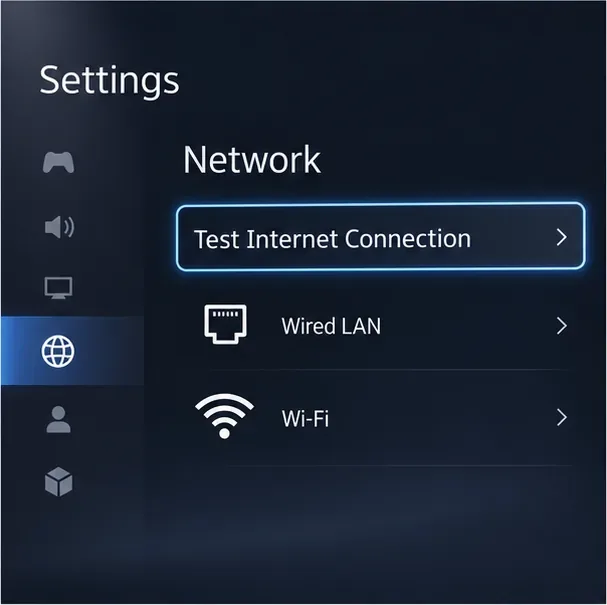
Open op PS5 of PS4 Instellingen > Netwerk en voer 'Internetverbinding testen' uit . Als je wifi gebruikt, plaats de console dan dichter bij de router of test tijdelijk met een bekabelde LAN-verbinding. Vergelijk de verbinding indien mogelijk met een ander vertrouwd netwerk. Een werkende verbinding op een tweede netwerk wijst op een probleem met de router of internetprovider thuis; een verbinding die op meerdere netwerken werkt, suggereert dat je de PSN-status, accounttoegang en de console zelf moet controleren.
Begin niet met port forwarding of een permanente DNS-wijziging. Die instellingen zijn afhankelijk van de specifieke verbindingsfout en router. Als de Sony-pagina voor de exacte foutcode een DNS- of routerwijziging aanbeveelt, volg dan de modelspecifieke instructies en herstel uw oorspronkelijke instellingen als de test niet helpt.
Een bekabelde verbinding kan helpen om een probleem met de wifi of de router te onderscheiden van een probleem met het account.
6. Voltooi de officiële systeemsoftware-update of probeer deze opnieuw.
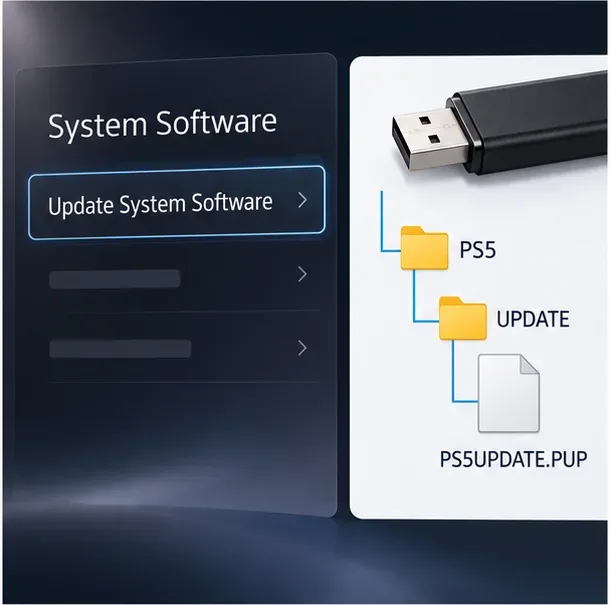
Als de update niet is voltooid, probeer het dan opnieuw voordat je diepere reparaties uitvoert. Ga op PS5 naar Instellingen > Systeem > Systeemsoftware > Systeemsoftware-update . Ga op PS4 naar Instellingen > Systeemsoftware-update . Als een download vastloopt of herhaaldelijk mislukt, leggen de handleidingen van Sony uit hoe je deze opnieuw kunt starten en de update kunt installeren met behulp van een USB-stick.
Gebruik alleen het updatebestand en de instructies die Sony voor jouw consolemodel heeft gepubliceerd. Voor PS5 is de USB-updatefolder PS5/UPDATE/PS5UPDATE.PUP ; voor PS4 is er een aparte map en een apart bestand. Een updatebestand en een herinstallatiebestand zijn verschillend: het opnieuw installeren van de systeemsoftware wist alle consolegegevens, dus kies niet voor een herinstallatie als standaardoplossing voor aanmeldproblemen.
Volg voor een handmatige update de instructies van Sony en het updatebestand voor het betreffende consolemodel.
7. Wis de systeemcache of herbouw de database in de veilige modus.
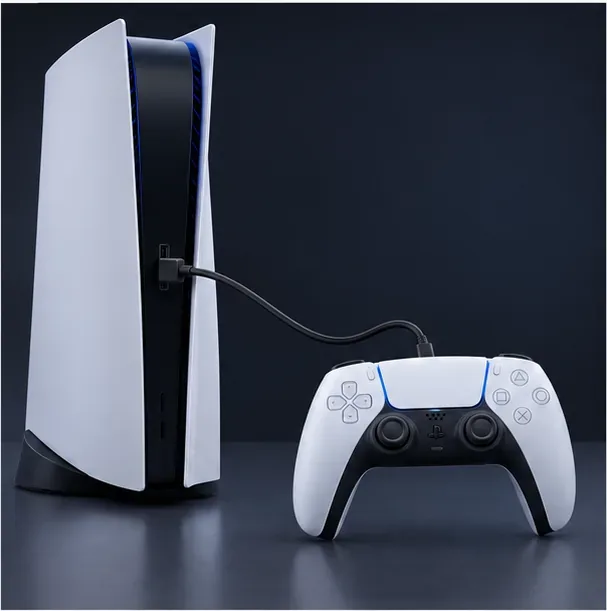
Gebruik de veilige modus alleen nadat je de status, accounttoegang, netwerkverbinding en updates hebt gecontroleerd. Schakel de console uit. Houd de aan/uit-knop ingedrukt en laat deze los na de tweede piep; sluit vervolgens de controller aan met een USB-kabel en druk op de PS-knop.
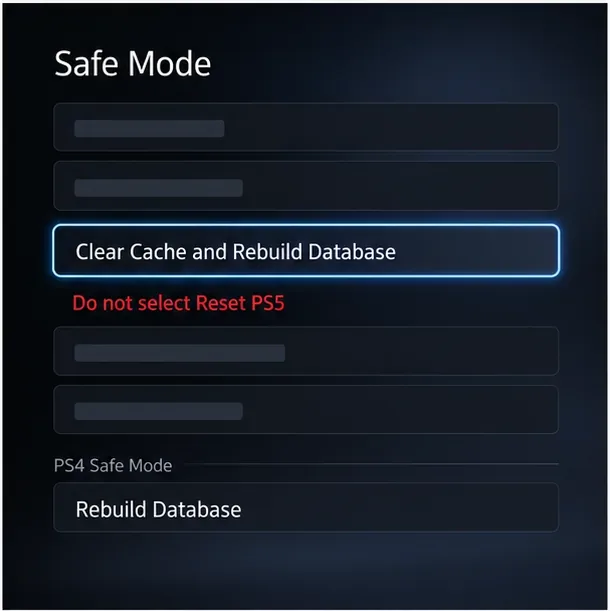
Kies op PS5 ' Cache wissen en database opnieuw opbouwen' en probeer eerst de systeemsoftwarecache te wissen . Als het aanmeldprobleem aanhoudt, ga dan terug naar de veilige modus en probeer ' Database opnieuw opbouwen' . Kies op PS4 ' Database opnieuw opbouwen' . Selecteer de optie op basis van de naam in plaats van de positie in de lijst.
De veilige modus wordt geactiveerd door de aan/uit-knop van de console ingedrukt te houden tot de tweede piep, en vervolgens een USB-controller aan te sluiten.Selecteer de juiste cache- of databaseoptie voor uw console; 'PS5 resetten' en 'PS4 initialiseren' wissen gebruikersgegevens.
Selecteer niet 'PS5 resetten' of 'PS4 initialiseren' voor deze controle. Deze opties wissen gebruikersgegevens. Sony waarschuwt dat sommige opties in de veilige modus tot gegevensverlies kunnen leiden, dus maak een back-up van belangrijke savegames voordat u een reset of herinstallatie uitvoert.
Als het nog steeds niet lukt om in te loggen
Neem contact op met PlayStation Support als Account Management uw inloggegevens afwijst, het account geblokkeerd lijkt, uw verificatiemethode niet beschikbaar is of de console na de bovenstaande controles nog steeds problemen geeft. Houd de exacte foutcode, het consolemodel, de systeemsoftwareversie en de resultaten van de internettest bij de hand. Deze gegevens helpen om accountherstel te onderscheiden van een probleem met de console of het netwerk.