Home
» 🎮 E-sport
»
🚨 Fortnite-foutcode 0 OPLOSSING: Handleiding voor het oplossen van stille crashes (2026)
🚨 Fortnite-foutcode 0 OPLOSSING: Handleiding voor het oplossen van stille crashes (2026)
Als Fortnite afsluit naar het bureaublad, verdwijnt tijdens het opstarten of afsluit zonder een bericht weer te geven, begin dan met het controleren van de servicestatus en de officiële stappen voor probleemoplossing op pc's. Zoeken naar Fortnite-foutcode 0 wijst niet op één bevestigde oorzaak: de huidige richtlijnen van Epic voor pc-crashes beschouwen een crash zonder weergegeven foutmelding als een symptoom dat moet worden gediagnosticeerd, niet als een universele code met één gegarandeerde oplossing. Doorloop de onderstaande stappen in de juiste volgorde en test het spel na elke wijziging.
Deze handleiding begint met Windows-pc's, omdat Epic een gedetailleerde beschrijving van de crash zonder foutmelding voor dat platform publiceert. Vervolgens worden PlayStation, Xbox en Nintendo Switch afzonderlijk behandeld. De afbeeldingen zijn schematische illustraties van veelvoorkomende interfaces, geen live screenshots van de Epic Games Launcher; knopnamen en -indelingen kunnen per versie verschillen.
Begin met deze controles.
1. Controleer de servicestatus en bekende problemen van Epic.
De gekleurde indicatoren zijn illustratief; raadpleeg de live statuspagina van Epic voor de actuele status van de service.
2. Start de computer eenmaal opnieuw op, installeer de updates en controleer of uw pc aan de vereisten voldoet.
Start de computer opnieuw op en controleer of er updates voor de game of het besturingssysteem beschikbaar zijn voordat u de geavanceerde instellingen wijzigt.
Sluit Fortnite en de Epic Games Launcher volledig af, herstart Windows en laat de Launcher eventuele Fortnite-updates voltooien. Controleer ook Windows-updates. Als er geen foutmelding verschijnt, raadt Epic aan de actuele systeemvereisten voor Fortnite op pc te controleren . De vereisten kunnen veranderen, dus gebruik de actuele tabel van Epic in plaats van te vertrouwen op oude specificaties die in een forumbericht zijn gekopieerd.
Oplossingen voor Fortnite-foutcode 0 op pc
3. Controleer de geïnstalleerde bestanden van Fortnite
Dit is een schematische weergave van de bestandsverificatiestap, geen schermafbeelding van de Epic Games Launcher.
Open de Epic Games Launcher, ga naar Bibliotheek , zoek Fortnite, klik op het menu met de drie puntjes, kies Beheer en selecteer Verifiëren . Laat de validatie voltooien voordat je de game opnieuw start. Epic zegt dat de verificatie controleert op beschadigde of corrupte bestanden en verschillen herstelt zonder de opgeslagen gegevens aan te tasten. Zie de instructies van Epic voor bestandsverificatie .
4. Wis de cache van de Epic Games Launcher
Sluit eerst de Launcher af en verwijder vervolgens alleen de webcache-mappen die Epic in zijn cachehandleiding vermeldt.
Sluit de Launcher af via het pictogram in het systeemvak, zodat deze niet meer actief is. Druk op Windows + R , voer in %localappdata%en open EpicGamesLauncher\Saved. Verwijder alleen de cachemappen met de namen webcache, webcache_4147of , webcache_4430indien aanwezig, en open de Launcher opnieuw. Verwijder de aparte map niet FortniteGamein deze stap. Volg de cache-instructies van Epic als uw Launcher-versie er anders uitziet.
5. Update uw grafische stuurprogramma via de website van de fabrikant.
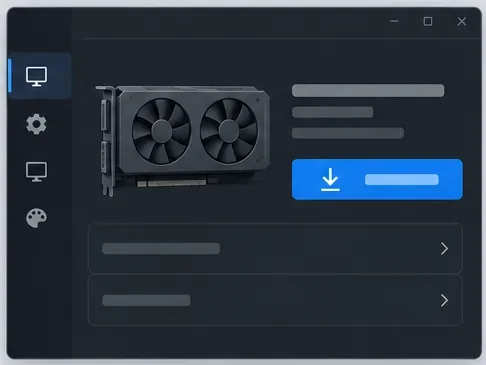
Download het stuurprogramma van de officiële ondersteuningspagina van de fabrikant van uw grafische kaart.
Installeer de meest recente driver voor je NVIDIA-, AMD- of Intel-videokaart via de officiële ondersteuningswebsite van de fabrikant en herstart Windows. Als je niet zeker weet welke GPU is geïnstalleerd, legt de Fortnite-videostuurprogrammagids van Epic uit hoe je deze kunt identificeren met DxDiag en bevat links naar de fabrikanten. Vermijd het downloaden van driverupdates van derden.
6. Test de Launcher met beheerdersrechten.
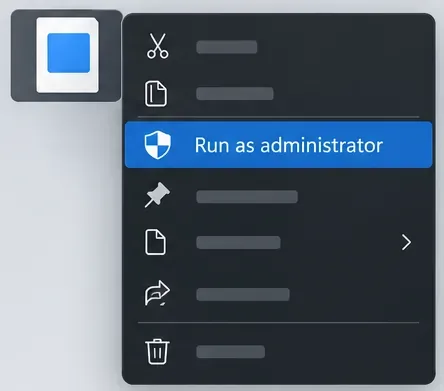
Gebruik deze optie in de snelkoppeling van de Epic Games Launcher om te controleren op problemen met machtigingen.
Klik met de rechtermuisknop op de snelkoppeling van de Epic Games Launcher en kies 'Uitvoeren als beheerder' . Start vervolgens Fortnite. Epic zegt dat dit kan helpen bij opstartproblemen die te maken hebben met machtigingen. Als dit geen verschil maakt, sluit u de Launcher en gaat u terug naar de normale opstartprocedure. Wijzig geen compatibiliteitsinstellingen en schakel geen Windows-beveiligingen uit op goed geluk. Raadpleeg de stappen van Epic voor het uitvoeren als beheerder .
7. Repareer Easy Anti-Cheat alleen als het symptoom zich voordoet.
Als Fortnite actief blijft maar niet opent, volg dan de instructies van Epic Games voor het repareren van het anti-cheat-systeem.
Gebruik deze vertakking als Epic Games Launcher aangeeft dat Fortnite actief is, maar er geen spelvenster verschijnt, of als het spel direct afsluit tijdens het opstarten. In het specifieke artikel van Epic staat dat je de bestanden moet controleren, Easy Anti-Cheat moet repareren via de instructies voor Windows-services en vervolgens een beperkte uitzondering voor de Fortnite-map moet overwegen als Windows Beveiliging de installatie blokkeert. Schakel de antivirusbescherming niet volledig uit. Volg de stappen voor probleemoplossing van Epic voor "actief maar opent niet" .
8. Controleer op conflicten tussen apps op de achtergrond.
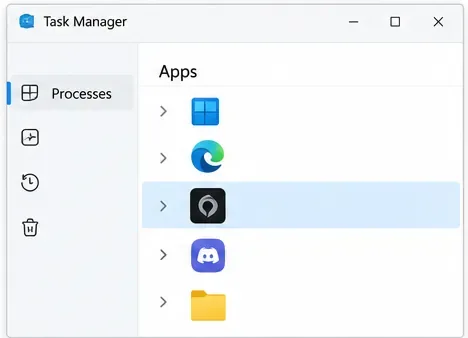
Sluit onnodige overlays of opnameprogramma's tijdens de test; houd de beveiligingsfuncties van Windows ingeschakeld.
Sluit tijdelijk niet-essentiële overlays, opname-/streamingtools en andere opstartprogramma's en test Fortnite. Als je een grondigere test nodig hebt, raadt Epic een schone opstart van Windows aan volgens de instructies van Microsoft. Schakel de programma's daarna weer in, zodat je kunt vaststellen of een bepaalde app de stille crash van Fortnite veroorzaakt . Laat je beveiligingssoftware ingeschakeld; beschouw het uitschakelen van bescherming niet als een standaardoplossing. Lees de richtlijnen van Epic voor apps die op de achtergrond draaien .
9. Als de crash na een update is begonnen, reset dan de lokale instellingen van Fortnite.
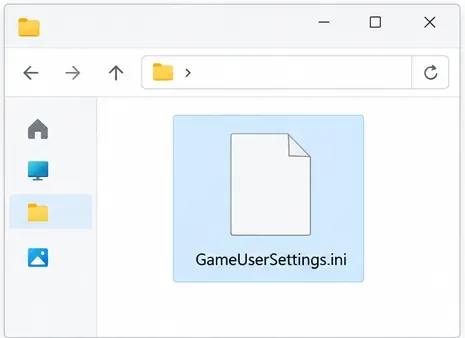
De instructies van Epic na een crash herstellen dit instellingenbestand; maak eerst een schermafbeelding van je voorkeuren.
Maak eerst een screenshot van je grafische en gameplay-voorkeuren. Sluit Fortnite en de Launcher af, druk op Windows + R , voer in %localappdata%en open vervolgens FortniteGame\Saved\Config\WindowsClienthet bestand. Volgens de procedure van Epic na de update moet je het bestand verwijderen GameUserSettings.inien Fortnite opnieuw opstarten. Fortnite zal het bestand opnieuw aanmaken; sommige voorkeuren kunnen terugkeren naar de standaardinstellingen. Gebruik dit alleen wanneer het moment geschikt is en volg de instructies van Epic voor crashes na de update .
10. Installeer Fortnite opnieuw als laatste redmiddel.
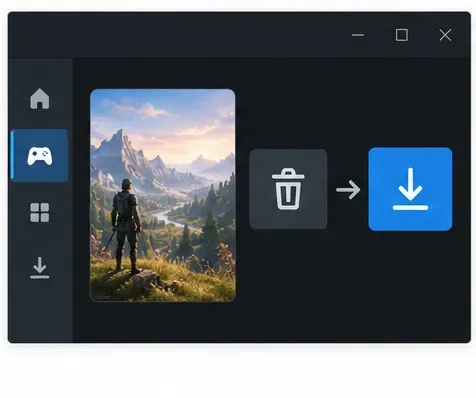
Installeer Fortnite pas opnieuw nadat de minder ingrijpende controles zijn mislukt.
Ga in de Epic Games Launcher naar Bibliotheek , open het menu met de drie puntjes van Fortnite, kies Verwijderen en installeer de game vervolgens opnieuw. Epic zegt dat je voortgang en items in Fortnite worden opgeslagen bij je Epic-account, maar lokale voorkeuren kunnen nog steeds worden gereset. Vermijd het handmatig verwijderen van mappen, tenzij de officiële instructies dit vereisen. Als je ook de Launcher opnieuw installeert, houd er dan rekening mee dat Epic geïnstalleerde games verwijdert, dus zorg ervoor dat je die downloadt. Zie de stappen voor het opnieuw installeren van Fortnite en de handleiding voor het opnieuw installeren van de Launcher .
Oplossingen voor consoleproblemen: PlayStation, Xbox en Switch
11. Update het spel en de console en wis vervolgens de cache volgens de instructies van je platform.
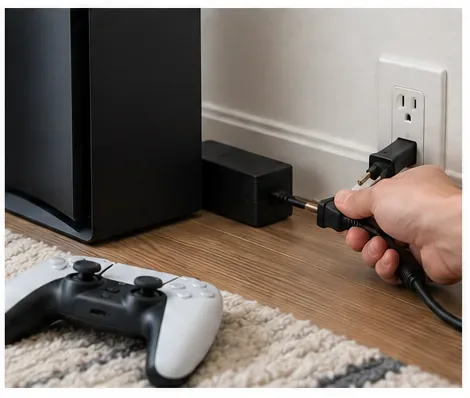
Dit is de cacheprocedure van Epic voor de Xbox Series X|S; PlayStation en Switch gebruiken andere instructies.
Voer geen Windows-opdrachten uit en verwijder geen pc-mappen op een console. De handleiding voor het oplossen van problemen met consolecrashes van Epic raadt aan om te controleren op Fortnite-updates en systeemupdates voor de console, de platformcache te wissen, de console uit en weer aan te zetten en Fortnite indien nodig opnieuw te installeren. Voor Xbox Series X|S omvat de cacheprocedure van Epic het uitschakelen, loskoppelen van de console en accessoires, twee minuten wachten, de aan/uit-knop van de console indrukken terwijl deze niet is aangesloten, vervolgens de console weer aansluiten en testen. PlayStation gebruikt de cache-opties in de veilige modus; voor de Switch is er een aparte handleiding voor het resetten van de cache. Gebruik de instructies voor uw specifieke model in plaats van de Xbox-stappen te kopiëren naar een andere console.
Blijft het probleem zich voordoen? Leg logbestanden vast voordat u contact opneemt met de supportafdeling.
12. Sla de crashgegevens op en stuur ze naar Epic.
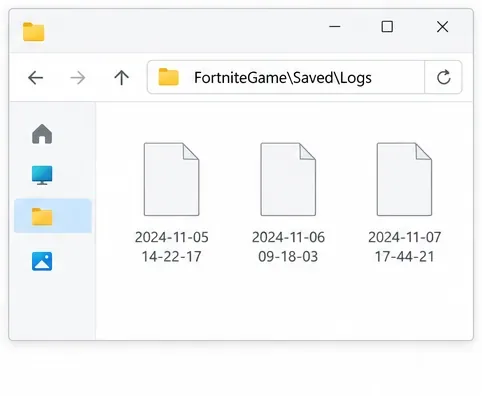
De namen en datums van de logbestanden variëren. Voeg de bestanden toe via een officieel Epic Support-ticket.
Verzamel op Windows de logbestanden zo snel mogelijk na de crash: druk op Windows + R , typ %localappdata%\FortniteGame\Saved\Logsen zoek de bestanden die Epic voor ondersteuning heeft opgegeven, zoals FortniteGameen FortniteLauncher. Epic raadt ook aan om een DxDiag-rapport bij te voegen wanneer daarom wordt gevraagd. Hernoem of bewerk de logbestanden niet en plaats ze niet openbaar; voeg ze toe aan een officieel supportticket. De handleiding voor het verzamelen van Fortnite-logbestanden legt uit welke bestanden je moet versturen en adviseert om ze niet te comprimeren (ZIP of RAR).
Wanneer je contact opneemt met de supportafdeling, vermeld dan je platform, Windows- of consoleversie, GPU-model (indien van toepassing), wanneer de crash begon, wat je al hebt geprobeerd en of Fortnite afsluit bij het opstarten, tijdens het zoeken naar een match of tijdens een wedstrijd. Dit maakt het oplossen van een Fortnite-crash veel gemakkelijker dan wanneer je alleen "code 0" meldt.
Veelgestelde vragen
Wordt mijn voortgang in Fortnite verwijderd als ik mijn account verifieer?
Nee. Epic zegt dat het verificatieproces beschadigde of gewijzigde lokale bestanden herstelt en geen invloed heeft op opgeslagen gegevens.
Moet ik de DNS-cache legen om een stille crash te verhelpen?
Niet als eerste stap. DNS-probleemoplossing is gericht op verbindings- of naamresolutieproblemen; een game die afsluit naar het bureaublad vereist de bovenstaande crashcontroles. Als je een aparte inlog- of netwerkfout ziet, raadpleeg dan de handleiding voor verbindingsprobleemoplossing van Epic voor die specifieke melding.
Wat als het probleem is ontstaan na een Fortnite-update?
Controleer eerst de pagina met actuele problemen van Epic. Als de service goed functioneert, controleer dan de bestanden en gebruik de gerichte GameUserSettings.inireset alleen als de crash na de update is begonnen. Als het probleem aanhoudt, verzamel dan nieuwe logbestanden en neem contact op met Epic Support in plaats van de software herhaaldelijk opnieuw te installeren.