Home
» 🎮 E-sport
»
Fabrieksinstellingen van je Xbox One herstellen met een USB-stick: de veilige en correcte stappen
Fabrieksinstellingen van je Xbox One herstellen met een USB-stick: de veilige en correcte stappen
Kort antwoord: Een USB-stick voert geen directe fabrieksreset van de Xbox One uit. Deze wordt gebruikt voor Microsofts Offline Systeemupdate (OSU1) , waarmee systeemsoftware kan worden gerepareerd of bijgewerkt wanneer de console niet normaal kan worden bijgewerkt. Om de console te wissen, gebruikt u de resetoptie in Instellingen of de probleemoplosser voor het opstarten van de Xbox. Als uw Xbox nog steeds opstart, kunt u deze resetten zonder USB-stick.
Voor de offline systeemupdate geeft Xbox Support aan dat een USB-flashstation met NTFS-formaat en minimaal 4 GB opslagruimte vereist is.
Wat een fabrieksreset via USB wel en niet kan doen
Mensen zoeken vaak naar een manier om hun Xbox One via USB terug te zetten naar de fabrieksinstellingen, omdat hun console vastloopt tijdens het opstarten of een update. De juiste procedure bestaat uit twee afzonderlijke stappen:
Offline systeemupdate: installeert systeemsoftware vanaf een USB-flashstation. Gebruik deze optie wanneer een online update mislukt of de console niet normaal opstart.
Fabrieksinstellingen herstellen: hiermee worden de accounts, instellingen en, als je ' Alles herstellen en verwijderen' selecteert , ook de geïnstalleerde games en apps van de console verwijderd. Je kunt dit doen via de Instellingen of de Probleemoplosser voor opstarten.
Een update is geen back-up en garandeert geen prestatieverbetering. Een reset kan helpen bij softwareproblemen, maar kan een defecte harde schijf of andere hardwarefout niet repareren. Als je Xbox opstart en je problemen probeert op te lossen, probeer dan eerst 'Resetten en mijn games en apps behouden' ; kies alleen voor een volledige reset als dat nodig is of als je de console aan iemand anders wilt geven.
Bescherm je opgeslagen gegevens voordat je de computer opnieuw opstart.
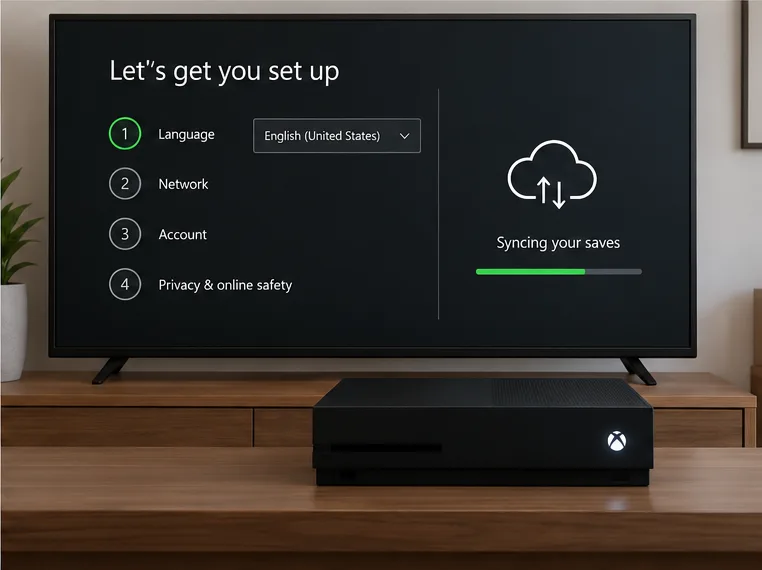
Met je USB-updatestation worden je opgeslagen Xbox-games niet gekopieerd. Wanneer de console is verbonden met het Xbox-netwerk, worden opgeslagen games automatisch in de cloud opgeslagen. Voordat je de console reset, verbind je deze opnieuw met internet en laat je je games synchroniseren, indien mogelijk. Meld je daarna aan met hetzelfde Microsoft-account en geef de console de tijd om de cloud-saves te downloaden. Alle voortgang die alleen op de console bestond omdat deze offline was, kan verloren gaan als je deze wist voordat de synchronisatie is voltooid.
Games en apps kunnen over het algemeen opnieuw worden gedownload vanuit je bibliotheek. Als je een externe gamedrive gebruikt die is geformatteerd voor Xbox, houd deze dan gescheiden van de kleine OSU1-flashdrive en koppel deze los voordat je de console reset. Voor de opslag van games en apps hanteert Xbox andere vereisten: USB 3.0 en minimaal 128 GB. Deze specificaties moeten dus niet worden verward met de minimale 4 GB voor een update-flashdrive.
Bereid de USB-updatedrive voor de Xbox One voor.
1. Formatteer een compatibele flashdrive als NTFS.
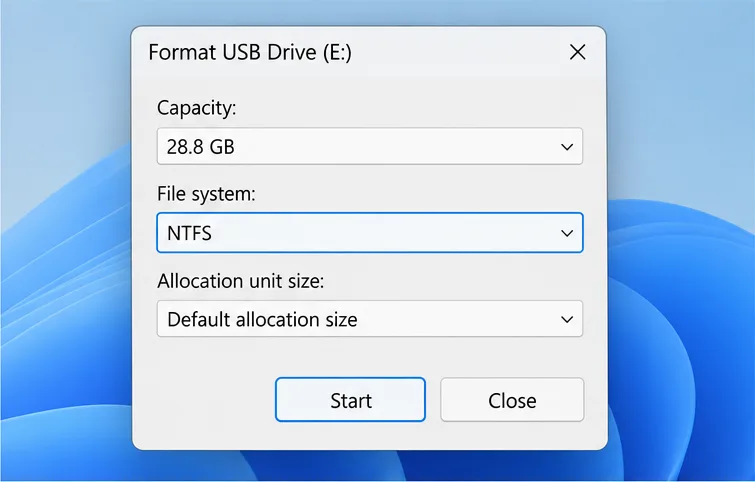
Gebruik een USB-stick met minimaal 4 GB opslagruimte. Formatteren wist alles wat er al op staat, dus kopieer al je persoonlijke bestanden eerst naar een andere locatie. Open op een Windows-pc Verkenner, klik met de rechtermuisknop op de USB-stick, kies 'Formatteren' , selecteer NTFS en start het formatteren. Gebruik deze stick niet als enige opslagplaats voor belangrijke bestanden.
2. Download en extraheer het officiële OSU1-bestand.
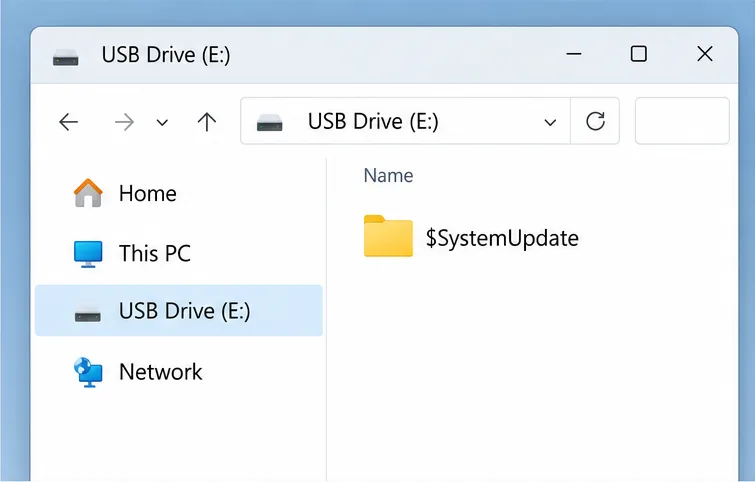
Download het offline systeemupdatepakket van de pagina voor offline systeemupdates van Xbox Support . Pak het gedownloade ZIP-bestand uit op je pc. Kopieer de uitgepakte map $SystemUpdate rechtstreeks naar de hoofdmap van de USB-schijf – niet naar een andere map. Wanneer je de schijf opent, zou je de map $SystemUpdateop het hoogste niveau moeten zien.
Plaats de uitgepakte map $SystemUpdate in de hoofdmap van de USB-schijf.
Voer een offline systeemupdate uit als de console gerepareerd moet worden.
Sla dit gedeelte over als je Xbox normaal opstart en je hem alleen wilt resetten. Als hij vastloopt tijdens het opstarten of een updatefout, gebruik dan de USB-stick voor de offline update voordat je de reset opnieuw probeert.
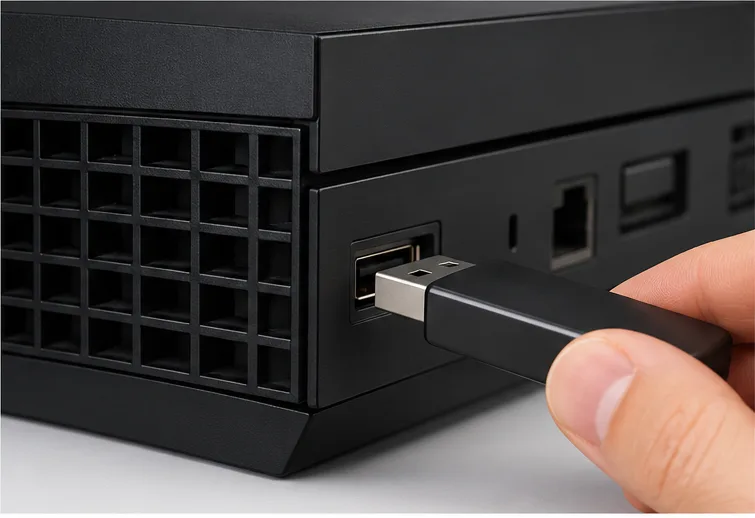
Zet de console uit en plaats de voorbereide USB-stick in een USB-poort van de Xbox One.
Schakel de console volledig uit. Haal de stekker er ongeveer 30 seconden uit en sluit hem daarna weer aan.
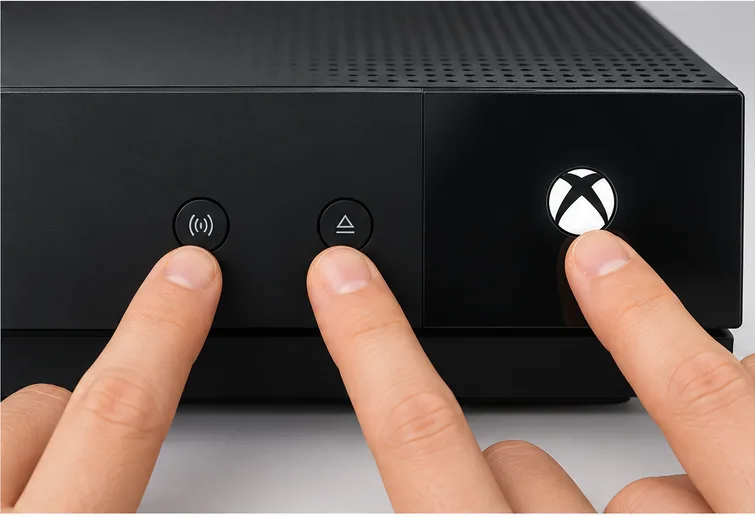
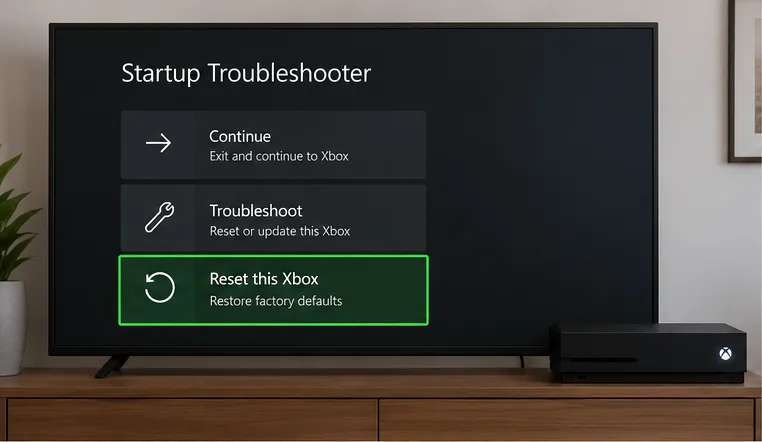
Open de probleemoplosser voor opstarten. Op Xbox One-modellen met een uitwerpknop houdt u de knoppen ' Koppelen' en 'Uitwerpen' ingedrukt en drukt u vervolgens op de aan/uit-knop van de console. Houd beide knoppen ingedrukt tot u de tweede opstarttoon hoort en laat ze dan los. Op de Xbox One S All-Digital Edition, die geen uitwerpknop heeft, houdt u de knoppen ' Koppelen' ingedrukt terwijl u op de aan/uit-knop drukt. Houd de knoppen 'Koppelen' ingedrukt tot u de tweede opstarttoon hoort en laat ze dan los. Volg de modelspecifieke instructies van Xbox Support als het menu niet verschijnt.
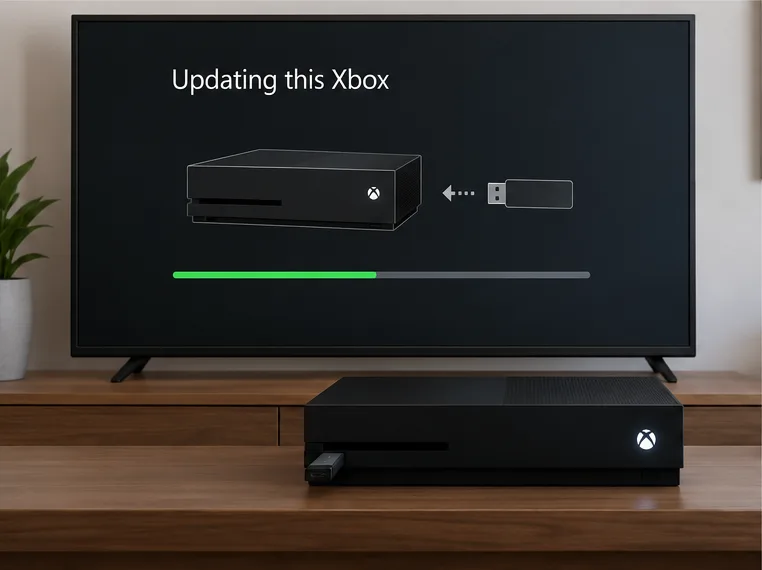
Kies in het herstelmenu 'Offline systeemupdate' en laat het proces voltooien. Koppel de USB-stick of de voedingskabel niet los terwijl de update bezig is. De console start opnieuw op zodra de update is voltooid.
Plaats de update-flashdrive in een USB-poort van de console voordat u de opstartprobleemoplosser opent.De meeste Xbox One-modellen met een schijfstation gebruiken 'Koppelen en uitwerpen' om de opstartprobleemoplosser te openen.Een vereenvoudigd overzicht van het herstelmenu; de opties en hun volgorde kunnen per model of systeemversie verschillen.Laat de console aangesloten op de stroom terwijl de offline update wordt voltooid.
Als de USB-schijf niet wordt herkend, controleer dan of deze is geformatteerd als NTFS en of dit $SystemUpdatein de hoofdmap staat. Raadpleeg de officiële handleiding voor het oplossen van opstartfouten van Xbox als het herstelmenu of de update blijft mislukken.
Zet de Xbox One terug naar de fabrieksinstellingen.
Als de console opstart naar het dashboard
Druk op de Xbox-knop en open Profiel en systeem > Instellingen > Systeem > Console-info .
Selecteer 'Console resetten' .
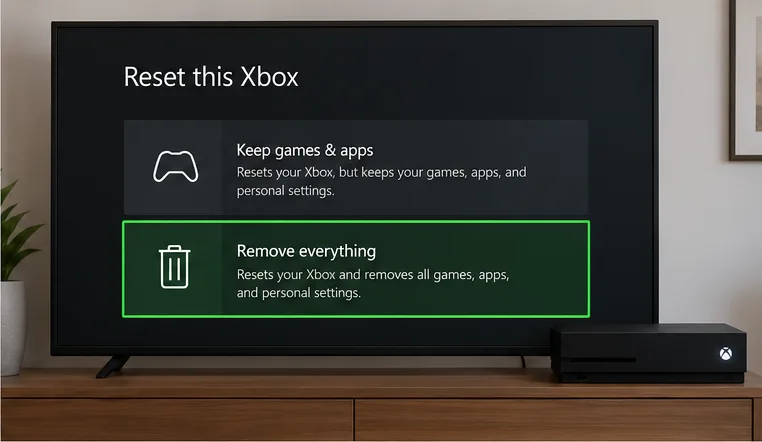
Kies 'Resetten en mijn games en apps behouden' voor een minder ingrijpende reset, of 'Resetten en alles verwijderen' voor een volledige fabrieksreset. Lees de selectie zorgvuldig; bij een volledige reset worden lokale accounts, instellingen, games en apps verwijderd.
Als de console niet opstart
Open de opstartprobleemoplosser met de juiste knoppencombinatie voor jouw Xbox One-model en selecteer vervolgens ' Deze Xbox opnieuw instellen' . Kies ' Alles verwijderen' voor een volledige reset. De USB-stick is niet nodig voor deze resetstap; deze is alleen vereist als je ook de offline systeemupdate uitvoert.
Kies 'Alles verwijderen' alleen als u de lokale inhoud en instellingen van de console wilt wissen.
Deze menunamen zijn gebaseerd op de door Xbox gepubliceerde instructies voor het terugzetten naar de fabrieksinstellingen . De console kan meerdere keren opnieuw opstarten. Laat de console aangesloten op het stroomnet en onderbreek het resetproces niet.
De console instellen en de toegang herstellen
Voltooi de eerste installatie, maak verbinding met internet en meld u aan met het Microsoft-account dat eigenaar is van uw games en gesynchroniseerde savegames.
Sta synchronisatie van cloudopslagen toe voordat je een spel start. Als een spel vraagt welke opslag je wilt gebruiken, kies dan niet voor een recentere lokale opslag, tenzij je zeker weet dat deze de meest recente voortgang bevat.
Installeer digitale games en apps opnieuw vanuit je bibliotheek, of sluit je aparte Xbox-geformatteerde gamedrive weer aan. Games op schijf vereisen nog steeds de schijf om te kunnen spelen.
Installeer alle beschikbare systeemupdates en test de console voordat u accessoires toevoegt of meerdere instellingen wijzigt.
Maak opnieuw verbinding met het netwerk en log in met hetzelfde account, zodat cloudopslagen kunnen worden gesynchroniseerd.
Veelgestelde vragen
Worden alle gegevens gewist als je een Xbox One via USB terugzet naar de fabrieksinstellingen?
De USB-offline systeemupdate en de fabrieksreset zijn afzonderlijke acties. De update installeert systeemsoftware; door 'Reset en alles verwijderen' of 'Alles verwijderen' te selecteren , wordt het systeem volledig gewist.
Kan ik exFAT of een game-schijf van 256 GB gebruiken voor OSU1?
Xbox Support schrijft NTFS voor als bestandssysteem voor de update-flashdrive. Je hebt geen schijf van 256 GB nodig voor OSU1; gebruik de officieel vastgestelde minimale grootte en bewaar de updatemedia gescheiden van de gameopslag. De vereisten van Xbox voor een externe schijf die gebruikt wordt voor het opslaan van games en apps zijn anders.
Wordt de console sneller na een reset?
Het kan een softwareprobleem oplossen, maar een snelheidsverbetering is niet gegarandeerd. Als dezelfde crashes, vertragingen of opstartfouten na de reset en update terugkeren, raadpleeg dan de probleemoplossingspagina van Xbox of de serviceondersteuning in plaats van de console herhaaldelijk te wissen.