Home
» 🎮 E-sport
»
Hoe gebruik je een PlayStation-controller op Steam (DualSense & DualShock 4)?
Hoe gebruik je een PlayStation-controller op Steam (DualSense & DualShock 4)?
Hoe gebruik je een PlayStation-controller op Steam?
Ja, je kunt een PlayStation-controller gebruiken op Steam, zowel via een bekabelde USB-verbinding als via Bluetooth. De belangrijkste stappen zijn: je DualSense of DualShock 4 aansluiten op Windows, controleren of Steam de controller detecteert en de juiste Steam Input-instelling voor elk spel kiezen. Controllerondersteuning en geavanceerde functies zijn afhankelijk van het spel.
Snelle installatie: Sluit de controller aan, open Steam > Instellingen > Controller en controleer of deze wordt weergegeven. Als een game niet reageert, open dan de eigenschappen van de game in de Steam-bibliotheek en pas de controllerinstellingen aan. Je hoeft de Big Picture-modus niet te activeren om een controller aan te sluiten, hoewel Big Picture handig is als je Steam vanaf de bank wilt gebruiken.
Welke PlayStation-controllers zijn compatibel met Steam?
Controller
Bedrade verbinding
Bluetooth-koppelingsknoppen
Wat je moet weten
DualSense (PS5)
USB-C-datakabel
Create + PS
Gamepad-input werkt in compatibele games. Haptische feedback en adaptieve triggers zijn afhankelijk van de game; haptische feedback op de pc vereist USB in ondersteunde titels.
DUALSHOCK 4 (PS4)
Micro-USB-datakabel
Delen + PS
Steam Input biedt de mogelijkheid om de besturingselementen opnieuw toe te wijzen. De specifieke functies van de controller worden door de games zelf bepaald.
Als een kabel alleen de controller oplaadt, ontvangt Windows de invoer ervan niet. Gebruik een USB-kabel die gegevensoverdracht ondersteunt. Voor Bluetooth heeft uw pc ingebouwde Bluetooth of een compatibele Bluetooth-adapter nodig.
Stap 1: Sluit de controller aan op je pc.
Gebruik een USB-kabel.
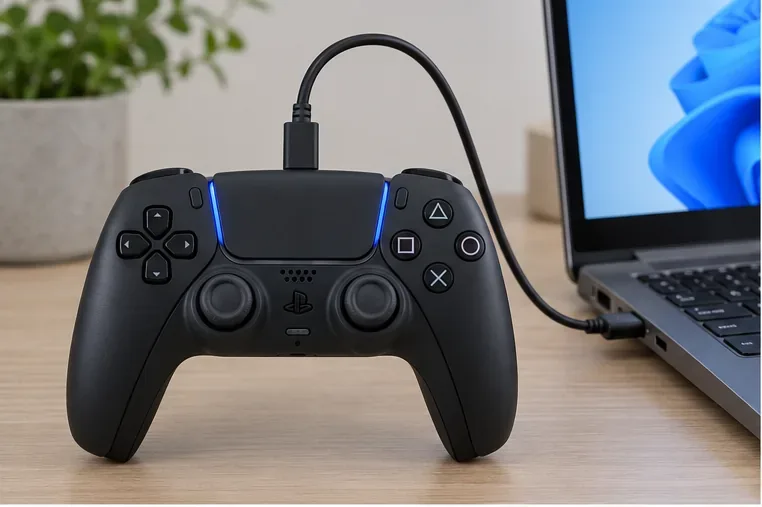
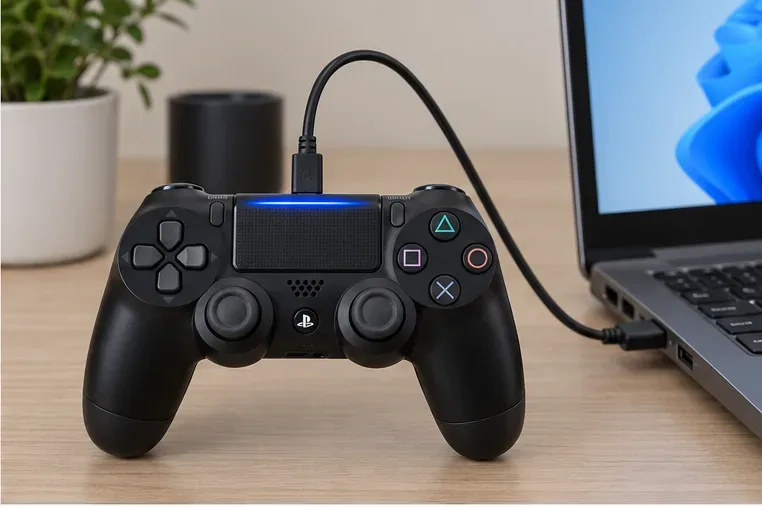
Schakel uw Windows-pc in en sluit de controller rechtstreeks aan op een USB-poort met een datakabel.
Gebruik USB-C voor een DualSense-controller of micro-USB voor een DualShock 4-controller.
Geef Windows even de tijd om de gamepad te herkennen en open daarna Steam.
Een USB-C-datakabel biedt een eenvoudige bedrade verbinding voor een DualSense-controller.De DUALSHOCK 4 gebruikt een compatibele micro-USB-kabel voor bedraad spelen.
Koppelen via Bluetooth
Zorg er eerst voor dat de controller is uitgeschakeld. Als de spelerindicator brandt, houd dan de PS-knop ingedrukt totdat deze uitgaat en koppel alle USB-kabels los. Ga vervolgens naar de koppelingsmodus:
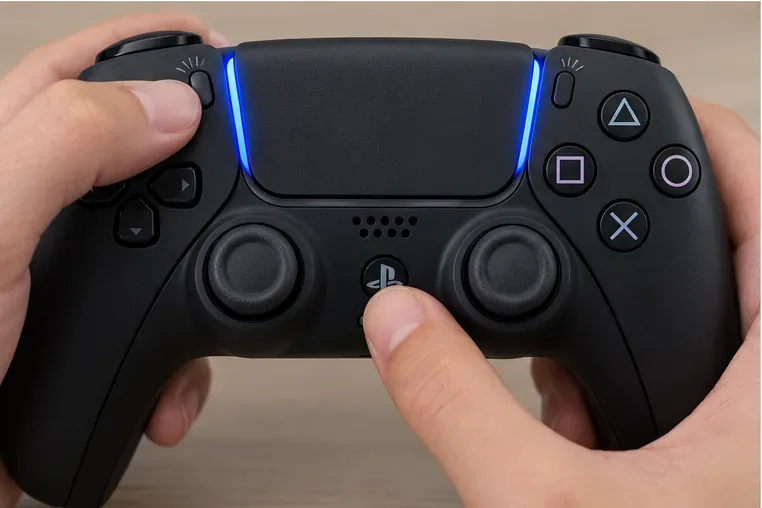
DualSense: Houd de Create-knop ingedrukt en houd vervolgens de PS-knop ingedrukt totdat de lichtbalk knippert.
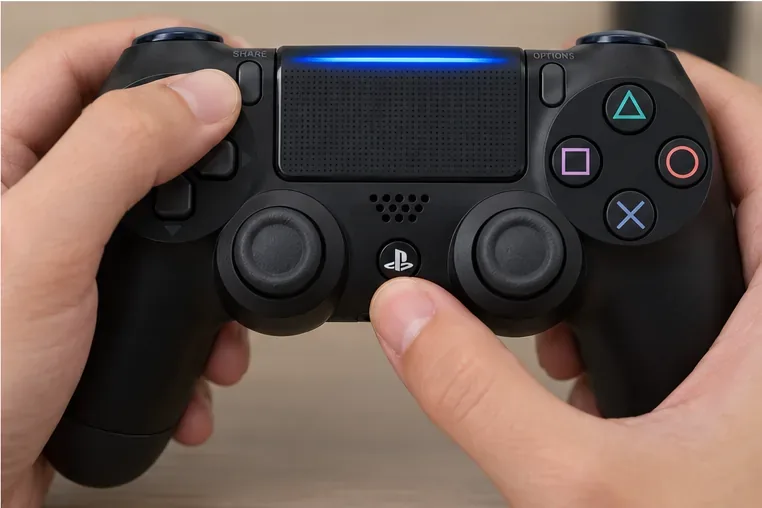
DUALSHOCK 4: Houd de Share-knop ingedrukt en houd vervolgens de PS-knop ingedrukt totdat de lichtbalk knippert.
Houd de Create- en PS-knoppen tegelijk ingedrukt totdat de DualSense-lichtbalk knippert.Houd de Share- en PS-knop tegelijk ingedrukt totdat de lichtbalk van de DUALSHOCK 4 knippert.
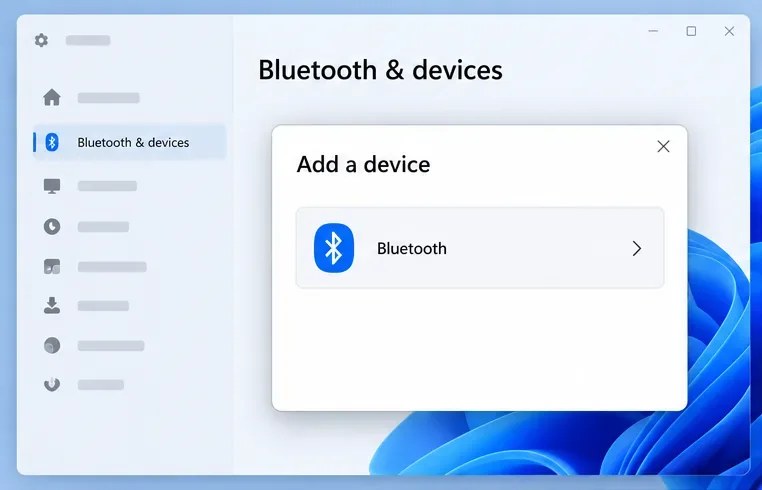
In Windows 11 ga je naar Instellingen > Bluetooth en apparaten > Apparaat toevoegen > Bluetooth . In Windows 10 ga je naar Instellingen > Apparaten > Bluetooth en andere apparaten > Bluetooth- of ander apparaat toevoegen > Bluetooth . Selecteer de controller in de lijst met apparaten en wacht tot Windows het koppelen heeft voltooid. De weergegeven naam kan variëren.
Selecteer Bluetooth in het dialoogvenster 'Een apparaat toevoegen' van Windows om de controller te vinden.
Een controller kan opnieuw verbinding maken met een eerder gekoppeld apparaat wanneer je hem inschakelt, maar bij het wisselen tussen een console en een pc moet je mogelijk de pc opnieuw selecteren of koppelen. Zorg ervoor dat de controller opgeladen is voordat je problemen met de draadloze verbinding probeert op te lossen.
Stap 2: Controleer de controller in Steam.
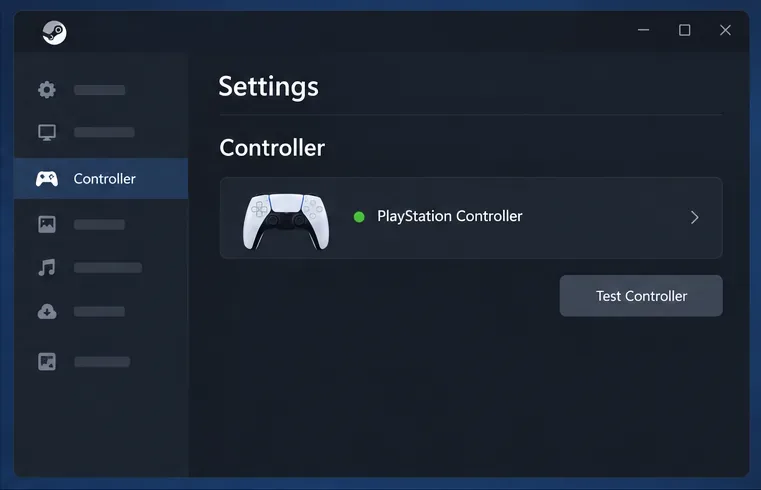
Open Steam en selecteer Steam > Instellingen > Controller . De documentatie van Steam over het instellen van de speler beschrijft ook de controllerinstellingen in de desktopclient en de Big Picture-modus. Zoek je aangesloten PlayStation-controller in de lijst met controllers. Afhankelijk van de clientversie en het apparaat kunnen de beschikbare controllers anders worden aangeduid.
Als Steam de controller niet herkent, controleer dan of Windows aangeeft dat deze is aangesloten, sluit hem opnieuw aan via USB of Bluetooth en herstart Steam. Sluit andere programma's voor het opnieuw toewijzen van controllers af tijdens dit proces; een extra programma kan ervoor zorgen dat Steam een geëmuleerde gamepad ziet in plaats van de fysieke PlayStation-controller.
De onderstaande Steam- en Windows-panelen zijn vereenvoudigde illustraties van de interface. De schermindeling en bedieningslabels kunnen per softwareversie verschillen.
Gebruik de controllerinstellingen van Steam om te controleren of de client de gamepad herkent.
Stap 3: Stel de Steam-ingang in voor het spel.
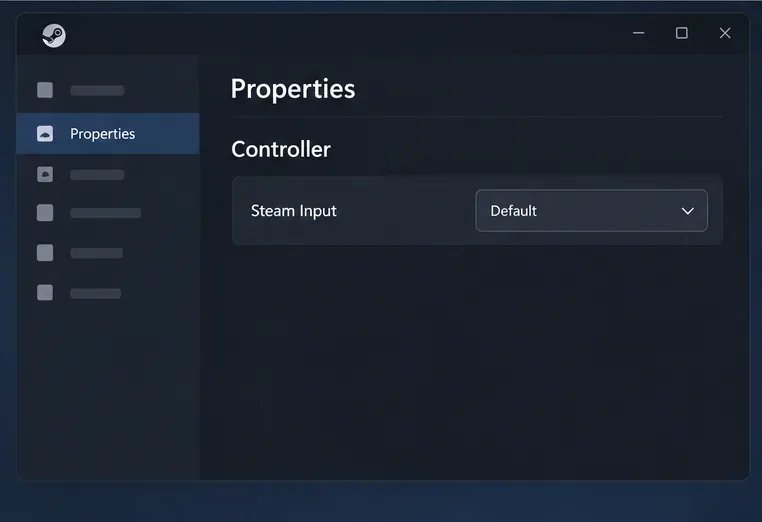
Een controller kan in het ene Steam-spel wel werken en in het andere niet, omdat elk spel gamepads anders verwerkt. Klik in je bibliotheek met de rechtermuisknop op het spel, kies Eigenschappen en open Controller . Als er een optie is om de instellingen aan te passen, begin dan met de standaardinstelling. Wijzig deze alleen voor dat specifieke spel als dat nodig is.
Gebruik de standaardinstellingen: laat Steam en het spel hun normale controllergedrag gebruiken.
Steam Input inschakelen: Gebruik de vertaal- en toewijzingslaag van Steam wanneer het spel de controller niet goed herkent of wanneer je een aangepaste lay-out wilt.
Steam Input uitschakelen: Laat een game die native PlayStation-input ondersteunt, de controller rechtstreeks verwerken. Dit kan handig zijn wanneer Steam Input dubbele muisklikken veroorzaakt of ervoor zorgt dat de native controllerfuncties van een game niet werken.
Start het spel opnieuw op nadat je de override hebt gewijzigd. Als de menu's er anders uitzien, zoek dan in de eigenschappen naar de instelling voor de controller of Steam Input; Steam-updates kunnen de bewoordingen wijzigen.
Op de pagina 'Controller' van Steam kun je voor elke game een andere invoermethode instellen.
Stap 4: Pas de lay-out van je controller aan
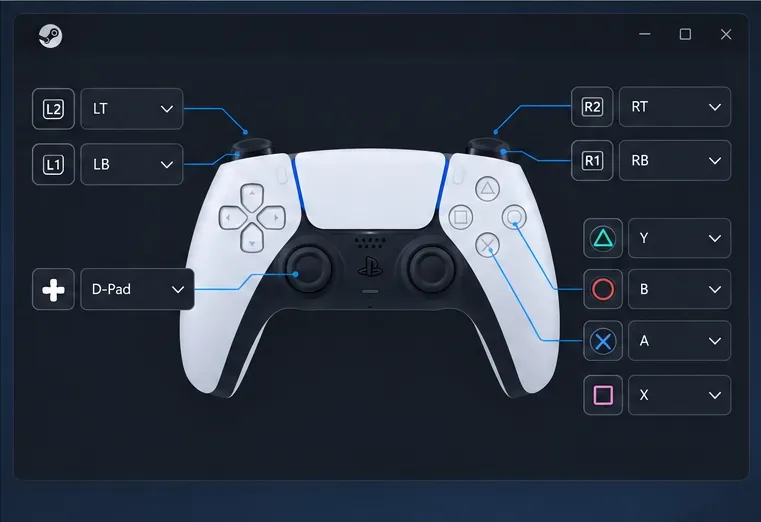
Als Steam Input is ingeschakeld voor een game, open dan het scherm voor de controllerindeling of -configuratie. Begin met een gamepad-sjabloon en wijs vervolgens knoppen opnieuw toe of pas het gedrag van de joystick aan de game aan. Als er community-indelingen beschikbaar zijn, bekijk er dan eerst een voordat je deze toepast. Test het resultaat in de game en wijzig alleen de besturingselementen die niet goed aanvoelen; een indeling per game zal niet alle titels in je bibliotheek aanpassen.
Met Steam Input kun je fysieke controllerknoppen toewijzen aan de invoer die een bepaald spel verwacht.
Steam Input kan controllerinput ook omzetten in toetsenbord- of muiscommando's, mits de lay-out deze bindingen ondersteunt. Dit is handig voor games die ontworpen zijn voor een toetsenbord, maar het kan een game niet geschikt maken voor controllerbesturing als de game zelf geen bruikbare controller- of invoeracties heeft.
Wat kun je verwachten van de DualSense-functies op de pc?
De basisbesturing met een controller staat los van geavanceerde hardware-effecten. Sony zegt dat adaptieve triggers alleen werken als een game ze ondersteunt, en dat haptische feedback van de DualSense op pc een USB-verbinding vereist in ondersteunde games. Een Bluetooth-verbinding garandeert daarom geen haptische feedback of trigger-effecten. Controleer de Steam-pagina van de game en de ontwikkelaarsnotities voor controllerondersteuning voordat je instellingen wijzigt om een functie te vinden die de game niet biedt.
Als een game Xbox-knoppictogrammen weergeeft terwijl de PlayStation-controller wel werkt, komt dat meestal door de stijl van de prompts of de gekozen invoermodus, en niet door een koppelingsfout. Sommige pc-games geven Xbox-prompts weer voor gamepad-invoer. Een native PlayStation-invoermodus of een andere Steam Input-instelling kan de prompts wijzigen, maar de game bepaalt zelf welke pictogrammen worden weergegeven.
Los veelvoorkomende problemen met PlayStation-controllers op via Steam.
Probleem
Wat te proberen
Windows detecteert de bedrade controller niet.
Probeer een andere kabel en USB-poort die dataoverdracht mogelijk maakt. Een kabel die alleen oplaadt, kan geen signaal naar de controller doorgeven.
Bluetooth-koppeling mislukt
Schakel de controller uit, koppel de USB-kabel los, herhaal de juiste knoppencombinatie, verwijder vervolgens de oude controllervermelding in Windows en koppel de controller opnieuw.
Steam detecteert geen controller.
Controleer de Windows-verbinding, sluit de controller opnieuw aan, herstart Steam en sluit andere tools voor het opnieuw toewijzen van knoppen af tijdens het testen.
Slechts één spel negeert invoer.
Controleer het label 'Controllerondersteuning' van de game in de Steam Store en probeer Steam Input in de eigenschappen van de game in te schakelen. Start de game opnieuw op nadat je de instelling hebt gewijzigd.
Knoppen worden twee keer geactiveerd
Gebruik slechts één remappinglaag tegelijk. Sluit DS4Windows of een andere remapper af, of wijzig de Steam Input-override van het spel en test het opnieuw.
Trillingen, haptische feedback en adaptieve triggers ontbreken.
Controleer of de game de functie ondersteunt. Voor DualSense haptische feedback op pc, sluit de controller aan via USB en controleer de controllerinstellingen van de game zelf.