Home
» 🎮 E-sport
»
🚀 Minecraft Microsoft-accountaanmeldingsfouten oplossen: een snelle aanmeldingsreset
🚀 Minecraft Microsoft-accountaanmeldingsfouten oplossen: een snelle aanmeldingsreset
🚀 Minecraft Microsoft-accountaanmeldingsfouten oplossen: een snelle aanmeldingsreset
Als Minecraft aangeeft dat er geen aanmelding mogelijk is, een authenticatiefout weergeeft of steeds de verbinding met je Microsoft-account verbreekt, controleer dan eerst of het Microsoft-account zelf werkt en of het de eigenaar is van de Minecraft-editie die je probeert te openen. Stel vervolgens de aanmelding van het spel opnieuw in via het accountmenu van het spel. Op Windows zijn het aanmelden bij de Xbox-app met hetzelfde account en het herstellen van de Launcher de volgende veilige stappen. Deze stappen pakken de meest voorkomende oorzaken van een aanmeldingsfout met een Microsoft-account in Minecraft aan , zonder werelden te verwijderen of beveiligingssoftware uit te schakelen.
Identificeer waar het inloggen mislukt.
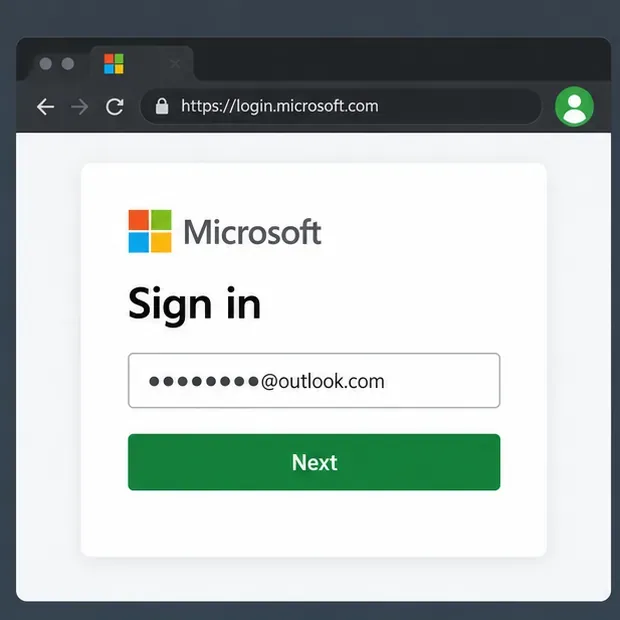
Open eerst je Microsoft-account in een browser. Als je daar niet kunt inloggen, kan Minecraft een wachtwoord-, geblokkeerd account- of verificatieprobleem niet herstellen; gebruik in dat geval de accountherstelprocedure van Microsoft. Als de browser wel werkt, maar Minecraft niet, controleer dan de opgeslagen inlogsessie van de game of een verschil tussen de accounts die worden gebruikt door de Launcher, de Xbox-app en de Microsoft Store.
Controleer of het Microsoft-account werkt in een browser voordat je de Minecraft-instellingen wijzigt.
Java Edition op Windows, macOS en Linux gebruikt een Microsoft-account. De accountvereisten voor Bedrock variëren per platform en functie: sommige platforms staan lokaal spelen zonder in te loggen toe, terwijl cross-platform spelen, Realms, aankopen via de Marketplace en andere online functies een Microsoft-account vereisen. Volg de stappen voor het apparaat waarop de fout optreedt.
Snelle diagnose voor problemen met inloggen op je Minecraft Microsoft-account
Wat je ziet
Waarschijnlijke richting
Begin hier
Aanmelden bij een Microsoft-account mislukt in een browser.
Probleem met accountwachtwoord, beveiligingscontrole of accounttoegang
Gebruik de aanmeldhulp of het herstelproces van Microsoft.
Aanmelden via de browser werkt, maar Minecraft keert terug naar het inlogscherm.
Verouderde spelsessie of een ander account geselecteerd
Meld je af bij Minecraft en log vervolgens opnieuw in met Microsoft.
De launcher toont 'Nu kopen' in plaats van 'Spelen'.
Het ingelogde account is mogelijk niet eigenaar van die editie.
Controleer het aankoopaccount en de bestelgeschiedenis.
Ook meerdere Xbox- of Microsoft-diensten vallen uit.
Er kan sprake zijn van een breder service- of netwerkprobleem.
Wacht even en probeer het later opnieuw voordat je lokale bestanden wijzigt.
Zes stappen om een aanmeldingsfout bij een Microsoft-account voor Minecraft op te lossen.
1. Controleer of het Microsoft-account kan inloggen.
Ga naar je Microsoft-account en meld je aan met het adres dat je voor Minecraft gebruikt. Controleer de exacte spelling en het account dat in je profiel wordt weergegeven. Als je onlangs je wachtwoord hebt gewijzigd, gebruik dan het nieuwe wachtwoord in het aanmeldvenster van de game. Als Microsoft je vraagt je identiteit te verifiëren, voltooi dan die verificatie voordat je Minecraft weer kunt starten.
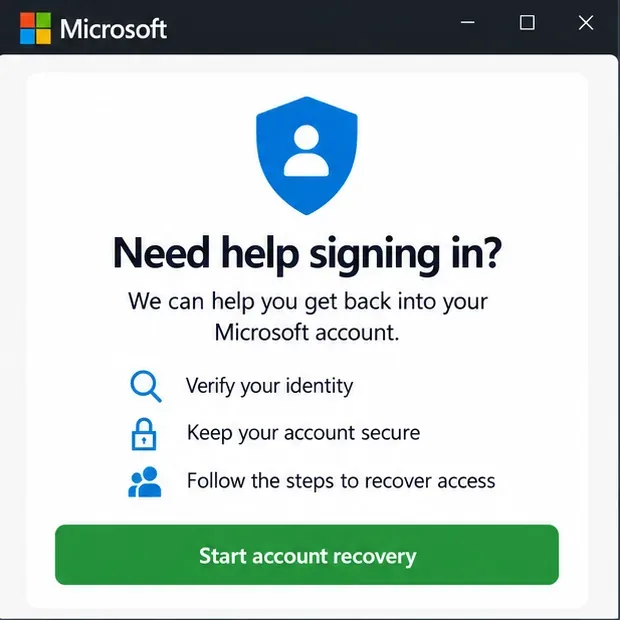
Als de accountpagina de inloggegevens weigert of aangeeft dat het account is geblokkeerd, raadpleeg dan de aanmeldhulp van Microsoft . Probeer niet herhaaldelijk uw wachtwoord te raden en deel uw wachtwoord of eenmalige verificatiecode nooit met iemand anders.
2. Zorg ervoor dat dit het account is dat de game bezit.
Een succesvolle aanmelding bij Microsoft bewijst niet dat het aangemelde profiel de editie bezit die u probeert te starten. Controleer de aankoopbevestigingsmail of uw Microsoft-bestelgeschiedenis en vergelijk dat account vervolgens met het e-mailadres en de gamertag die worden weergegeven in de Launcher of de Xbox-app. In de Minecraft-help staat dat een ontbrekende 'Spelen'-knop kan voorkomen wanneer de Launcher is aangemeld met een account dat Minecraft niet bezit. Zie hoe u kunt controleren welke pc-edities uw account bezit .
3. De opgeslagen aanmeldingsgegevens van Minecraft resetten
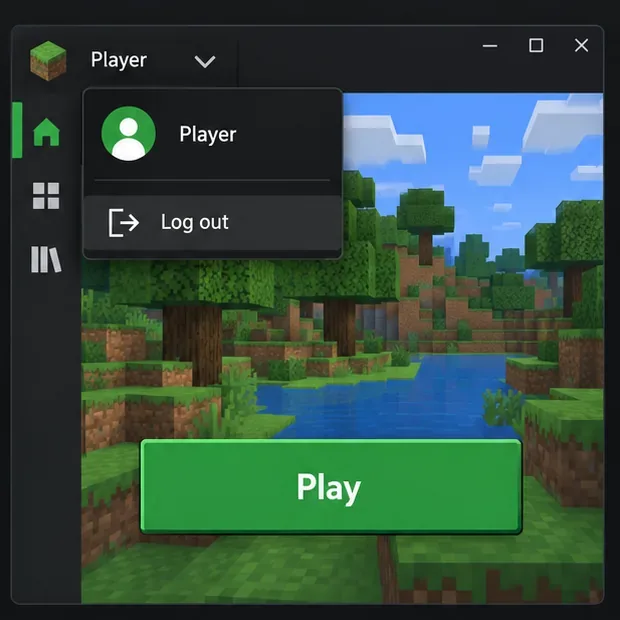
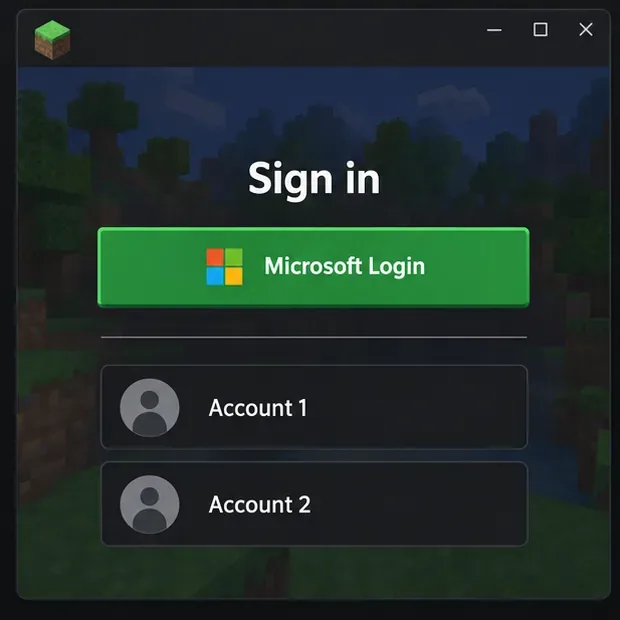
Open voor de pc-launcher het profielmenu linksboven, kies ' Uitloggen' en selecteer vervolgens 'Microsoft-aanmelding' . Meld u aan met het account dat de game bezit. Als de launcher meerdere accounts weergeeft, kies dan het juiste account; selecteer ' Aan de slag' om verder te gaan of 'Aanmelden met een ander account' om te wisselen. Minecraft beschrijft dit als de manier om de verbinding met de authenticatieservices te resetten.
Op de pc open je het profielmenu van de Launcher en kies je 'Uitloggen'; de exacte locatie kan per versie verschillen.Kies 'Microsoft Login' en ga verder met het account dat eigenaar is van de editie die je wilt spelen.
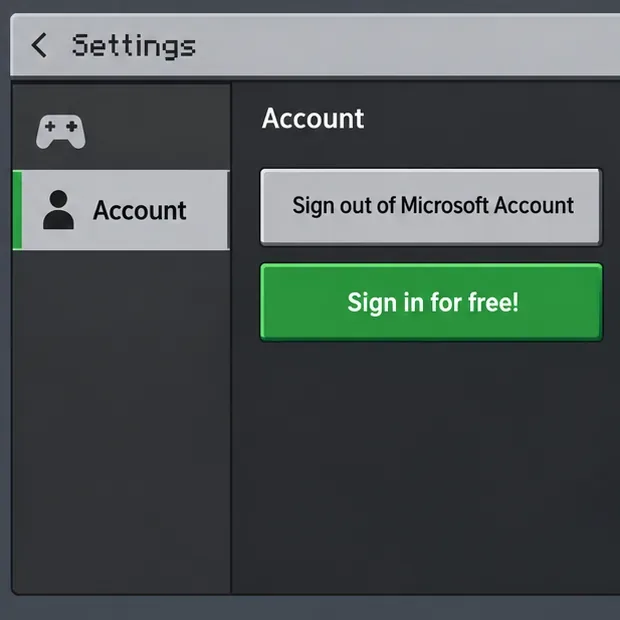
Op Xbox sluit je eerst Minecraft af, open je de gids, ga je naar Profiel en systeem , meld je je af bij je profiel en meld je je weer aan. Op PlayStation, Nintendo Switch en mobiele apparaten open je de Minecraft- instellingen > Account , kies je Afmelden bij Microsoft-account en selecteer je vervolgens Gratis aanmelden! Als het spel je een code geeft, voer deze dan alleen in op de officiële pagina aka.ms/remoteconnect . Stuur die code naar niemand.
Op consoles en mobiele apparaten vind je de accountinstellingen van Minecraft onder Instellingen > Account.
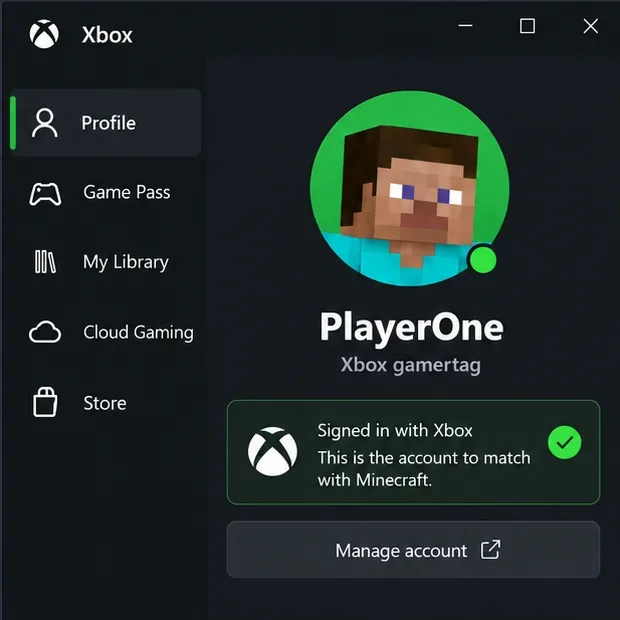
4. Meld je op Windows aan bij de Xbox-app met hetzelfde account.
Open de Xbox-app en controleer het Microsoft-e-mailadres en de gamertag die in het profiel worden weergegeven. Als deze niet overeenkomen met het account dat Minecraft bezit, schakel dan over naar een ander account in de Xbox-app. Open vervolgens de Minecraft Launcher en probeer het opnieuw. De huidige aanmeldhulp van Minecraft raadt aan om eerst in te loggen op de Xbox-app voordat je Minecraft opnieuw probeert te starten, als je zeker weet dat het account correct is. Zorg ervoor dat de Launcher, de Xbox-app en de Microsoft Store gekoppeld zijn aan hetzelfde account als waarmee de game via Microsoft is aangeschaft.
Meld je op Windows aan bij de Xbox-app met hetzelfde Microsoft-account dat je voor Minecraft gebruikt.
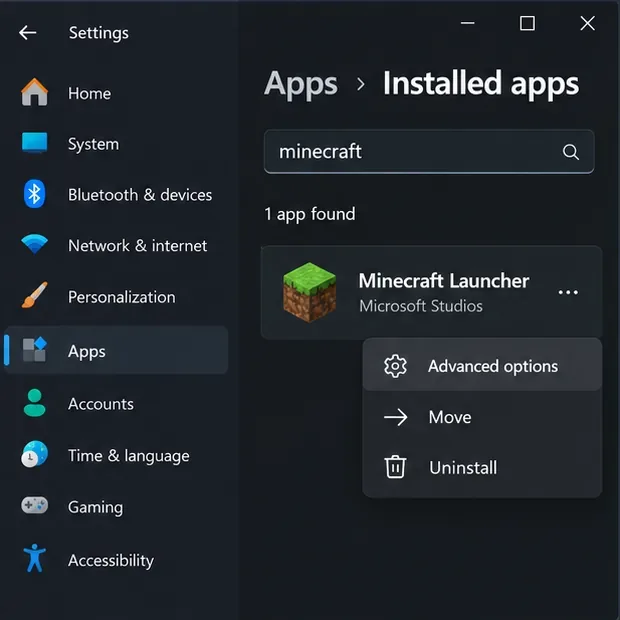
5. Werk de Launcher bij en gebruik vervolgens de reparatiefunctie in Windows.
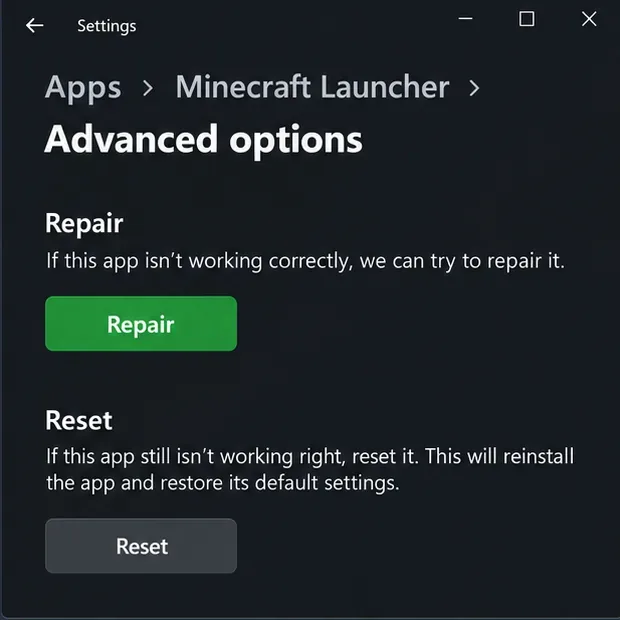
Als de fout blijft bestaan, kunnen Windows 11-gebruikers naar Instellingen > Apps > Geïnstalleerde apps gaan , het menu met de drie puntjes naast Minecraft Launcher selecteren, Geavanceerde opties kiezen en Repareren selecteren als die optie beschikbaar is. Microsoft merkt op dat niet elke app de optie Repareren of Geavanceerde opties biedt. Start de Launcher na de reparatie opnieuw en test het nogmaals.
Dit is de Windows-route naar de app-instellingen; de optie 'Geavanceerde opties' is mogelijk niet bij elke installatie aanwezig.Kies eerst voor 'Repareren'. Een reset kan lokale app-gegevens verwijderen, dus maak een back-up van je werelden voordat je deze optie overweegt.
Gebruik 'Reset' alleen als een latere stap. Met 'Reset' kunnen de lokale gegevens van een app worden verwijderd, en Minecraft-werelden kunnen op het apparaat zijn opgeslagen. Maak een back-up van je werelden voordat je de app reset of opnieuw installeert, en verwijder niet de hele .minecraftmap of de Bedrock-appgegevens als eerste stap bij het oplossen van problemen. De handleiding voor het repareren van Windows-apps van Microsoft legt het verschil uit tussen 'Repareren' en 'Reset'.
6. Gebruik accountherstel of de Minecraft-ondersteuning voor accountspecifieke problemen.
Als je na het volgen van de officiële herstelstappen nog steeds geen toegang hebt tot je Microsoft-account, blijf dan contact houden met Microsoft in plaats van Minecraft opnieuw te installeren. Als je wel kunt inloggen, maar de game-aankoop ontbreekt, controleer dan alle Microsoft-accounts die je mogelijk hebt gebruikt en vergelijk de bestelgeschiedenis of de originele bon. Vraag voor een kinderaccount de beheerder van het gezin om de online- en multiplayer-rechten van het account te controleren.
Een verouderde oplossing die je beter kunt vermijden: de migratieperiode voor niet-gemigreerde Mojang-accounts is gesloten, dus er is momenteel geen optie meer om te migreren via account.mojang.com. Minecraft Support geeft aan dat ze geen migratieverzoeken meer behandelen. Lees de actuele informatie over accountmigratie van Mojang voordat je besluit wat je met een oud account wilt doen.
Als het aanmelden bij Microsoft buiten Minecraft mislukt, volg dan de officiële stappen voor accountherstel van Microsoft.
Wat je vooral niet moet doen als Minecraft je steeds uitlogt.
Verwijder niet launcher_profiles.jsonde volledige spelgegevensmap om een aanmeldingsprobleem bij Microsoft op te lossen. Begin met de ondersteunde procedure voor afmelden en aanmelden.
Schakel uw firewall niet permanent uit en wijzig uw IPv6-instellingen niet op basis van een algemene inlogfout. Als een vertrouwd alternatief netwerk wel werkt, los dan de netwerkproblemen op terwijl de apparaatbeveiliging is ingeschakeld.
Gebruik geen onofficiële launchers, stappen voor het kopiëren van tokens of websites van derden die om uw Microsoft-wachtwoord of aanmeldcode vragen.
Installeer de app niet opnieuw voordat u het account hebt gecontroleerd en de app hebt gerepareerd; opnieuw installeren kan de toegang tot een verkeerd account of een account waarmee u niet kunt inloggen niet herstellen.
Wanneer moet u contact opnemen met de supportafdeling?
Als inloggen met een Microsoft-account wel werkt, hetzelfde gelicentieerde account in de Xbox-app en Launcher verschijnt en de stappen voor resetten en repareren niet helpen, noteer dan de exacte foutmelding en je platform en game-editie. Neem met die informatie contact op met de Minecraft-ondersteuningspagina voor aanmeldingen . Vermeld nooit je wachtwoord, herstelcode of eenmalige aanmeldcode in een ondersteuningsbericht.
Voor de meeste terugkerende Minecraft-aanmeldingsfouten is de snelste en veiligste oplossing om het juiste Microsoft-account te verifiëren, de in-game sessie te resetten en de Launcher alleen indien nodig te repareren. Op die manier blijft de oplossing gericht op authenticatie, terwijl de lokale werelden en accountbeveiliging beschermd blijven.