Home
» 🎮 E-sport
»
Los Xbox-app-aanmeldingsfouten en eindeloze aanmeldlussen op in Windows.
Los Xbox-app-aanmeldingsfouten en eindeloze aanmeldlussen op in Windows.
Los aanmeldingsfouten en eindeloze aanmeldlussen van de Xbox-app op in Windows.
Als de Xbox-app steeds terugkeert naar het aanmeldscherm, controleer dan eerst of Xbox-services beschikbaar zijn en of uw Microsoft-account werkt in een browser. Start vervolgens de pc opnieuw op, update Windows en de Microsoft Store en herstel de Xbox-app voordat u meer ingrijpende stappen onderneemt. Deze stappen verhelpen veelvoorkomende aanmeldproblemen met de Xbox-app zonder uw Microsoft-account te verwijderen of ongeverifieerde PowerShell-opdrachten uit te voeren.
Volg de stappen in de juiste volgorde en test de Xbox-app na elke stap. Als Xbox een serviceprobleem ondervindt, wacht dan tot Microsoft het probleem heeft opgelost; het wijzigen van Windows-instellingen lost een serverstoring niet op. De onderstaande afbeeldingen van de interface laten zien waar u moet kijken en geven geen informatie over de live beschikbaarheid van de service.
Snelle controles om een Xbox-aanmeldingslus op te sporen.
Xbox-servicestatus: Raadpleeg de officiële statuspagina voor informatie over problemen met uw account, profiel en online services.
Microsoft-account: Meld u aan bij de Microsoft-accountwebsite in een browser. Als dat ook niet lukt, los dan eerst het account- of wachtwoordprobleem op voordat u de app gaat troubleshooten.
Correct profiel: Controleer in de Xbox-app of je het Microsoft-account en de gamertag selecteert die je wilt gebruiken. Verwijder je Windows-account niet om een app-only loop te verhelpen.
Stapsgewijze oplossingen voor inlogfouten in de Xbox-app
1. Controleer de Xbox-servicestatus
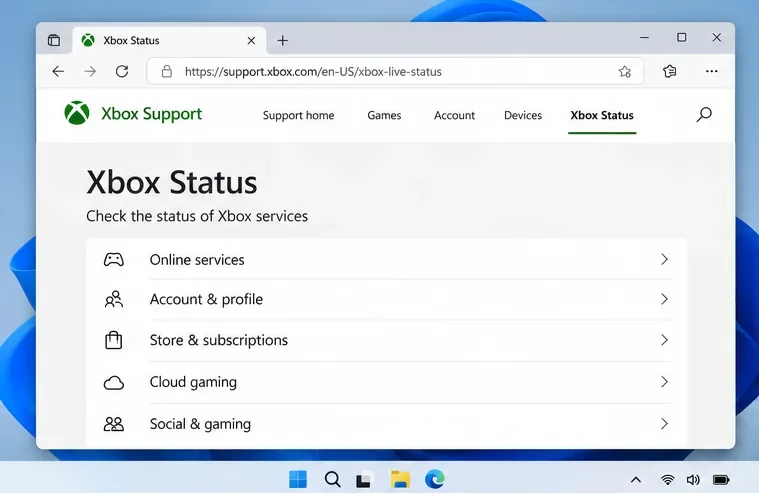
Open de officiële Xbox-statuspagina . Bekijk de online services en account-/profielitems. Als de pagina een probleem meldt, wacht dan even en probeer het later opnieuw. Voor foutcode 0x87DD0006 adviseert Xbox ook om eerst de servicestatus te controleren en de pc opnieuw op te starten; de code zelf bewijst niet dat je account geblokkeerd is.
Open de huidige Xbox-statuspagina en bekijk de categorieën 'Account' en 'Online service'.
2. Start de app opnieuw en log in met het juiste account.
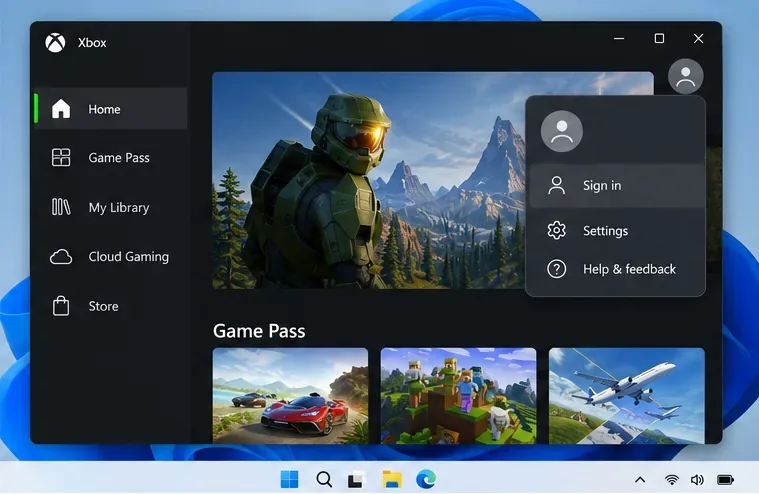
Sluit de Xbox-app volledig af, open deze opnieuw en selecteer ' Aanmelden' in het profielmenu. Als de app al was aangemeld, meld u dan af en weer aan. Controleer of de Xbox-app het juiste Microsoft-account en de juiste gamertag gebruikt. Als het probleem ook van invloed is op game-installaties of toegang tot abonnementen, controleer dan of u bent aangemeld bij de Microsoft Store met het account dat eigenaar is van die app of dat abonnement; sommige mensen gebruiken bewust aparte accounts. Als het aanmeldvenster steeds opnieuw verschijnt, start Windows dan eenmaal opnieuw op en probeer het nogmaals.
Gebruik het profielmenu om in te loggen op het Microsoft-account dat aan je Xbox-profiel is gekoppeld.
3. Update Windows en de Microsoft Store
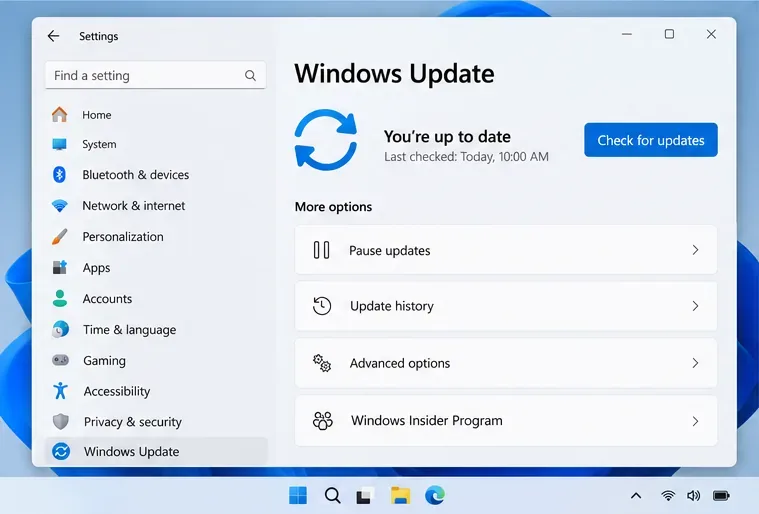
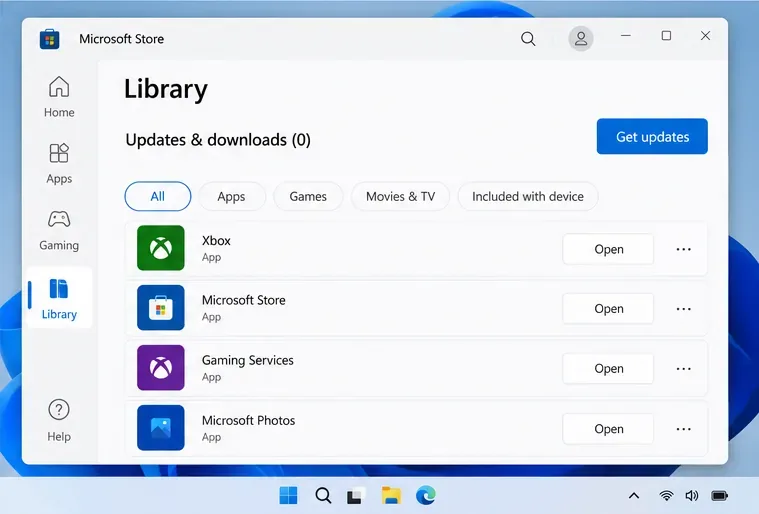
Open in Windows 11 Instellingen > Windows Update , kies ' Controleren op updates' en installeer beschikbare updates. Open vervolgens de Microsoft Store, selecteer Bibliotheek > Updates ophalen en laat de Xbox-app en gerelateerde Store-onderdelen bijwerken als er updates beschikbaar zijn. Start de computer opnieuw op als daarom wordt gevraagd en probeer vervolgens opnieuw in te loggen.
Installeer de beschikbare Windows-updates en herstart de computer als Windows daarom vraagt.Gebruik Bibliotheek > Updates ophalen om Store-apps, waaronder Xbox, te vernieuwen wanneer er een update beschikbaar is.
4. Controleer de datum, tijd, regio en netwerkverbinding.
Open Instellingen > Tijd en taal > Datum en tijd en zorg ervoor dat automatische tijd is ingeschakeld en de klok is gesynchroniseerd. Controleer of de Windows-regio is ingesteld op uw werkelijke regio; het willekeurig wijzigen hiervan kan van invloed zijn op de inhoud van de Store en de accountinstellingen. Als u een VPN, proxy of beheerd netwerk gebruikt, test dan tijdelijk een vertrouwde verbinding zonder deze, maar alleen wanneer uw netwerkregels dit toestaan. Schakel de beveiligingsfuncties van Windows niet in het algemeen uit.
5. Repareer de Xbox-app en reset deze alleen indien nodig.
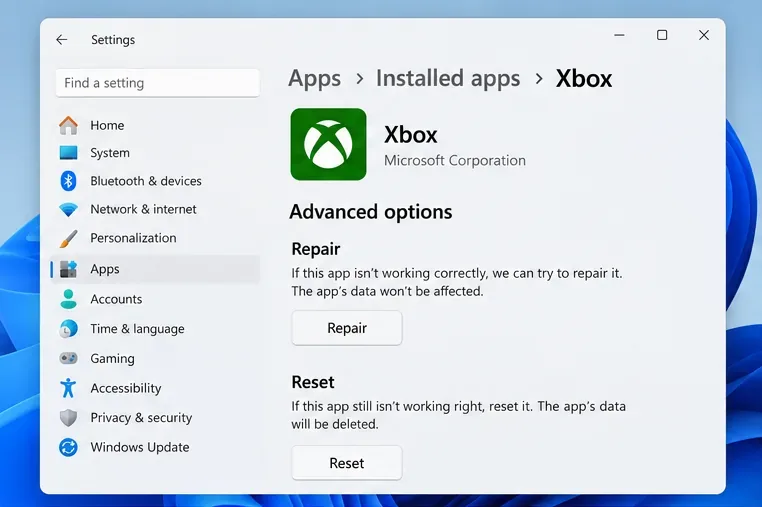
In Windows 11 ga je naar Instellingen > Apps > Geïnstalleerde apps , zoek je Xbox, open je het menu en kies je Geavanceerde opties . Selecteer eerst Repareren en open de app opnieuw. Als het aanmeldprobleem aanhoudt, ga je terug naar dezelfde pagina en selecteer je Opnieuw instellen . Door opnieuw instellen worden de lokale gegevens van de Xbox-app gewist, waardoor je mogelijk opnieuw moet inloggen; je Microsoft-account wordt niet verwijderd of gewijzigd. App-labels kunnen per Windows-versie enigszins verschillen.
Probeer eerst de reparatiefunctie. Resetten is de volgende stap en wist de lokale gegevens van de app.
6. Reset de cache van de Microsoft Store
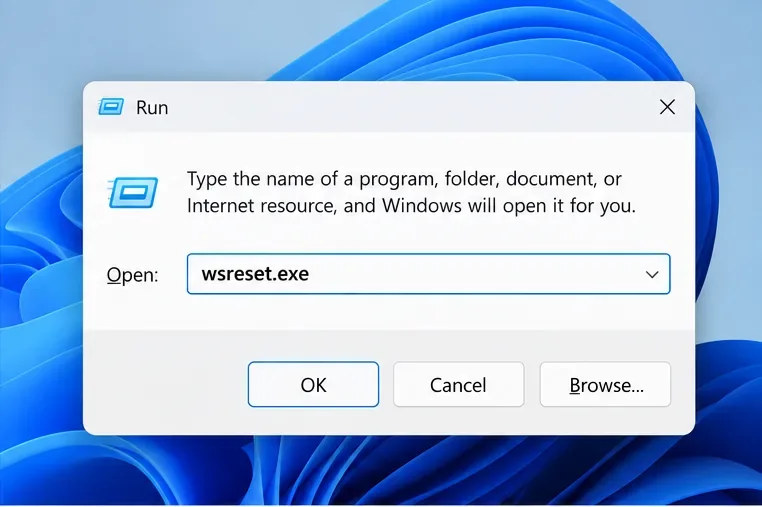
Als downloads in de Store of updates van de Xbox-app vastlopen, druk dan op de Windows-toets + R , voer in wsreset.exeen selecteer OK. Er verschijnt mogelijk even een leeg opdrachtpromptvenster; wacht tot dit venster sluit en de Microsoft Store wordt geopend. Deze opdracht reset de cache van de Microsoft Store , niet de gegevens van de Xbox-app. Probeer de Xbox-app opnieuw nadat de Store volledig is geopend.
Voer wsreset.exe uit om de cache van de Microsoft Store te wissen; de Store zou daarna moeten openen.
7. Voer de reparatietool van Xbox Gaming Services uit.
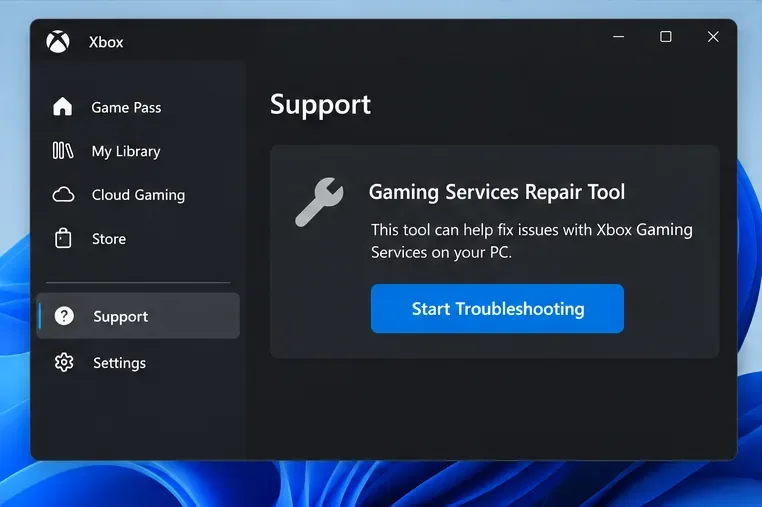
Open de Xbox-app en selecteer je profielfoto. Ga vervolgens naar Ondersteuning > Hulpprogramma voor het repareren van gameservices > Probleemoplossing starten . Volg de aanwijzingen en herstart de console indien gevraagd. Dit officiële hulpprogramma controleert de componenten van de gameservices die door Xbox op de pc worden gebruikt. Het is een logische volgende stap wanneer de Xbox-app of gameservices niet goed werken, maar het is geen reset van je accountwachtwoord.
Open het ondersteuningsgedeelte van de Xbox-app en start de officiële reparatietool van Gaming Services.
8. Installeer de Xbox-app opnieuw als laatste redmiddel.
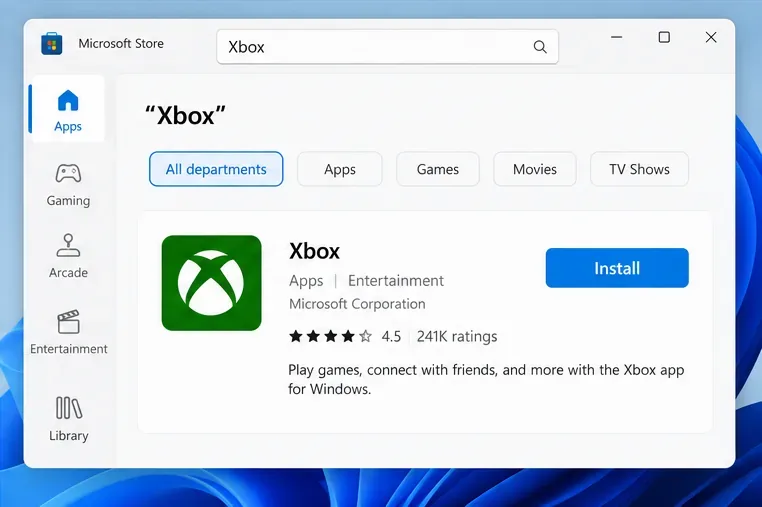
Als de app na reparatie, reset en het gebruik van de reparatietool nog steeds vastloopt, verwijder dan de Xbox-app via Instellingen > Apps > Geïnstalleerde apps . Start Windows opnieuw op, open de Microsoft Store, zoek naar Xbox en installeer de app opnieuw. Het opnieuw installeren van de app is iets anders dan het verwijderen van je Microsoft-account of het wissen van gamegegevens; verwijder geen andere Xbox-onderdelen, tenzij Xbox Support je daar specifiek toe aanzet.
Installeer alleen de Xbox-app opnieuw vanuit de Microsoft Store als de eerdere oplossingen niet werken.
Als de aanmeldlus nog steeds niet stopt
Raadpleeg de Xbox-ondersteuningspagina voor de exacte foutcode in plaats van algemene oplossingen toe te passen op elk bericht. Vermeld de code, uw Windows-versie, of aanmelden met een Microsoft-account werkt in een browser en welke stappen u al hebt geprobeerd. Als Xbox Status een incident weergeeft, wacht dan tot de service is hersteld voordat u de lokale resets herhaalt.
Als u nog steeds Windows 10 gebruikt, kunnen sommige instellingen er anders uitzien. Microsoft heeft de standaardondersteuning voor Windows 10 op 14 oktober 2025 beëindigd, dus beschikbare updates en ondersteuningsopties kunnen verschillen van die voor Windows 11.