Home
» 🎮 E-sport
»
PlayStation Store-fout E-8210604A: Hoe los je de betalingsfout op?
PlayStation Store-fout E-8210604A: Hoe los je de betalingsfout op?
Hoe los ik de PlayStation Store-fout E-8210604A op?
Als de PlayStation Store-fout E-8210604A verschijnt tijdens het afrekenen, beschouwt Sony dit als een betalingsfout. De code geeft geen exacte oorzaak aan, dus controleer eerst of de bestelling niet is gelukt en controleer vervolgens je accountregio en betaalgegevens. Sony adviseert zelf om de kaart te controleren of opnieuw te registreren, een andere kaart te proberen, te wachten als het probleem tijdelijk is, of geld toe te voegen aan je portemonnee met een PlayStation Store-kaart als een kaart niet vereist is.
Sony vermeldt E-8210604A in de lijst met foutcodes voor de PS4, maar de stappen voor probleemoplossing hebben betrekking op het PlayStation-account en de betaalmethode in de PlayStation Store. Deze controles zijn nuttig, ongeacht of u de melding kreeg tijdens het winkelen op een console of via een andere ondersteunde PlayStation Store-methode. Probeer niet opnieuw af te rekenen totdat u weet of de bestelling of betaling in behandeling is.
PlayStation Store-fout E-8210604A oplossen: acht stappen
1. Controleer de servicestatus van de PlayStation Store.
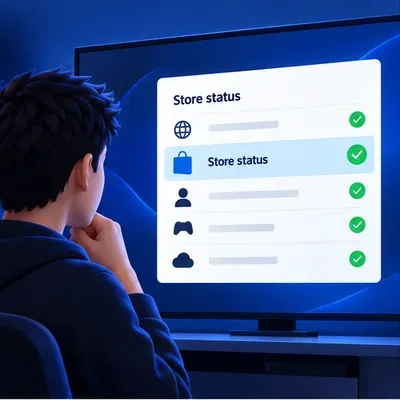
Open PlayStation Servicestatus en selecteer het land of de regio van je account. Als de Store of de accountbeheerservice een probleem meldt, wacht dan tot het probleem is opgelost voordat je de opgeslagen betaalgegevens wijzigt. Een groene status bewijst niet dat een betaalmethode geldig is; het helpt alleen om een zichtbare serviceonderbreking uit te sluiten.
Een checklist ter illustratie van de status; raadpleeg de live statuspagina van PlayStation voor actuele service-informatie.
2. Controleer of de aankoop is voltooid.
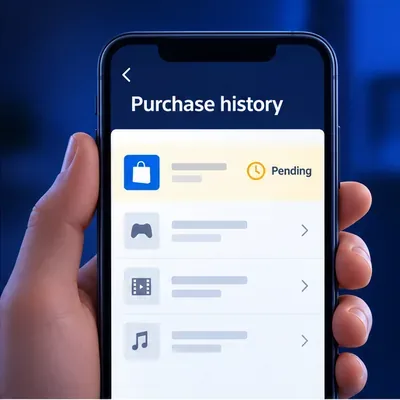
Controleer voordat je het opnieuw probeert je PlayStation-transactiegeschiedenis en de activiteit van je bank of betaalprovider. Op PS5 ga je naar Instellingen > Gebruikers en accounts > Account > Betalingen en abonnementen > Transactiegeschiedenis . Op PS4 ga je naar Instellingen > Accountbeheer > Accountgegevens > Wallet > Transactiegeschiedenis . Je kunt aankopen ook online bekijken in Accountbeheer. Als de bestelling als voltooid wordt weergegeven of als je content al beschikbaar is, koop deze dan niet een tweede keer. Als je een onbekende afschrijving ziet of de status onduidelijk is, neem dan contact op met PlayStation Support voordat je het opnieuw probeert.
Voorbeeldweergave van uw aankoopgeschiedenis. Bevestig de bestelling voordat u opnieuw probeert af te rekenen.
3. Controleer het land of de regio van uw account.
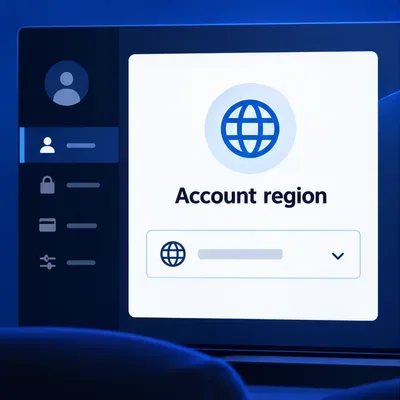
De betaalopties variëren per land of regio die is geregistreerd bij een PlayStation-account. Sony merkt op dat een kaart die in een andere regio is geregistreerd mogelijk niet wordt geaccepteerd. Controleer de regio van uw account en vergelijk deze met de betaalmethode die u wilt gebruiken. Zoek vervolgens op welke betaalmethoden worden geaccepteerd voor uw accountregio . Schakel niet over naar een andere Store-regio als tijdelijke oplossing; gebruik een betaalmethode die Sony aanbeveelt voor het account dat u al heeft.
Voorbeelden van accountinstellingen; de geaccepteerde betaalmethoden zijn afhankelijk van het land of de regio die aan het account is gekoppeld.
4. Controleer de opgeslagen kaart- en factuurgegevens
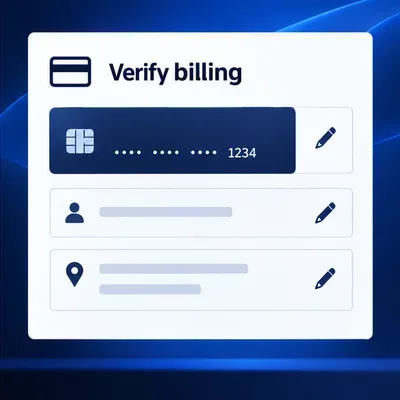
Controleer het kaartnummer, de vervaldatum, de naam van de kaarthouder en het factuuradres in Betalingsbeheer. Zorg ervoor dat de naam en het adres overeenkomen met de gegevens die uw bank heeft. Als PlayStation aangeeft dat de kaartgegevens ongeldig zijn tijdens het toevoegen, adviseert Sony om de gegevens te controleren en speciale tekens in de invoer te vermijden. Voer alleen de gegevens in die de uitgever heeft; gebruik geen afkortingen en kies geen factuuradres uit een andere regio.
Om de veiligheid van uw account te waarborgen, mag u nooit het volledige kaartnummer, de beveiligingscode, het accountwachtwoord of de eenmalige verificatiecode delen met iemand die beweert problemen met de aankoop te kunnen oplossen.
Bekijk de opgeslagen kaart- en factuurgegevens zonder alle kaartgegevens te hoeven delen.
5. Registreer de betaalmethode opnieuw
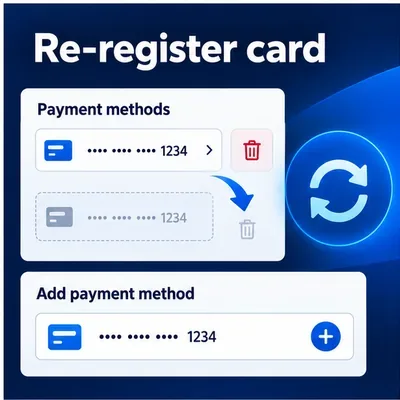
Als de gegevens correct zijn, maar de betaling toch mislukt, verwijder dan de opgeslagen kaart en voeg deze opnieuw toe via de officiële instellingen van Sony. Online ga je naar Accountbeheer en open je Betaalmethode . Op PS5 ga je naar Instellingen > Gebruikers en accounts > Account > Betalingen en abonnementen > Betaalmethoden . Op PS4 open je de PlayStation Store en kies je Betaalmethoden in de zijbalk.
Volg de aanwijzingen om de kaart toe te voegen en probeer het daarna nog een keer zorgvuldig. Sony waarschuwt dat het herhaaldelijk registreren of verwijderen van kaartgegevens binnen een korte periode ertoe kan leiden dat u tijdelijk geen betaalgegevens meer kunt toevoegen. Als u al meerdere wijzigingen hebt aangebracht, stop dan en wacht in plaats van steeds opnieuw te proberen de kaart te verwijderen en toe te voegen. Raadpleeg de actuele stappen van Sony voor het toevoegen of verwijderen van een betaalmethode als de menunamen op uw apparaat afwijken.
Gebruik de officiële betaalbeheerfuncties om een kaart indien nodig eenmalig opnieuw te registreren.
6. Wacht even voordat je het opnieuw probeert en neem contact op met je bank.
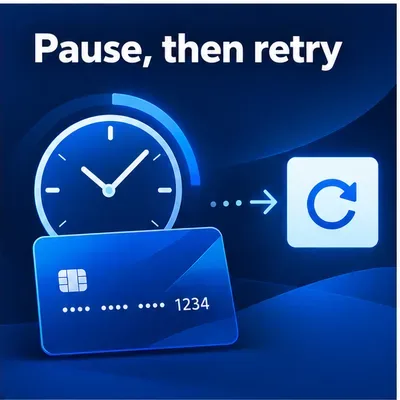
Sony zegt dat foutcode E-8210604A tijdelijk kan zijn en raadt aan het na een tijdje opnieuw te proberen. Als uw bank de transactie heeft geweigerd, online aankopen heeft geblokkeerd of de autorisatie heeft gemarkeerd, neem dan contact op met de uitgever via het telefoonnummer of de beveiligde app van uw kaart. Vraag of de poging tot betaling voor de PlayStation is geweigerd of nog in behandeling is. Vermijd herhaalde kleine testaankopen; deze kunnen leiden tot meer transacties zonder dat de oorzaak wordt achterhaald.
Er is een meer specifieke timing-instructie voor een ander bericht: als een kaart ongeldig wordt verklaard tijdens het toevoegen aan het account, adviseert PlayStation in haar richtlijnen voor betalingsproblemen om 24 uur te wachten voordat je het opnieuw probeert. Beschouw dit als een richtlijn voor het probleem met ongeldige kaarten, niet als een gegarandeerde wachttijd voor elke mislukte E-8210604A-betaling.
Wacht even met een nieuwe poging als het probleem mogelijk tijdelijk is of als de kaartgegevens herhaaldelijk zijn gewijzigd.
7. Gebruik het saldo van je portemonnee als de aankoop dat toelaat.
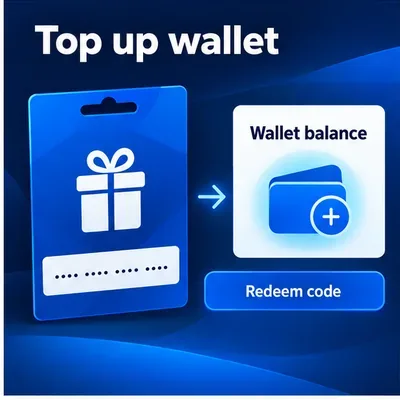
Als het item met tegoed in je portemonnee kan worden gekocht en je niet met een kaart hoeft te betalen, is een PlayStation Store-voucher een goed alternatief. Controleer voordat je de voucher koopt of deze geldig is voor hetzelfde land of dezelfde regio als je account; vouchercodes zijn regiospecifiek. Wissel de voucher in via de PlayStation Store, controleer of het saldo in je portemonnee is bijgewerkt en voltooi vervolgens de aankoop. Beschikbaarheid en betaalopties variëren per regio. Sony legt uit hoe je een PlayStation Store-vouchercode inwisselt en hoe je betalingen in de Store en je portemonnee beheert .
Met een regio-compatibele PlayStation Store-voucher kan er geld aan de accountportemonnee worden toegevoegd.
8. Neem contact op met de PlayStation-ondersteuning en geef de juiste gegevens door.
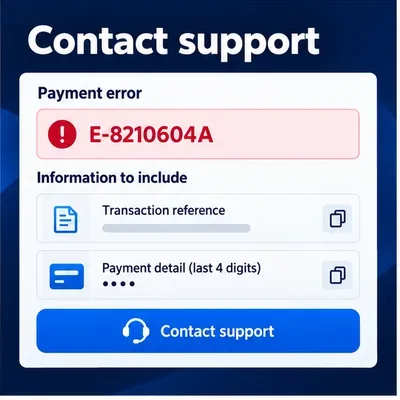
Als de fout na deze controles blijft aanhouden, neem dan contact op met de PlayStation-ondersteuning voor het land of de regio van uw account. Vermeld de code E-8210604A , het geschatte tijdstip van de poging, het artikel dat u probeerde te kopen en eventuele transactiegegevens of schermafbeeldingen die door de ondersteuning worden gevraagd. U kunt ook aangeven welke controles u hebt uitgevoerd. Als de bank een afwijzing aangeeft, vraag dan ook de uitgever van de kaart naar die transactie. Deel indien nodig alleen de laatste vier cijfers van een kaart; stuur nooit het volledige kaartnummer of de CVV-code.
Neem bij contact met de klantenservice de foutcode en aankoopgegevens door, maar houd uw betaalgegevens privé.
Wat de code je wel en niet vertelt.
E-8210604A betekent dat er een betalingsfout is opgetreden; het bewijst niet dat PlayStation Network niet werkt, dat de cache van je console beschadigd is of dat je bank de kaart permanent heeft geblokkeerd. De specifieke instructies van Sony voor deze code richten zich op de geregistreerde kaart, het proberen van een andere kaart, wachten of het opwaarderen van je portemonnee. De cache- en databaseopties voor de veilige modus worden beschreven voor andere systeemproblemen of opslagproblemen, dus ze zijn geen gegarandeerde eerstelijnsoplossing voor deze betalingscode. Als je een ander consoleprobleem hebt, volg dan de aparte handleiding voor de veilige modus van PlayStation voor dat probleem.
Veelgestelde vragen
Betekent E-8210604A dat mijn kaart is verlopen?
Niet per se. Sony omschrijft het als een betalingsfout, maar de code alleen geeft niet aan of het probleem te maken heeft met kaartgegevens, een beslissing van de uitgever, een tijdelijk probleem of een andere betalingsvoorwaarde. Controleer de opgeslagen gegevens en vraag uw bank of de betaling is geweigerd.
Wordt een mislukte betaling via de PlayStation Store automatisch terugbetaald?
Ga er niet zomaar vanuit dat dit gebeurt. Controleer eerst de transactiegeschiedenis van PlayStation en de activiteit van je betaalprovider om te zien of de aankoop is voltooid of dat er een betaling in behandeling is. Als PlayStation een voltooide transactie weergeeft en je een terugbetaling nodig hebt, raadpleeg dan de relevante richtlijnen voor terugbetalingen in de PlayStation Store of neem contact op met de klantenservice. Een betaling in behandeling en een voltooide aankoop kunnen door de betaalprovider verschillend worden verwerkt.
Moet ik de PS5- of PS4-database opnieuw opbouwen om deze code te repareren?
Dat maakt geen deel uit van de betalingsinstructies van Sony voor product E-8210604A. Begin met het controleren van uw account, regio, betaling en transactie. Gebruik de database- of cacheopties van de veilige modus alleen bij het oplossen van problemen met de opslag van een aparte console of een systeemfunctie.
Voor de meeste spelers is de veiligste aanpak eenvoudig: controleer of een bestelling is voltooid, verifieer de accountregio en kaartgegevens, voer een zorgvuldige update van de betaalmethode uit en wacht even voordat u het opnieuw probeert. Op deze manier blijft het oplossen van PSN-betalingsfout E-8210604A beperkt tot het factureringsproces dat Sony identificeert, zonder het risico te lopen op dubbele aankopen of onnodige wijzigingen in de consolegegevens.