Hoe vervang je de batterij van een PS5 DualSense-controller?
Een PS5-controller die geen lading meer vasthoudt, heeft mogelijk een nieuwe interne batterij nodig. Bij de standaard DualSense is de batterij met een klein stekkertje op het moederbord aangesloten, waardoor solderen niet nodig is bij een normale batterijvervanging. De reparatie vereist echter wel het openen van de behuizing, en de exacte batterij en interne indeling zijn afhankelijk van de revisie van de controller. Controleer uw model en of de vervangende batterij past voordat u begint.
Deze handleiding voor het vervangen van de batterij van de PS5-controller beschrijft de standaard reparatiemethode voor de DualSense-controller, zoals gedocumenteerd voor specifieke versies. De DualSense Edge wordt hier niet in behandeld. De huidige DualSense-handleiding van Sony waarschuwt tegen ongeautoriseerde demontage of modificatie en stelt dat ongeautoriseerde modificatie de fabrieksgarantie ongeldig maakt; controleer de garantievoorwaarden voor uw markt of maak gebruik van PlayStation Repairs als u gebruik wilt maken van de door de fabrikant ondersteunde service.
Controleer eerst de revisie van de controller en de batterij.
Lees de modelinformatie op de achterkant van de controller voordat u iets bestelt. Sony vermeldt de standaard DualSense-modellen CFI-ZCT1W en CFI-ZCT2W; de Edge is een ander product (CFI-ZCP1). Een gedeelde productnaam garandeert niet dat elk accupakket of elke demontageprocedure geschikt is voor elke revisie. iFixit scheidt bijvoorbeeld de handleidingen voor het vervangen van de oudere V1- en V2-modellen, en de door hen vermelde 1700 mAh-accu wordt specifiek omschreven als compatibel met V1/V2-modellen. In de handleiding van Sony voor de CFI-ZCT2W staat een ingebouwde 3,65 V, 1560 mAh-accu vermeld. Beschouw deze cijfers als modelspecifiek, niet als een universele DualSense-specificatie.
Kies een vervangend exemplaar op basis van de exacte controllerrevisie, het batterijonderdeelnummer, de spanning, de vorm van de connector en de fysieke afmetingen. Koop geen accupack alleen omdat er in de beschrijving een grotere capaciteit wordt vermeld of omdat er staat "voor PS5". Als het label niet overeenkomt met de compatibiliteitsinformatie, zoek dan een handleiding en een onderdelenlijst voor die specifieke revisie.
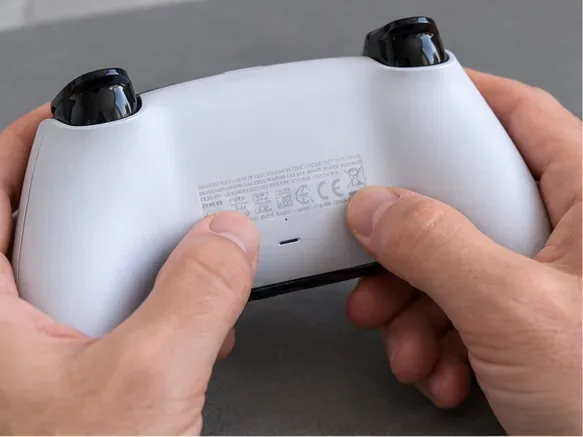
Gereedschap en veiligheidsmaatregelen voordat u de controller opent
iFixit beoordeelt de door hen gedocumenteerde batterijreparaties als gemiddeld en schat de reparatietijd op ongeveer 15-30 minuten; een eerste reparatie kan langer duren. Verzamel:
- Phillips #00 precisieschroevendraaier
- Een plastic openingsprikker en een plastic spudger.
- Een pincet of vaste vingers voor de batterijstekker.
- Klein bakje of magnetisch matje voor schroeven
- Een compatibele vervangende batterij voor uw exacte revisie.
Voor het vervangen van de plug-in batterij zoals hier beschreven, hebt u geen soldeerbout, heteluchtpistool, alcohol of lijm nodig. Werk op een schoon, droog en goed verlicht oppervlak. Buig, prik, plet, verhit of kortsluit de lithium-ioncel niet. Als de batterij opgezwollen is, lekt, ongewoon heet is of fysiek beschadigd is, stop dan en schakel een professional in; probeer de batterij er niet uit te wrikken. Breng de verwijderde cel naar een geschikt inzamelpunt voor batterijrecycling of elektronisch afval, volgens de plaatselijke voorschriften.
12 stappen voor het vervangen van een DualSense-batterij
De onderstaande stappen zijn een praktisch overzicht en geen vervanging voor een revisie-specifieke demontage. De locaties van de clips en de toegangsdetails kunnen verschillen. Stop als uw controller niet overeenkomt met de door u geselecteerde handleiding.
1. Controleer of de vervangende batterij past.
Vergelijk het label, de spanning, de connector en de afmetingen van de batterij met het originele onderdeel of een betrouwbare compatibiliteitslijst voor uw specifieke controllerversie. Leg een batterij die niet overeenkomt apart; pas de connector of de bedrading nooit aan.
2. Schakel de stroom uit en maak de werkplek gereed.
Schakel de controller uit, koppel de USB-kabel los en zorg ervoor dat deze niet gekoppeld of ingeschakeld is. Leg de controller met de voorkant naar beneden op de mat. Bewaar de schroeven en verwijderde knoppen apart, zodat u ze later weer op hun oorspronkelijke plek terugplaatst.
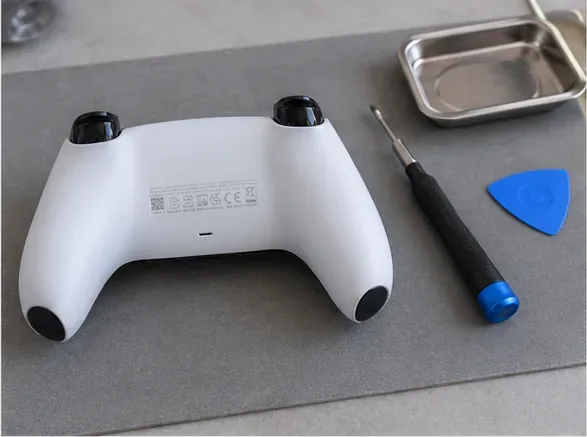
3. Maak de middelste sierclip rechtsonder los.
Steek een plastic openingsgereedschapje ondiep onder de middelste rand in de rechteronderhoek. Draai net genoeg om een clip los te maken. Vermijd metalen mesjes, die de behuizing kunnen beschadigen of in interne onderdelen kunnen schieten.
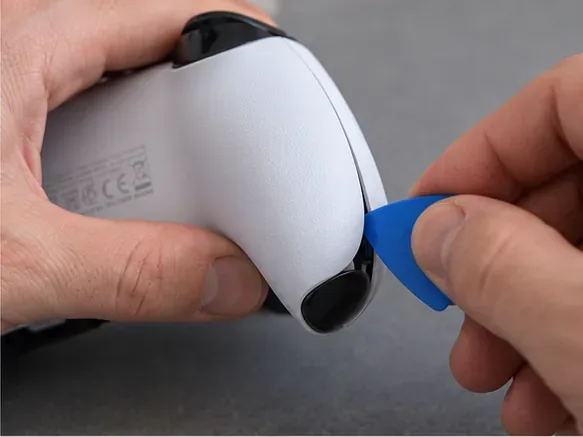
4. Werk rondom de sierlijst en til deze eraf.
Schuif het gereedschap langs de onderrand om de nabijgelegen klemmen los te maken, herhaal dit aan de andere kant en til vervolgens de bekleding over de analoge sticks. Als de bekleding tegenwerkt, controleer dan of er een klem niet los zit in plaats van harder te trekken.
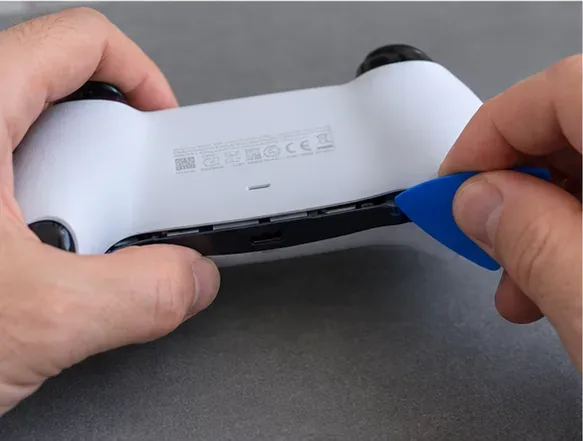
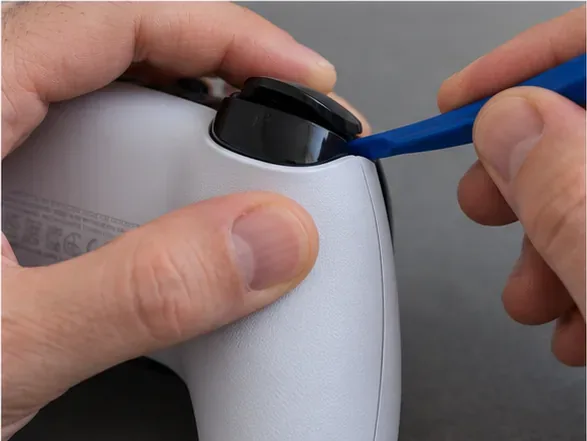
5. Verwijder de L1- en R1-knoppen voorzichtig.
Bij de gedocumenteerde behuizingsindelingen moeten de schouderknoppen worden verwijderd om bij de schroeven van de behuizing te komen. Gebruik een plastic spatel aan de rand van de knop en bescherm elke knop met een vinger terwijl deze loskomt. Houd de L1- en R1-onderdelen gescheiden. Trek niet aan de trekkermechanismen.
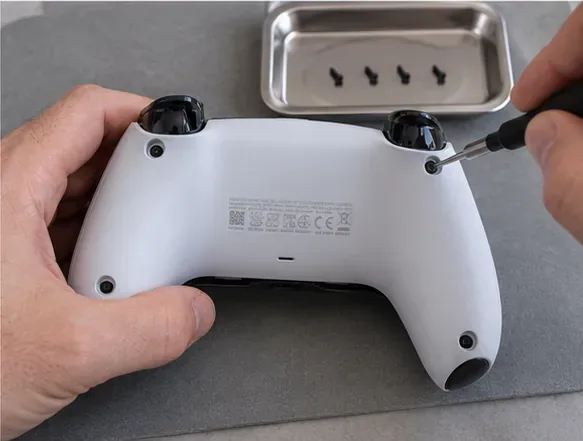
6. Verwijder de vier schroeven aan de achterkant van de behuizing.
Gebruik een Phillips #00 schroevendraaier om de twee onderste schroeven en de twee schroeven achter de L1/R1-knoppen te verwijderen. Draai de schroevendraaier recht en oefen lichte neerwaartse druk uit om te voorkomen dat de kleine schroefkoppen beschadigd raken.
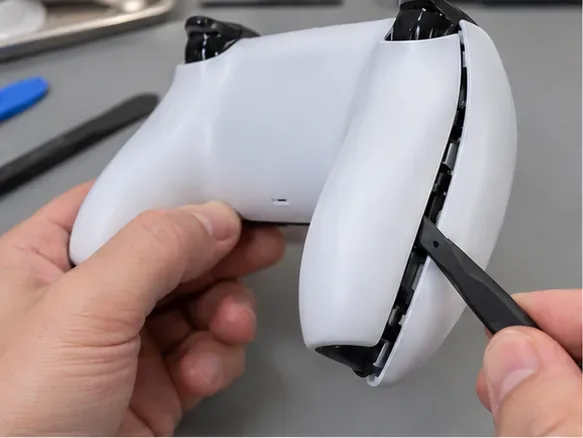
7. Maak de zijclips aan de achterkant van de behuizing los.
Gebruik de platte kant van een plastic spudger in de naad tussen de voor- en achterkant van de schaal. Werk langs beide zijden naar beneden om de clips los te maken. Sommige versies hebben strakke clips bij de schouderknopen; raadpleeg de bijbehorende handleiding voor de richting waarin ze loskomen.
8. Til de achterklep eraf.
Zodra de klemmen los zijn, ondersteun je de controller en til je de achterklep eraf. Trek de twee helften niet met een ruk uit elkaar: er blijven kleine draadjes en componenten in zitten. Leg de klep opzij met de binnenzijde naar boven.
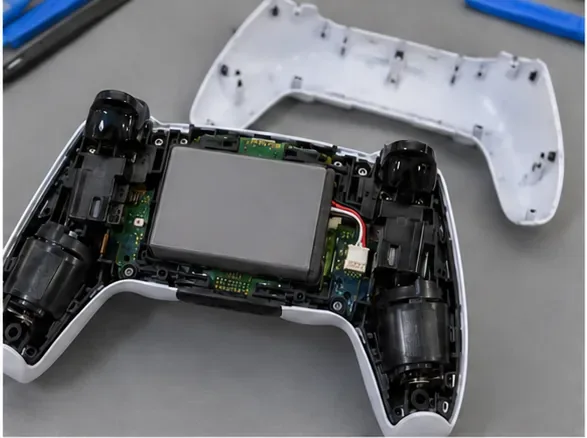
9. Leg de batterijconnector bloot.
Plaats de batterij in de houder. Afhankelijk van de revisie kan de batterij uit de houder worden getild om toegang te krijgen tot de stekker, of moet de stekker worden losgekoppeld voordat de batterij eruit wordt getild. Volg de revisiespecifieke handleiding voor de juiste volgorde. Ondersteun in beide gevallen de batterij en rek nooit aan het korte aansluitpunt.
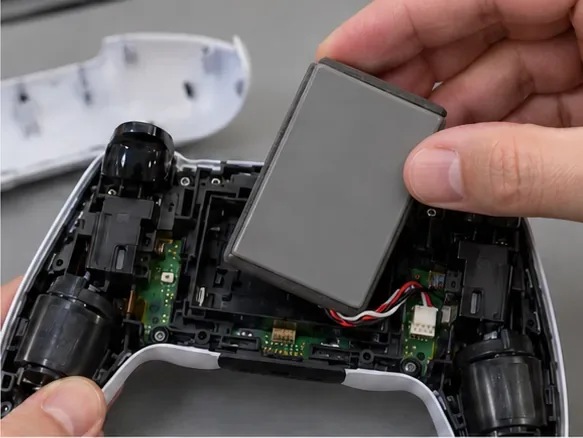
10. Koppel de accu los bij de stekker.
Gebruik uw vingers of een pincet om de kleine plastic connector vast te pakken, niet de rode en zwarte draden. Trek de stekker er voorzichtig en gecontroleerd uit. Oefen geen kracht uit tegen het moederbord en trek niet aan de kabelbundel.
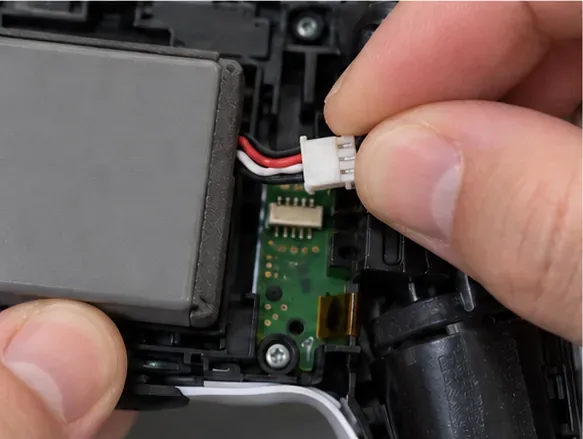
11. Installeer het compatibele vervangingspakket.
Verwijder de oude accu pas nadat deze is losgekoppeld. Plaats de nieuwe accu plat in de houder en sluit de stekker op dezelfde manier aan als de originele. De stekker moet er zonder kracht in passen. Leid de kabel zoals voorheen, weg van schroefgaten en bewegende onderdelen; soldeer, splits of forceer geen verkeerde connector.
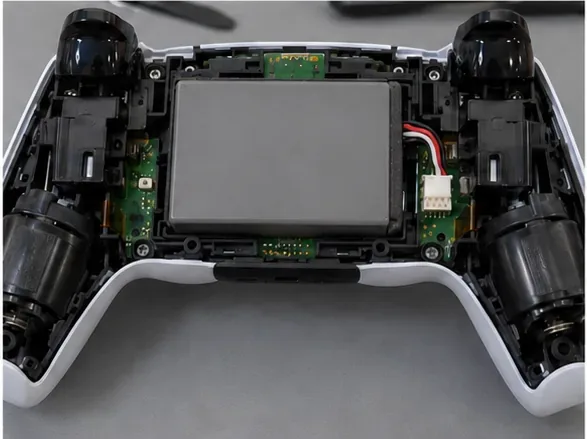
12. Monteer alles weer en test het opladen.
Volg de demontagestappen in omgekeerde volgorde. Controleer of er geen interne draden tussen de behuizingen bekneld zitten, lijn de achterklep uit en druk langs de randen totdat de klemmen goed aansluiten. Plaats de vier schroeven en schouderknoppen terug en klik vervolgens de middelste sierstrip weer op zijn plaats. Sluit de controller aan via USB-C en controleer of het laadlampje brandt, of de controller inschakelt en of de knoppen, sticks, triggers en trillingen reageren.
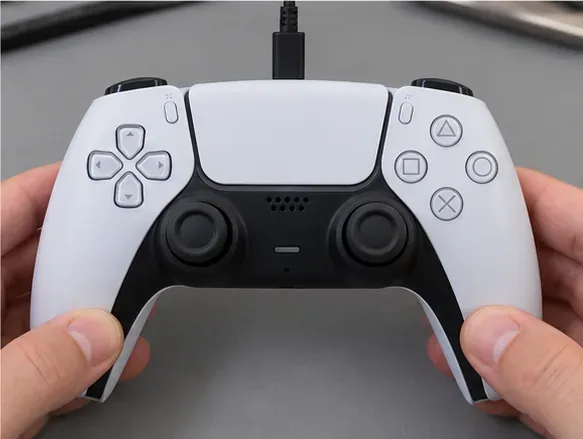
Als de controller nog steeds niet oplaadt,
- Koppel de kabel los en open deze pas weer als dat veilig kan; controleer of de accustekker goed vastzit en of de draden niet bekneld zijn.
- Probeer eerst een USB-C-kabel waarvan je zeker weet dat hij werkt en een andere USB-poort voordat je ervan uitgaat dat de vervangende batterij defect is.
- Als de controller wel inschakelt, maar het batterijniveau onjuist blijft of de speeltijd kort is, controleer dan of het geplaatste accupakket de juiste versie en capaciteit heeft. Laad een accupakket dat ongewoon heet wordt of beschadigd lijkt niet verder op.
- Als de connector, het moederbord of de batterij beschadigd is, stop dan en neem contact op met PlayStation Repairs of een erkende reparatiewinkel. Gebruik de officiële stappen voor probleemoplossing of reset alleen nadat u de basislaadcontroles hebt uitgevoerd.
Een zorgvuldige vervanging van de DualSense-batterij begint met het correct matchen van de onderdelen, het gebruik van de stekker van de batterij in plaats van gesoldeerde draden, en eindigt met een eenvoudige laad- en controletest. De belangrijkste tip is om te stoppen wanneer de interne onderdelen van je controller niet overeenkomen met de handleiding voor jouw specifieke versie.
Reparatiereferenties
- iFixit-handleiding voor het vervangen van de batterij van de eerdere DualSense-revisie.
- iFixit handleiding voor het vervangen van de batterij van de DualSense V2
- iFixit handleiding voor het vervangen van de batterij van de DualSense V5
- Compatibiliteit en specificaties van de iFixit vervangende batterij
- Gebruiksaanwijzing en veiligheidsinstructies voor de Sony DualSense CFI-ZCT2W
- Ondersteuning en reparatie van PlayStation-controllers








