Home
» 🎮 E-sport
»
⚡ Direct controleren: Hoe je het batterijniveau van je PS5-controller kunt controleren
⚡ Direct controleren: Hoe je het batterijniveau van je PS5-controller kunt controleren
⚡ Direct controleren: Hoe je het batterijniveau van je PS5-controller kunt controleren
Om het batterijniveau van een PS5-controller te controleren , druk je op de PS-knop, open je Accessoires in het Control Center en kijk je naar het batterijpictogram van de DualSense-controller. PlayStation geeft de laadstatus weer in balkjes in plaats van een vast percentage. Een bliksemicoon betekent dat de controller aan het opladen is; drie balkjes geven aan dat de batterij volledig is opgeladen.
Dit is de meest betrouwbare controle, omdat de PS5 de controller direct uitleest. Windows, Steam, iPhone en Android kunnen in sommige configuraties een batterijpictogram weergeven, maar die weergave is afhankelijk van het besturingssysteem en de software. Als een ander scherm geen gegevens weergeeft, ga dan terug naar het PS5 Control Center.
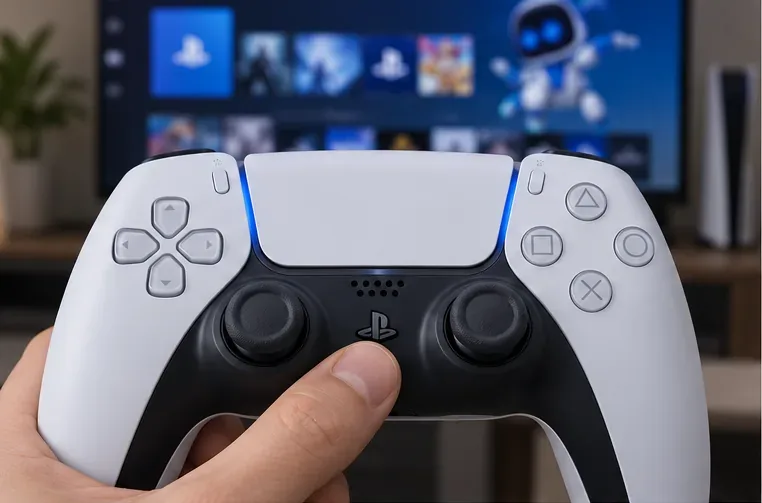
Druk op de PS-knop om het PS5 Control Center te openen en de opties voor de controllerstatus te bekijken.
Controleer de batterij van de DualSense-sensor op je PS5.
Zet de PS5 aan en druk op de PS-knop op de controller die je wilt controleren.
Wanneer het Bedieningscentrum verschijnt, selecteer je Accessoires .
Kies de DualSense-controller als er meer dan één accessoire wordt weergegeven en lees vervolgens het batterijpictogram.
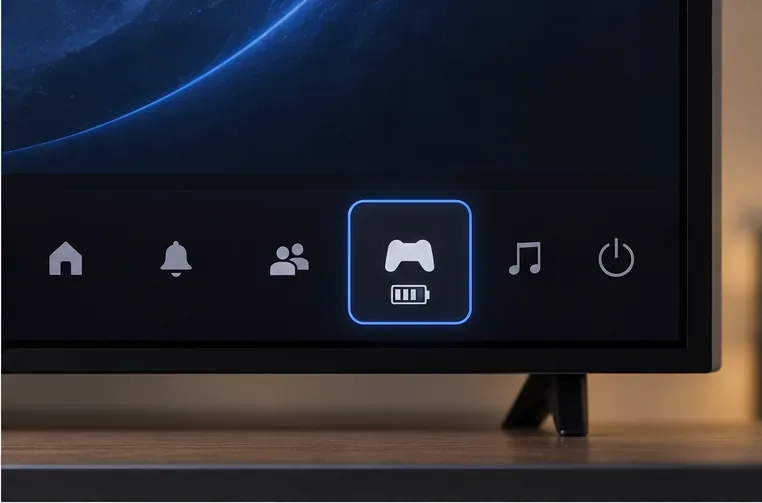
Illustratie van een geselecteerd controllerpictogram. Het daadwerkelijke PS5-scherm kan er anders uitzien; de gedocumenteerde route is PS-knop, vervolgens Accessoires.
Het Control Center kan tijdens het spelen van een game worden geopend, zodat je de batterijstatus kunt controleren zonder de app te sluiten. De batterij-indicator geeft een handig bereik weer, geen exacte waarde zoals 73%. De huidige DualSense-ondersteuningshandleiding van Sony beschrijft de route via het Control Center, de laadanimatie en de indicator met drie streepjes voor een volle batterij.
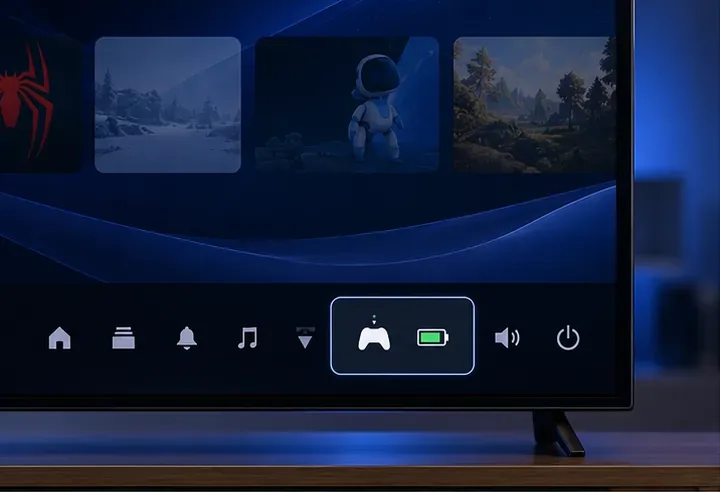
Een tweede illustratieve weergave van een statuspictogram op een controller; dit is geen schermafbeelding van een PS5.
Lees het batterijpictogram en de laadstatus af.
Wat je ziet
Wat het je vertelt
Wat te doen
Drie balken, geen animatie
De controller is volledig opgeladen.
Speel draadloos verder.
Een of twee bars
De batterij is nog opgeladen, maar het pictogram geeft geen exact percentage weer.
Plan een pauze in om op te laden als je sessie lang duurt.
Geanimeerd pictogram met een bliksemschicht
De PS5 detecteert dat de controller wordt opgeladen.
Laat het apparaat aangesloten totdat de batterij voldoende is opgeladen.
Geen controller of batterijpictogram
De console toont mogelijk niet de controller die u wilde controleren.
Druk nogmaals op PS, controleer of de controller is gekoppeld aan deze PS5 en open de accessoires opnieuw.
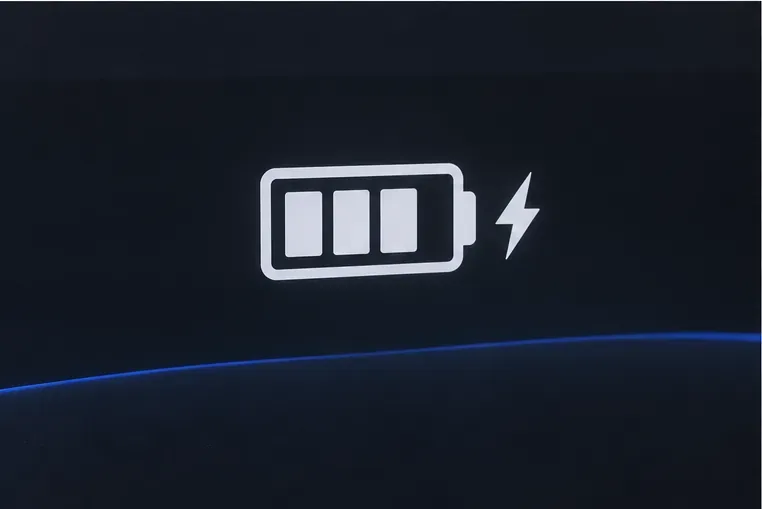
Illustratie van de twee statusindicatoren: balkjes tonen de laadstatus, terwijl de geanimeerde bliksemflits aangeeft dat de batterij wordt opgeladen. Drie balkjes op zich betekenen dat de batterij volledig is opgeladen.
Kun je de batterijstatus van een telefoon controleren?
Een telefoon kan een handige extra controle zijn, maar is niet universeel toepasbaar. Sony ondersteunt DualSense-verbindingen met compatibele iOS- en Android-apparaten, maar het besturingssysteem van elke telefoon bepaalt of de batterijstatus van een aangesloten controller wordt weergegeven.
iPhone en iPad
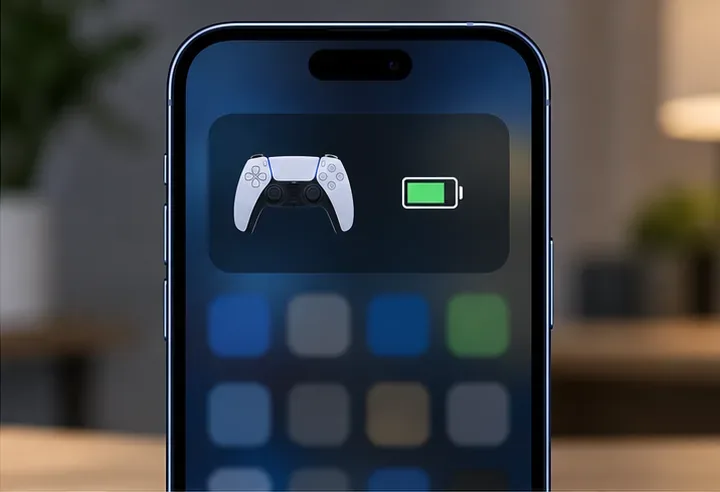
Als de DualSense is gekoppeld, open dan de widget Batterijen op het startscherm of in de Vandaag-weergave. Als de controller wordt weergegeven als een verbonden accessoire, gebruik dan de waarde of het pictogram dat daar wordt getoond. Als deze niet wordt weergegeven, geeft iOS in deze configuratie geen gegevens weer.
De widget 'Batterijen' kan het batterijniveau van aangesloten accessoires weergeven wanneer het apparaat dit meldt; dit is een illustratie, geen schermafbeelding van een iPhone.
Apple documenteert de batterijwidget voor verbonden accessoires, maar dat garandeert niet dat elke controller, iPhone-model of softwareversie de DualSense-waarde correct weergeeft. De widget kan een pictogram tonen in plaats van een exact percentage. Raadpleeg de instructies van Apple voor het toevoegen van de widget aan de batterijweergave .
Android
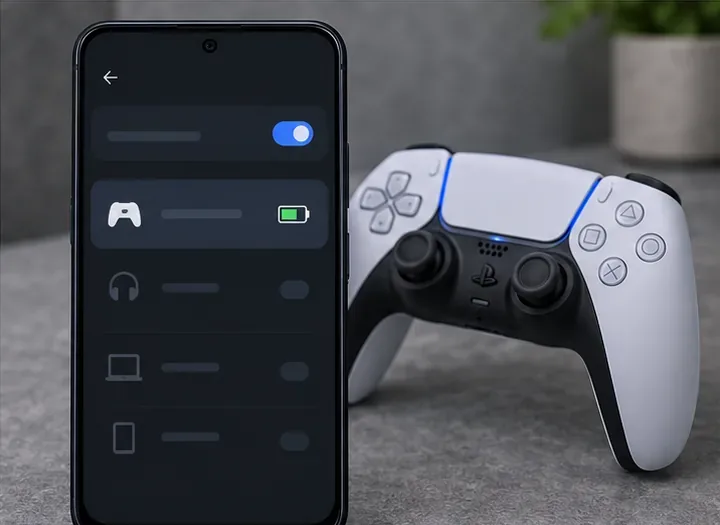
Na het koppelen open je Bluetooth of de instellingen voor verbonden apparaten en selecteer je de controller als je Android-versie apparaatdetails weergeeft. Sommige telefoons tonen een batterijsymbool; andere tonen alleen de verbindingsstatus. Sony vermeldt Android 12 of hoger als ondersteunde versie voor het verbinden van een DualSense, maar documenteert geen universeel Android-batterijmenu. Als je telefoon geen laadstatus weergeeft, gebruik dan de PS5-methode.
Android-menu's verschillen per telefoon. Controleer de apparaatdetails alleen als uw systeem een batterij-indicator voor de controller weergeeft.
Een DualSense-controller testen op Windows of Steam.
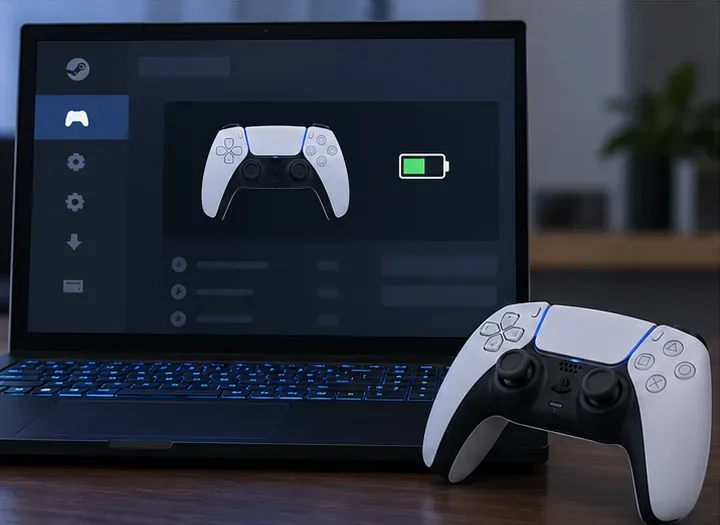
Sony ondersteunt DualSense-verbindingen met Windows-pc's via Bluetooth of USB, maar de Bluetooth-koppelingsinstructies van Microsoft bevestigen de verbindingsstatus in plaats van een accupercentage voor de DualSense te garanderen. De controllerondersteuning van Steam kan variëren per game en clientconfiguratie, dus ga er niet vanuit dat Big Picture Mode of een overlay in de game altijd een nauwkeurige acculading weergeeft.
Om via Bluetooth te koppelen, houd je de Create- en PS-knop ingedrukt totdat de lichtbalk knippert. Selecteer vervolgens de controller in de lijst met Bluetooth-apparaten op je pc. Controleer Windows of Steam alleen als er een batterij-indicator wordt weergegeven. Als er geen status wordt weergegeven, sluit je de controller opnieuw aan op de PS5 en controleer je de accessoires.
Een conceptuele weergave van een pc-controller; de batterijstatus wordt afhankelijk van Windows, Steam en de ondersteuning van de controller in die configuratie.
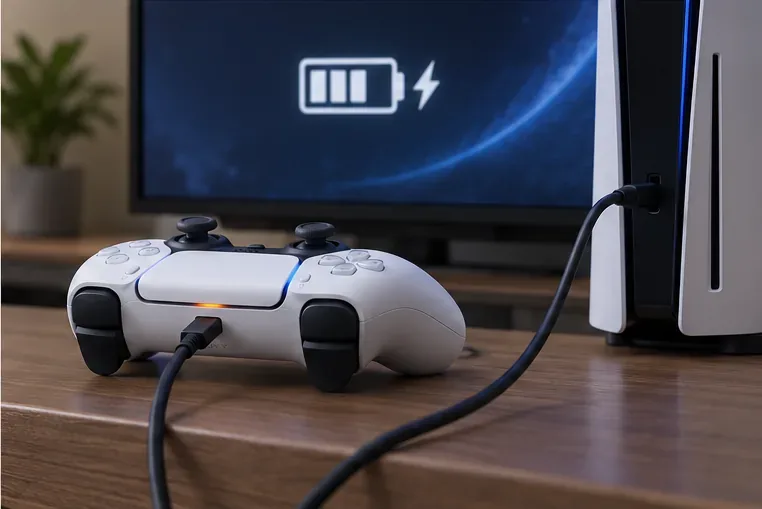
Sluit de DualSense-controller met een compatibele USB-kabel aan op de PS5 en open vervolgens de Accessoires-app . Het batterijpictogram op het scherm zou tijdens het opladen moeten bewegen met een bliksemschicht. Sony merkt op dat een USB-kabel zowel opladen als dataoverdracht moet ondersteunen; een kabel die alleen oplaadt, werkt mogelijk niet zoals verwacht. Opladen via een USB-oplader of een ander apparaat kan variëren, dus de PS5 is de beste plek om de status te controleren.
Sluit de controller aan met een compatibele USB-kabel en bekijk de accessoires voor de laadanimatie.
Als je de controller oplaadt in de rustmodus en de batterij niet beweegt, controleer dan Instellingen > Systeem > Energiebesparing > Beschikbare functies in rustmodus en controleer of de USB-poorten zijn ingesteld om stroom te leveren. Sommige nieuwere PS5-modellen bieden ook adaptief opladen. De oplaadinstructies van Sony leggen de beschikbare instellingen uit en vermelden dat niet elke USB-oplader de controller kan opladen.
Als het batterijniveau ontbreekt
Bevestig de actieve controller: druk op de PS-knop van de controller en selecteer het bijbehorende item onder Accessoires, vooral als er meerdere controllers zijn gekoppeld.
Sluit hem opnieuw aan op de console: als je hem voor het laatst met een telefoon of pc hebt gebruikt, sluit je hem met een compatibele USB-kabel aan op de PS5 en druk je op PS.
Probeer een andere USB-poort of kabel: Sony raadt aan een andere poort van de console of een oplaad- en synchronisatiekabel te gebruiken als het opladen niet lukt.
Gebruik de console als referentie: indicatoren voor mobiel en pc zijn optionele extra's. Hun afwezigheid bewijst op zich niet dat de batterij van de controller defect is.
Voor de snelste en meest betrouwbare batterijcontrole van je PS5-controller ga je naar de PS-knop > Accessoires . Gebruik de gegevens van je telefoon of pc als die beschikbaar zijn en bevestig eventuele onduidelijkheden of ontbrekende gegevens op de console zelf.