Masalah rangkaian Valorant — ping tinggi, kehilangan paket dan rubber-banding — adalah antara isu paling mengecewakan yang boleh dihadapi oleh pemain , kerana tujuan dan deria permainan anda tidak bermakna jika pukulan anda tidak berjaya. Panduan ini menerangkan setiap penyelesaian yang terbukti, daripada mula semula pantas kepada perubahan DNS dan firewall yang lebih mendalam, supaya anda boleh kembali bermain pada tahap terbaik anda.
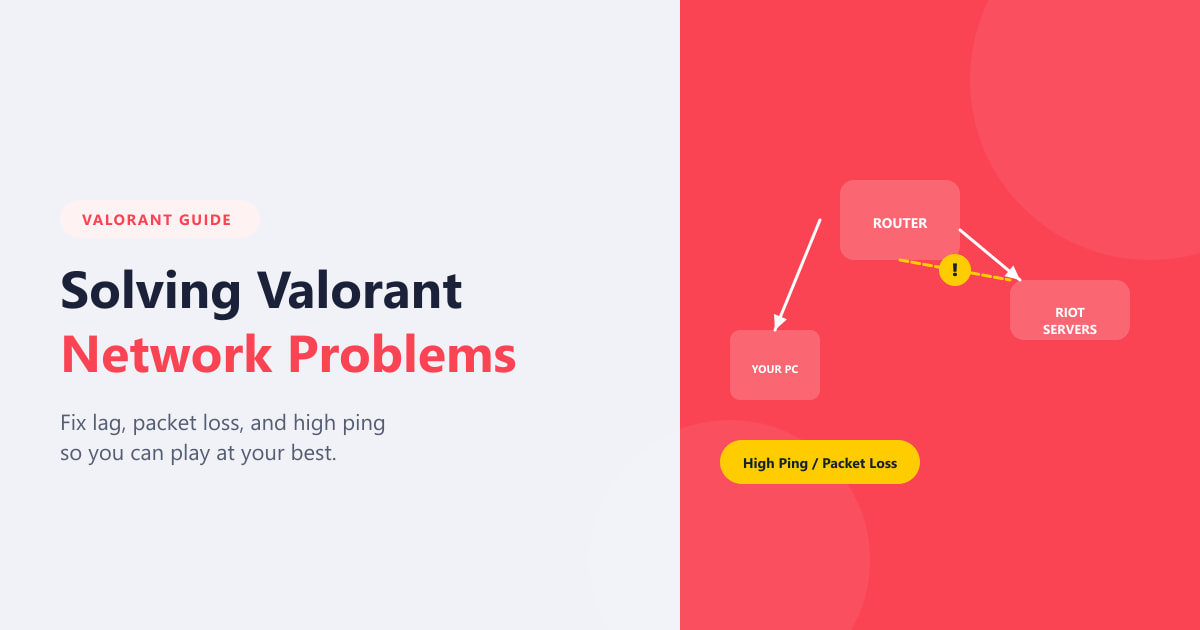
Sebelum anda menukar sebarang tetapan, adalah penting untuk mengetahui dengan tepat apa yang salah. Adakah kelajuan internet keseluruhan anda baik tetapi ping Valorant tinggi? Atau adakah anda melihat lonjakan kehilangan paket di pertengahan perlawanan? Setiap simptom menunjukkan pembetulan yang berbeza. Ikuti langkah-langkah di bawah mengikut susunan — kebanyakan pemain disusun mengikut langkah tiga atau empat.
Apa yang anda perlukan sebelum anda bermula
- PC Windows 10 atau 11 (kebanyakan langkah juga terpakai untuk Windows 7/8)
- Akses pentadbir ke PC anda (diperlukan untuk perubahan firewall dan DNS)
- Kira-kira 10–15 minit untuk mengikuti setiap langkah dan menguji dalam permainan
Cara menyelesaikan masalah rangkaian Valorant
-
Langkah 1: Jalankan ujian kelajuan dan ping untuk mengenal pasti masalah
Buka speedtest.net atau fast.com dalam pelayar anda dan jalankan ujian kelajuan. Lihat tiga nombor: ping (latency) , kelajuan muat turun dan kelajuan muat naik . Untuk Valorant, anda mahukan ping di bawah 60 ms, muat turun melebihi 10 Mbps dan kehilangan paket 0%. Di dalam permainan, tekan Shift + F1 untuk memaparkan tindanan statistik rangkaian — ini menunjukkan ping masa nyata, kehilangan paket dan masa bingkai semasa perlawanan sebenar. Jika ujian internet umum anda kelihatan baik tetapi nombor dalam permainan teruk, masalahnya mungkin khusus Valorant (firewall, DNS atau tetapan permainan). Jika ujian internet anda sendiri perlahan atau kehilangan, mulakan dengan ISP atau penghala anda.
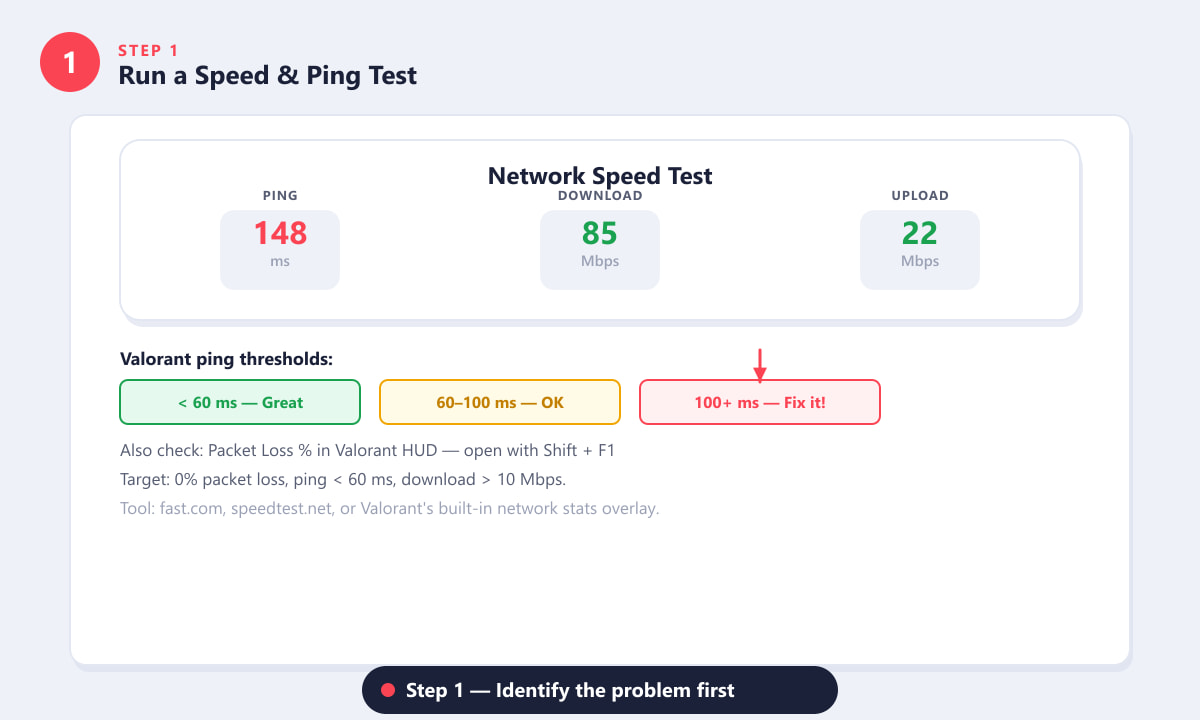
Ping 100+ ms (ditunjukkan dalam warna merah) memberitahu anda bahawa sambungan perlu dibaiki sebelum anda beratur. -
Langkah 2: Mulakan semula Riot Client dan padamkan cache DNS anda
Cache DNS yang lapuk atau proses Riot Client yang tersekat dalam keadaan rosak menyebabkan banyak ralat sambungan yang mengejutkan. Pertama, tutup Riot Client sepenuhnya — buka Pengurus Tugas (Ctrl + Shift + Esc), cari sebarang proses Riot Client , VALORANT atau vgc dan tamatkannya. Kemudian buka Command Prompt sebagai Pentadbir (klik kanan butang Mula, pilih "Windows Terminal (Admin)" atau cari "cmd" dan jalankan sebagai pentadbir) dan taip arahan ini satu demi satu, tekan Enter selepas setiap satu:
ipconfig /flushdns— membersihkan cache penyelesai DNSipconfig /releasedanipconfig /renew— memaksa PC anda untuk mendapatkan alamat IP baharu daripada penghalanetsh winsock reset— menetapkan semula lapisan soket Windows (mulakan semula PC anda selepas yang ini)
Selepas but semula, lancarkan semula Riot Client sebagai Pentadbir dan uji ping dalam permainan.
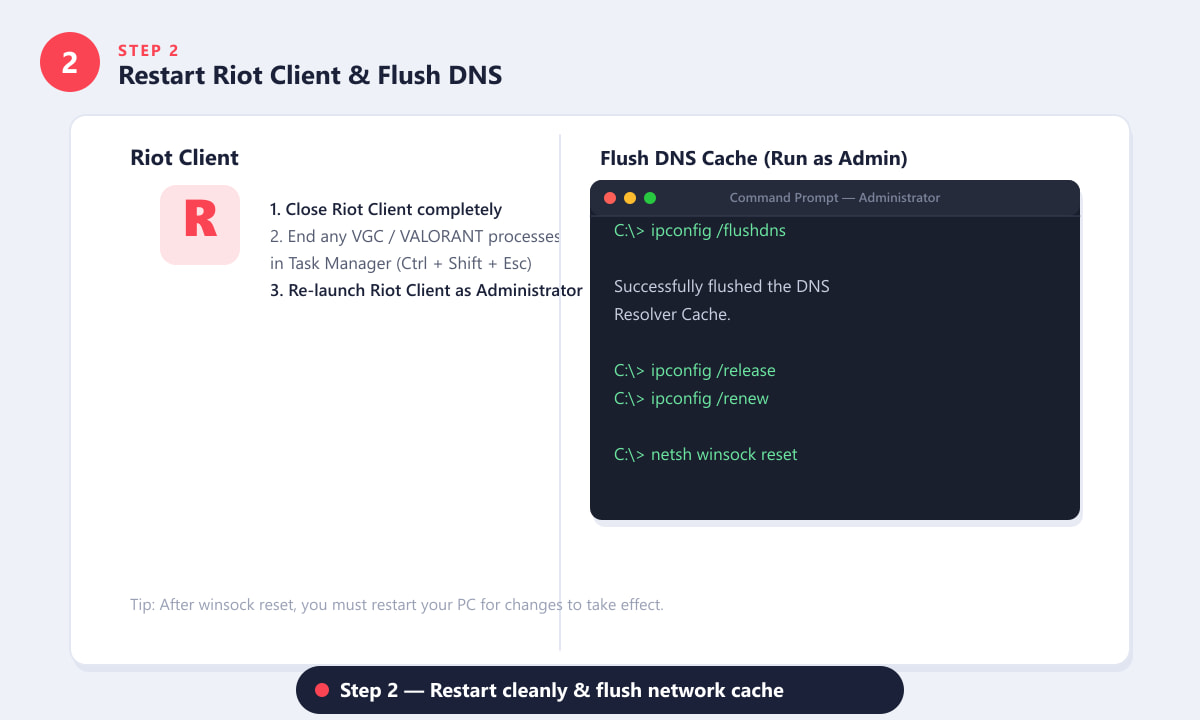
Jalankan empat arahan ini sebagai Pentadbir, kemudian mulakan semula PC anda sebelum menguji semula. -
Langkah 3: Beralih kepada sambungan Ethernet berwayar
Wi-Fi merupakan sumber terbesar latensi berubah-ubah dan kehilangan paket untuk pemain PC. Gangguan radio daripada rangkaian jiran, dinding, ketuhar gelombang mikro dan kesesakan daripada peranti isi rumah lain, semuanya meningkatkan ping anda secara tidak dijangka. Memasang kabel Ethernet terus dari PC anda ke penghala anda biasanya mengurangkan latensi sebanyak 10–30 ms dan menghapuskan kebanyakan kehilangan paket dengan segera. Jika menjalankan kabel tidak praktikal, cuba bergerak lebih dekat dengan penghala, bertukar kepada jalur Wi-Fi 5 GHz dan bukannya 2.4 GHz atau menggunakan penyesuai Ethernet talian kuasa.
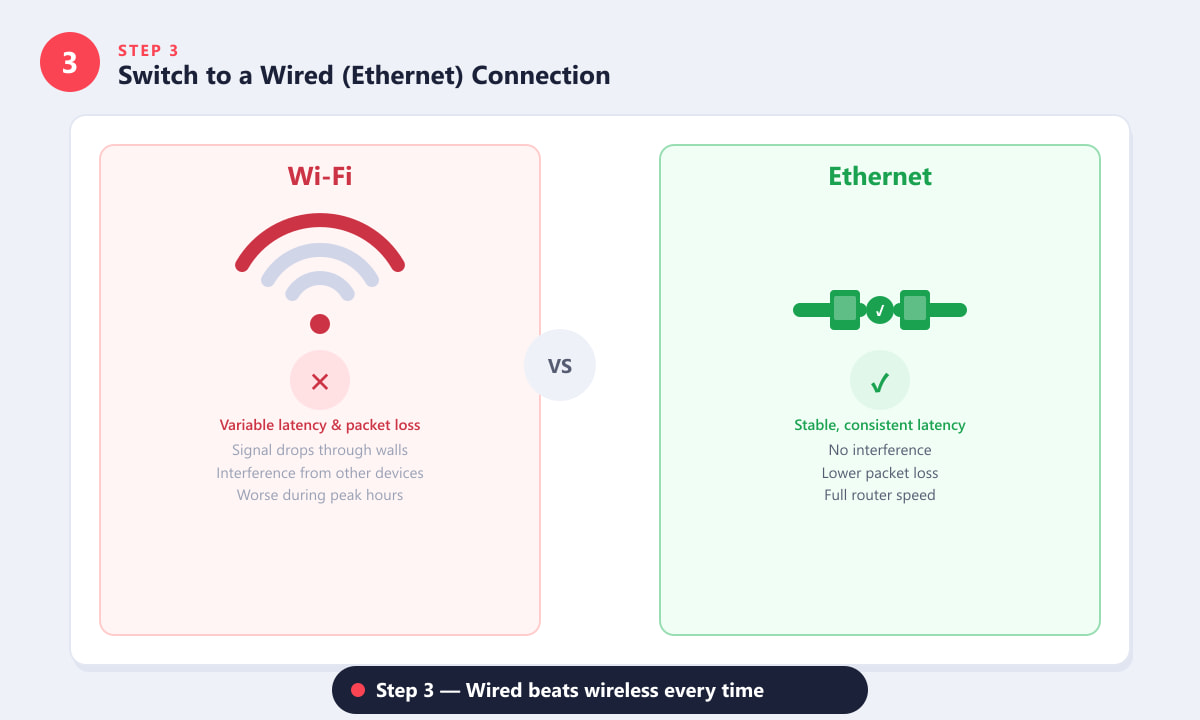
Ethernet berwayar memberikan kependaman yang stabil dan konsisten — Wi-Fi memperkenalkan gangguan dan kehilangan paket yang berubah-ubah. -
Langkah 4: Benarkan Valorant melalui Windows Firewall
Windows Defender Firewall boleh menyekat atau menyekat trafik rangkaian Valorant secara senyap, terutamanya selepas kemas kini permainan utama menambah fail boleh laku baharu. Berikut ialah cara untuk memastikan Valorant dibenarkan sepenuhnya:
- Tekan Win + R , taip
controldan tekan Enter untuk membuka Panel Kawalan. - Pergi ke Sistem dan Keselamatan > Windows Defender Firewall .
- Klik "Benarkan aplikasi atau ciri melalui Windows Defender Firewall" .
- Klik "Tukar tetapan" (anda memerlukan hak Admin untuk butang ini diaktifkan).
- Klik "Benarkan apl lain..." , semak imbas ke
C:\Riot Games\VALORANT\live\VALORANT.exe, dan tambahkannya. - Pastikan kedua-dua kotak semak Persendirian dan Awam ditandakan untuk entri VALORANT, kemudian klik OK.
Pastikan juga perisian antivirus anda tidak memintas trafik Valorant — tambahkan pengecualian untuk keseluruhan
Riot Gamesfolder jika perlu.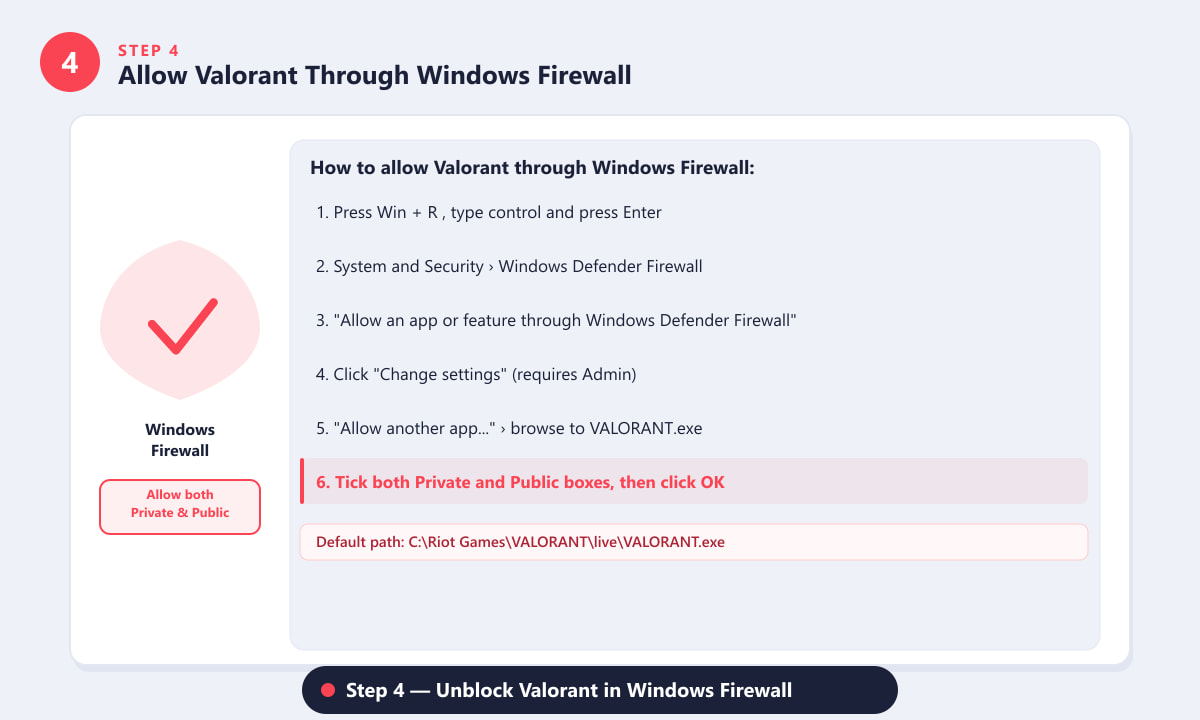
Tandakan kedua-dua lajur Persendirian dan Awam untuk VALORANT.exe bagi memastikan akses rangkaian penuh. - Tekan Win + R , taip
-
Langkah 5: Beralih kepada pelayan DNS yang lebih pantas
Pelayan DNS lalai ISP anda selalunya terlebih beban atau jauh dari pelayan Riot secara geografi, menambahkan latensi yang tidak kelihatan setiap kali Valorant menyelesaikan alamat pelayan. Beralih ke Cloudflare DNS (1.1.1.1) atau Google DNS (8.8.8.8) adalah percuma, mengambil masa dua minit, dan boleh mengurangkan ping anda dalam milisaat sebenar:
- Tekan Win + R , taip
ncpa.cpldan tekan Enter. - Klik kanan penyesuai rangkaian aktif anda dan pilih Properties .
- Pilih Protokol Internet Versi 4 (TCP/IPv4) , kemudian klik Properties .
- Pilih "Gunakan alamat pelayan DNS berikut" .
- Masukkan 1.1.1.1 sebagai DNS pilihan dan 1.0.0.1 sebagai alternatif (Cloudflare).
- Klik OK, tutup tetingkap, dan lancarkan semula Valorant.
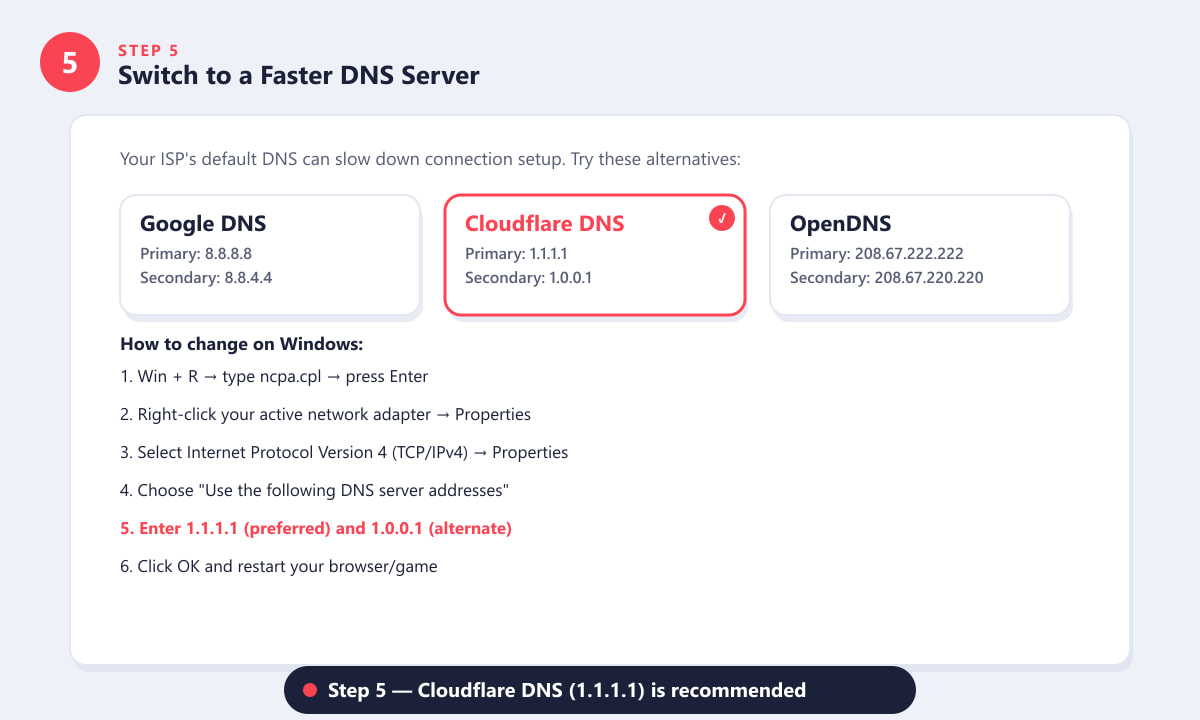
Cloudflare DNS (1.1.1.1 / 1.0.0.1) sentiasa merupakan pilihan DNS awam terpantas untuk pemain. - Tekan Win + R , taip
-
Langkah 6: Optimumkan tetapan rangkaian dan video dalam permainan Valorant
Beberapa tetapan di dalam Valorant itu sendiri boleh mengurangkan berapa banyak kerja rangkaian yang dilakukan oleh permainan pada setiap bingkai. Buka Tetapan > Video dan tetapkan Penimbal Rangkaian kepada Minimum — ini mengurangkan penimbal dalaman permainan supaya hit register dengan kelewatan yang paling minimum. Dayakan Had FPS Sentiasa dan hadkan kadar bingkai anda kepada sesuatu yang PC anda boleh kekalkan secara konsisten (144 atau 240 jika monitor anda menyokongnya, atau 60 pada perkakasan kelas bawahan); kadar bingkai yang turun naik secara liar boleh menyebabkan tingkah laku rangkaian yang tidak menentu. Akhir sekali, tekan Shift + F1 untuk memastikan tindanan statistik rangkaian kelihatan semasa anda bermain — perhatikan kehilangan paket dengan teliti. Apa-apa sahaja di atas 1–2% secara konsisten bermakna masalahnya adalah huluan (ISP atau penghala), bukan tetapan PC anda.
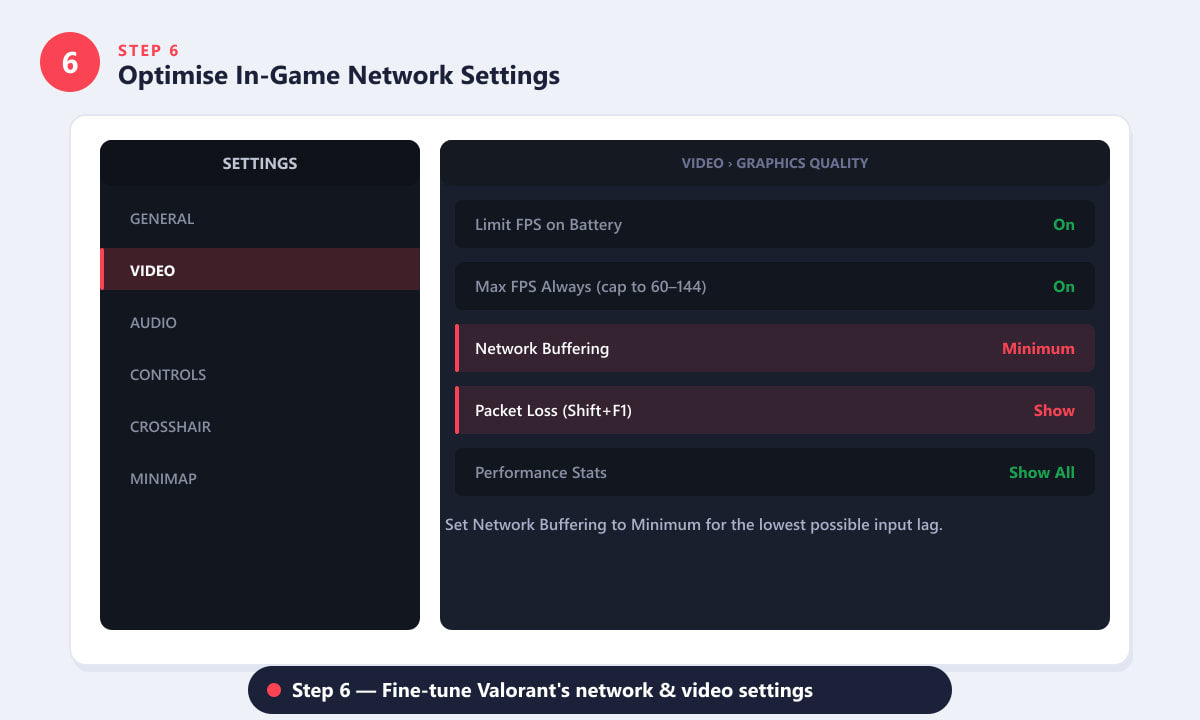
Tetapkan Penimbal Rangkaian kepada Minimum dan hadkan FPS untuk sambungan Valorant yang paling stabil.
Petua tambahan
- Tutup aplikasi yang mempunyai lebar jalur yang tinggi. Penstriman video, sandaran awan dan muat turun besar semasa beratur akan meningkatkan ping dalam permainan anda dengan serta-merta. Jedakannya sebelum perlawanan.
- Mulakan semula penghala anda. Penghala mengumpul kekusutan jadual NAT selama beberapa hari penggunaan. Kitaran kuasa penuh (cabut plag, tunggu 30 saat, pasang semula) selalunya mengurangkan latensi 10–20 ms dengan sendirinya.
- Pilih rantau pelayan Valorant yang betul. Dalam klien permainan, periksa pelayan pilihan anda. Jika anda berada di Eropah tetapi entah bagaimana beratur ke pelayan Amerika Utara, anda akan sentiasa melihat ping tinggi — betulkan ini dalam pemilih rantau klien permainan.
- Gunakan QoS pada penghala anda. Banyak penghala moden mempunyai ciri Kualiti Perkhidmatan (QoS) yang boleh mengutamakan trafik permainan berbanding peranti lain pada rangkaian anda. Semak panel pentadbir penghala anda (biasanya di 192.168.1.1).
Penyelesaian masalah
Ping baik dalam menu tetapi padanan meningkat mendadak
Ini menunjukkan kesesakan rangkaian semasa waktu puncak, sama ada pada rangkaian rumah anda atau tulang belakang ISP anda. Cuba main pada waktu luar puncak, dayakan QoS pada penghala anda dan minta ahli isi rumah yang lain untuk mengelakkan penstriman semasa perlawanan anda.
Kehilangan paket biasanya 0% tetapi kelihatan pada pertengahan perlawanan
Kehilangan paket sekejap-sekejap semasa saat-saat aksi tinggi (ramai pemain menembak serentak) selalunya merupakan isu bahagian pelayan. Semak halaman status pelayan Riot Games — jika pelayan rosak, tiada apa yang boleh anda lakukan secara setempat kecuali menunggu Riot membaikinya.
Semua langkah selesai tetapi ping masih tinggi
Jika setiap langkah di atas telah selesai dan ping kekal tinggi, kemungkinan besar terdapat kesesakan antara anda dan pelayan Riot — sama ada ISP anda menghalakan trafik secara tidak cekap, atau anda berada jauh dari pelayan terdekat secara geografi. VPN permainan yang menghalakan melalui nod yang lebih dekat kadangkala boleh membantu, walaupun hasilnya berbeza mengikut lokasi dan ISP.
Soalan lazim
Mengapa ping Valorant saya tiba-tiba begitu tinggi?
Lonjakan ping secara tiba-tiba biasanya disebabkan oleh muat turun atau kemas kini latar belakang yang bersaing untuk lebar jalur, penghala yang perlu dimulakan semula atau masalah sementara dengan ISP atau pelayan Riot anda. Mulakan dengan menyemak halaman status pelayan Riot, kemudian mulakan semula penghala anda.
Adakah Valorant menggunakan banyak lebar jalur?
Tidak — Valorant sangat ringan pada lebar jalur, biasanya menggunakan sekitar 100–200 MB sejam. Jika ujian kelajuan anda menunjukkan lebar jalur yang banyak tetapi ping masih tinggi, masalahnya ialah latensi (jarak ke pelayan atau penghalaan), bukan daya pemprosesan.
Adakah VPN akan menyelesaikan kehilangan paket Valorant saya?
Kadangkala. VPN permainan boleh membantu jika ISP anda menghalakan trafik ke pelayan Riot secara tidak cekap. Walau bagaimanapun, VPN juga menambah lompatan tambahan, yang boleh meningkatkan ping. Uji dengan percubaan percuma sebelum membuat langganan.
Bagaimanakah saya dapat melihat kehilangan paket dalam Valorant?
Tekan Shift + F1 semasa perlawanan untuk menukar tindanan statistik rangkaian. Ia menunjukkan ping semasa anda, peratusan kehilangan paket dan masa bingkai. Sasarkan kehilangan paket 0% dan ping yang konsisten pada atau di bawah 60 ms.
Bolehkah antivirus saya menyebabkan masalah rangkaian Valorant?
Ya. Sesetengah program antivirus melakukan pemeriksaan paket mendalam yang mengganggu trafik permainan. Tambahkan keseluruhan C:\Riot Gamesfolder sebagai pengecualian dalam tetapan antivirus anda dan tambahkan VALORANT.exe ke senarai dibenarkan firewall anda seperti yang diterangkan dalam Langkah 4.
Kesimpulan
Kebanyakan masalah rangkaian Valorant boleh diatasi dengan langkah-langkah di atas — memadamkan DNS, bertukar kepada sambungan berwayar, membenarkan permainan melalui tembok api anda dan menukar kepada DNS Cloudflare bersama-sama menyelesaikan kebanyakan aduan ping tinggi dan kehilangan paket. Jika masalah berterusan selepas keenam-enam langkah, masalahnya mungkin berlaku di pihak ISP anda atau masalah pelayan sementara di pihak Riot. Pantau status pelayan Riot dan cuba lagi selepas penghala dimulakan semula jika padanan terasa lebih teruk daripada biasa.