Jika anda ingin tahu cara membaiki ranap PUBG, berita baiknya ialah kebanyakan ranap datang daripada senarai pendek punca biasa yang boleh anda baiki sendiri. Sama ada PUBG: Battlegrounds ranap semasa permulaan, membeku di lobi atau ditutup pada pertengahan perlawanan dengan ralat "berhenti berfungsi", enam langkah di bawah menyelesaikan sebahagian besar kes pada PC. Kerjakan mengikut urutan dan uji permainan selepas setiap satu.
Apa yang anda perlukan sebelum anda bermula
Anda hanya memerlukan beberapa minit dan akses kepada PC anda sendiri. Pastikan PUBG ditutup sepenuhnya (semak dulang sistem dan Pengurus Tugas), anda telah log masuk ke akaun Steam yang memiliki permainan tersebut, dan anda mempunyai sambungan internet yang stabil sekiranya Steam perlu memuat turun semula fail. Jika ranap sistem anda bermula sejurus selepas tampalan permainan atau kemas kini Windows, itu adalah petunjuk kuat bahawa fail atau pemacu adalah puncanya.
Cara membetulkan ranap PUBG langkah demi langkah
-
Langkah 1: Sahkan integriti fail permainan
Satu fail yang rosak atau hilang adalah sebab paling biasa PUBG ranap semasa pelancaran. Dalam Steam, buka Perpustakaan anda , klik kanan PUBG: BATTLEGROUNDS , pilih Properties , kemudian buka tab Fail Terpasang dan klik Sahkan integriti fail permainan . Steam membandingkan pemasangan anda dengan pelayannya dan memuat turun semula secara automatik apa-apa yang rosak. Biarkan ia selesai sepenuhnya sebelum melancarkan semula.
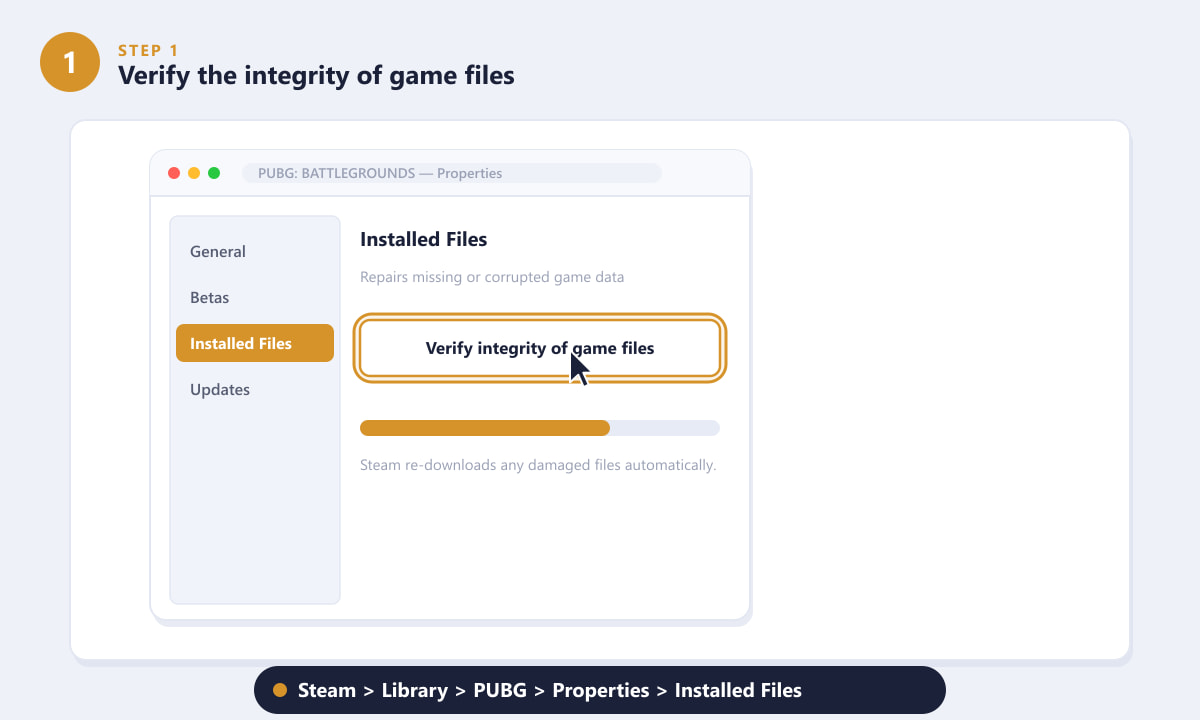
Steam > Perpustakaan > PUBG > Sifat > Fail Dipasang > Sahkan integriti fail permainan. -
Langkah 2: Kemas kini pemacu kad grafik anda
Pemacu GPU yang lapuk atau bermasalah menyebabkan pembekuan, skrin hitam dan ranap sistem. Kemas kini melalui alat rasmi untuk kad anda: Aplikasi NVIDIA (atau GeForce Experience), Perisian AMD: Adrenalin Edition atau Intel Arc Control . Jika pemacu baru-baru ini memperkenalkan ranap sistem, pemasangan semula pemacu stabil yang sedikit lebih lama juga boleh membantu. Mulakan semula PC anda selepas memasang supaya pemacu baharu dimuatkan dengan betul.
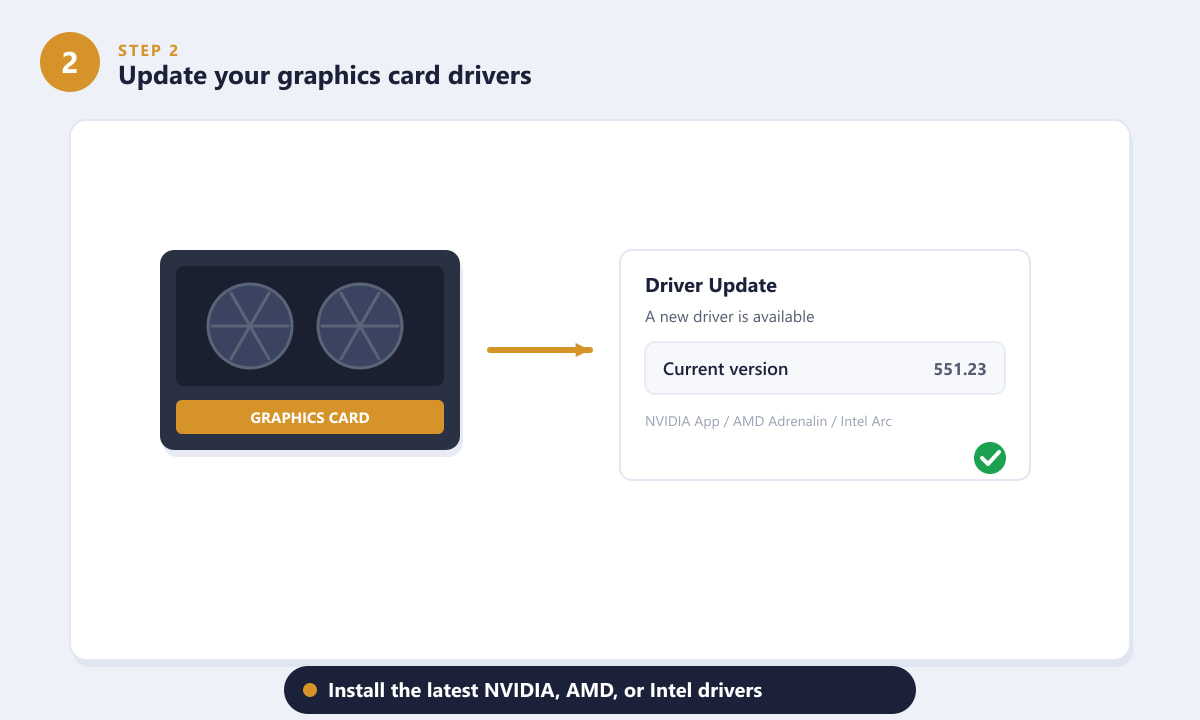
Pasang pemacu grafik NVIDIA, AMD atau Intel yang stabil terkini, kemudian but semula. -
Langkah 3: Jalankan permainan sebagai pentadbir
Isu kebenaran boleh menghalang PUBG daripada menulis fail yang diperlukan dan mencetuskan ranap. Cari TslGame.exe di dalam folder pemasangan PUBG anda (klik kanan permainan dalam Steam, pilih Urus > Layari fail setempat ). Klik kanan padanya, pilih Properties > Keserasian , kemudian tandakan Jalankan program ini sebagai pentadbir dan Lumpuhkan pengoptimuman skrin penuh . Klik Guna . Kedua-dua pilihan ini menyelesaikan banyak kombinasi gagap dan ranap.
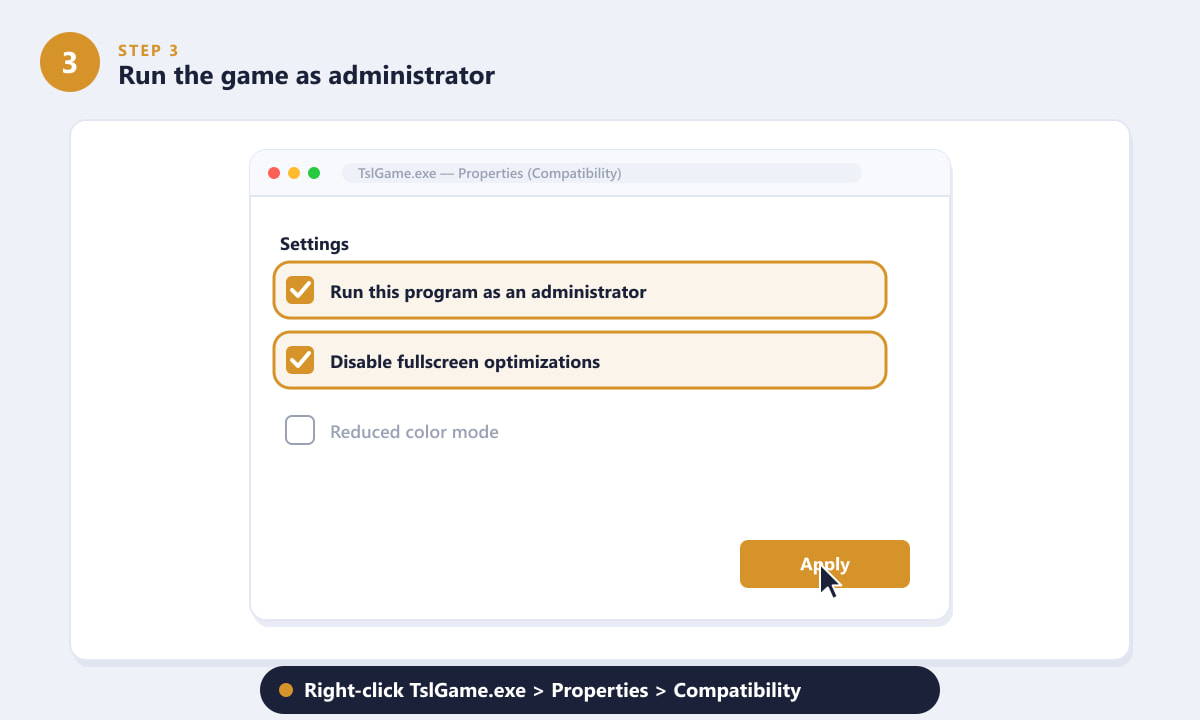
Dayakan hak pentadbir dan lumpuhkan pengoptimuman skrin penuh pada TslGame.exe. -
Langkah 4: Kurangkan tetapan grafik dalam permainan anda
Jika PUBG ranap semasa memuatkan skrin atau pergaduhan yang sibuk, GPU atau VRAM anda mungkin terlebih beban. Lancarkan permainan, buka Tetapan > Grafik dan tetapkan Kualiti Grafik Keseluruhan kepada Rendah atau Sederhana . Matikan Anti-Aliasing , Pasca-Pemprosesan dan Bayang-bayang , kekalkan Skala Skrin pada 100 dan lumpuhkan V-Sync . Tetapan yang lebih rendah mengurangkan beban yang sering menyebabkan pembekuan dan ranap kehabisan memori.
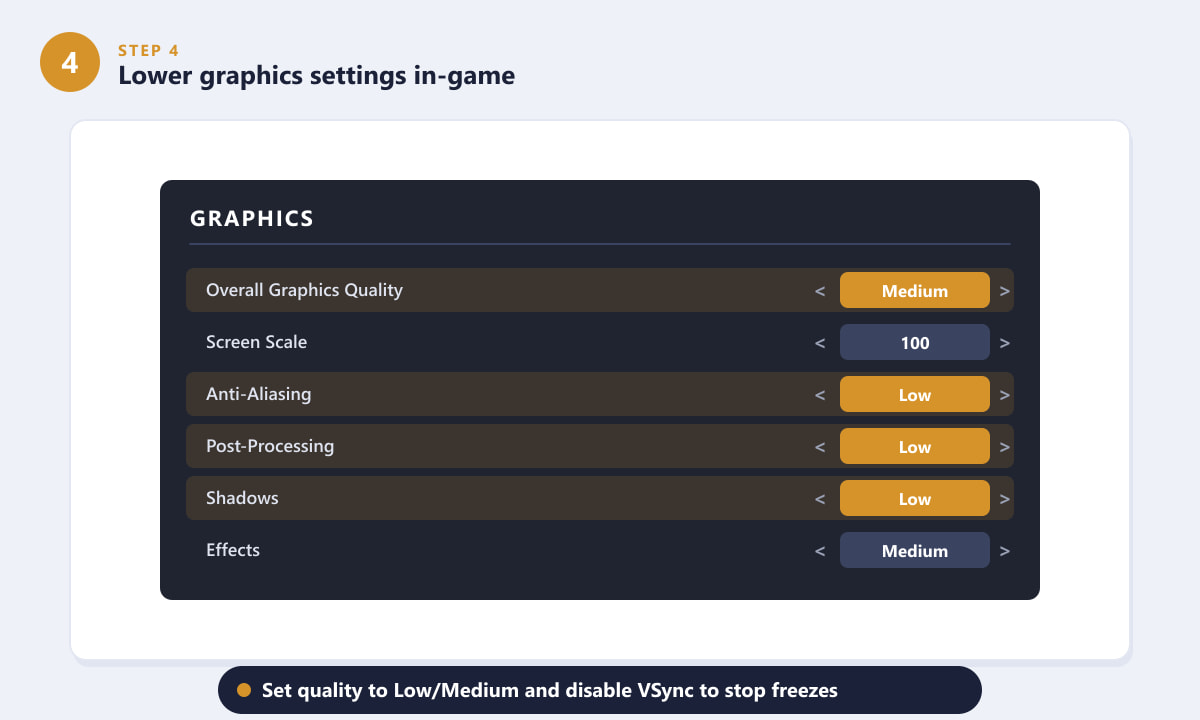
Jatuhkan kualiti, bayang dan pemprosesan pasca, dan matikan V-Sync. -
Langkah 5: Tutup aplikasi latar belakang dan lumpuhkan tindanan
Program latar belakang yang berat dan tindanan dalam permainan sering berkonflik dengan PUBG. Buka Pengurus Tugas (Ctrl+Shift+Esc) dan tamatkan aplikasi yang memerlukan sumber seperti pelayar dengan banyak tab atau perisian rakaman seperti OBS. Kemudian matikan tindanan yang anda tidak perlukan: tindanan Steam , tindanan Discord , tindanan NVIDIA/GeForce dan Bar Permainan Xbox . Membebaskan RAM dan mengalih keluar tindanan selalunya menghentikan ranap sistem pertengahan perlawanan secara rawak.
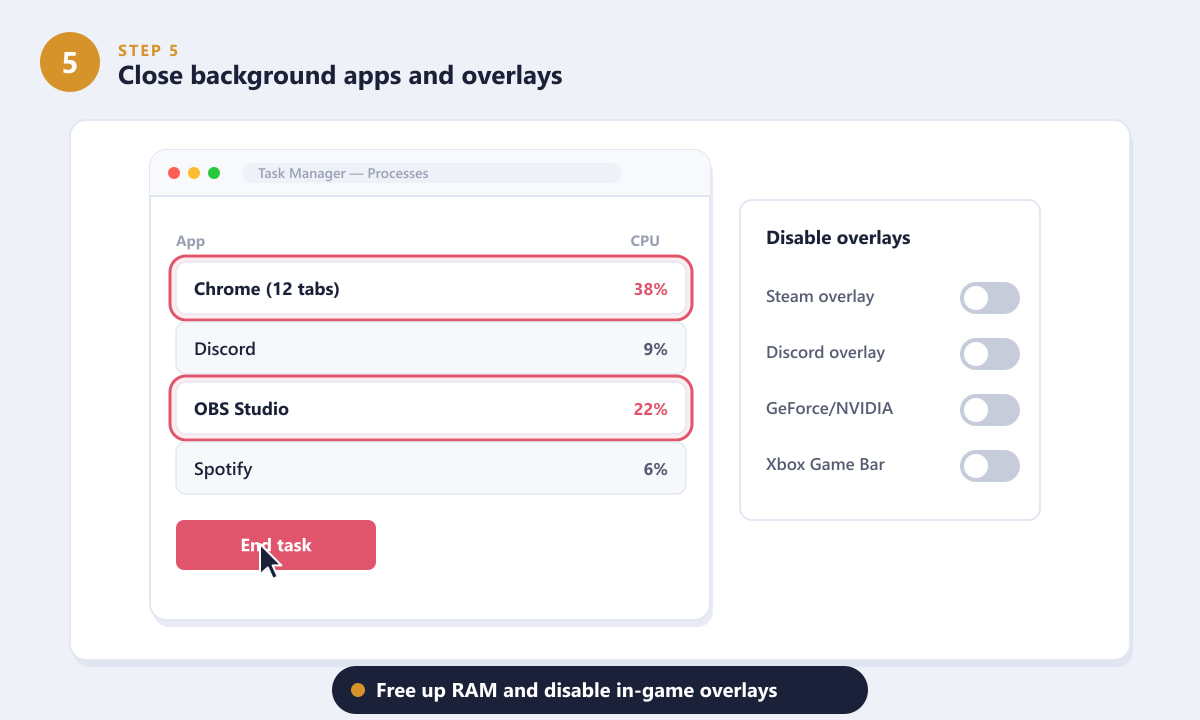
Tamatkan proses latar belakang yang mencabar dan matikan tindanan dalam permainan. -
Langkah 6: Baiki atau pasang semula anti-cheat
PUBG bergantung pada perkhidmatan anti-cheatnya untuk dilancarkan, dan pemasangan yang rosak akan menutup permainan serta-merta. Layari fail setempat dan jalankan pemasang anti-cheat yang terdapat dalam folder permainan, pilih Pembaikan dahulu dan Pasang semula jika gagal. Jika permainan masih tidak dapat dimulakan, pemasangan semula PUBG sepenuhnya akan membina semula permainan dan anti-cheat dengan bersih dan merupakan jalan terakhir yang paling boleh dipercayai.
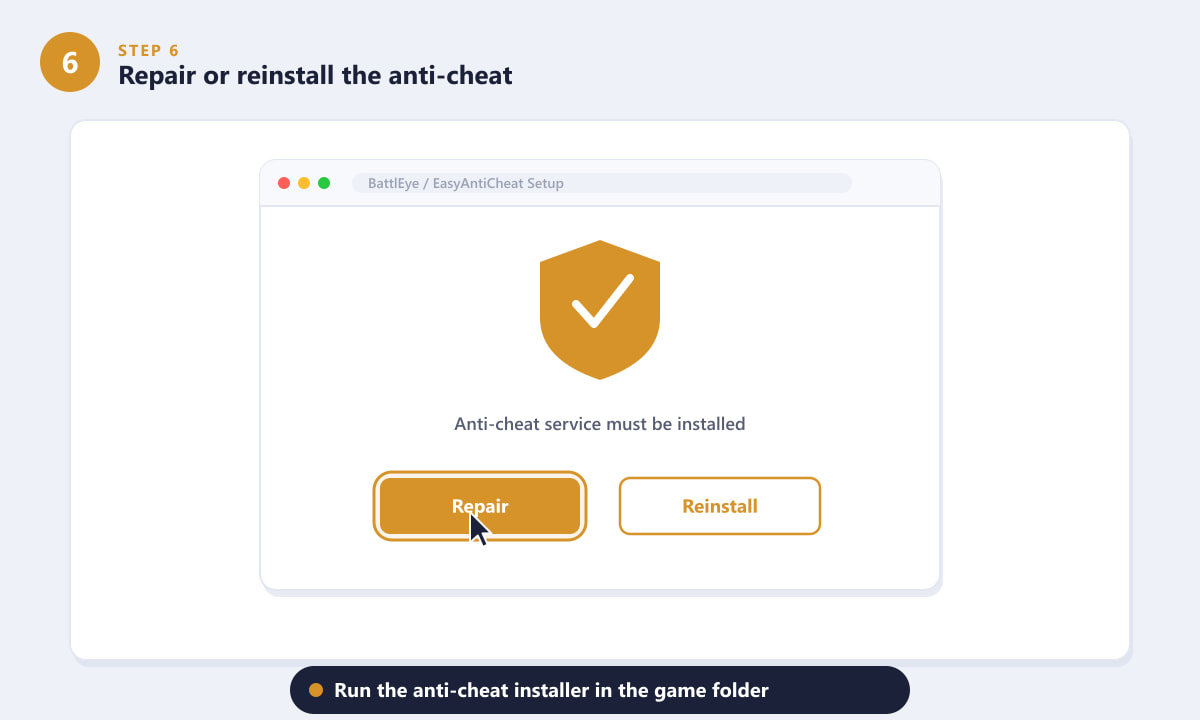
Jalankan persediaan anti-cheat dari folder permainan dan pilih Pembaikan, kemudian Pasang Semula.
Petua tambahan untuk memastikan PUBG stabil
- Kemas kini Windows. Kemas kini OS yang tiada dan versi lama Visual C++ Redistributables dan .NET kedua-duanya boleh menyebabkan ranap sistem.
- Pasang pada SSD. PUBG menstrim banyak data; pemacu yang perlahan atau hampir penuh boleh mencetuskan ranap skrin pemuatan.
- Tetapkan pilihan pelancaran -USEALLAVAILABLECORES . Dalam Steam, klik kanan PUBG > Properties > General > Launch Options untuk membantu permainan menggunakan CPU anda dengan lebih sekata.
- Jangan overclock semasa menguji. Overclock GPU atau RAM yang tidak stabil adalah punca tersembunyi yang kerap; tetapkan semula kepada stok dan uji semula.
- Tambahkan pengecualian antivirus. Sesetengah perisian keselamatan menandakan fail anti-cheat atau permainan; senarai putihkan folder PUBG.
Menyelesaikan masalah senario ranap biasa
PUBG ranap serta-merta semasa permulaan
Ini biasanya menunjukkan fail yang rosak atau anti-cheat yang rosak. Jalankan Langkah 1 (sahkan fail) dan Langkah 6 (baiki anti-cheat), kemudian pastikan Windows dan pemacu GPU anda terkini.
PUBG terhenti atau ranap pada pertengahan perlawanan
Turunkan tetapan grafik anda (Langkah 4), tutup aplikasi latar belakang dan tindanan (Langkah 5), dan sahkan GPU anda tidak terlalu panas atau tidak stabil akibat overclock.
Saya mendapat ralat "berhenti berfungsi" atau ralat ingatan
Tingkatkan memori maya Windows (fail halaman), tutup aplikasi yang dahagakan memori dan kurangkan kualiti dalam permainan supaya PUBG menggunakan kurang VRAM dan RAM sistem.
Soalan lazim
Mengapa PUBG asyik ranap pada PC saya?
Punca yang paling biasa adalah fail permainan yang rosak, pemacu grafik yang ketinggalan zaman, aplikasi tindanan atau latar belakang yang bercanggah dan pemasangan anti-cheat yang rosak. Mengusahakan enam langkah di atas dapat menangani semua ini.
Bagaimanakah saya boleh mengesahkan fail permainan PUBG?
Dalam Steam, klik kanan PUBG: BATTLEGROUNDS, pilih Properties, buka tab Installed Files dan klik "Verify integrity of game files." Steam akan membaiki apa-apa yang hilang atau rosak.
Adakah menurunkan tetapan grafik benar-benar menghentikan ranap?
Ya, dalam banyak kes. Jika GPU atau VRAM anda dipaksa ke hadnya, kualiti, bayang-bayang dan pemprosesan pasca akan berkurangan, serta melumpuhkan V-Sync, selalunya akan menghapuskan pembekuan dan ranap memori.
Patutkah saya memasang semula PUBG untuk membaiki ranap?
Memasang semula adalah jalan terakhir yang boleh dipercayai jika pengesahan fail dan pembaikan anti-cheat tidak berkesan. Ia membina semula permainan dan anti-cheat dari awal, membersihkan sebarang kerosakan yang berlarutan.
Pemikiran terakhir
Membaiki ranap PUBG kebanyakannya merupakan proses penghapusan: sahkan fail anda, kemas kini pemacu anda, berikan kebenaran yang betul kepada permainan, kurangkan beban pada perkakasan anda, kosongkan perisian yang bercanggah dan baiki anti-cheat. Jalankan langkah-langkah mengikut susunan dan anda biasanya akan mempunyai permainan yang stabil dalam beberapa minit. Untuk isu terkini yang diketahui dan status pelayan rasmi, semak laman web rasmi PUBG sebelum menganggap masalahnya berpunca daripada pihak anda.