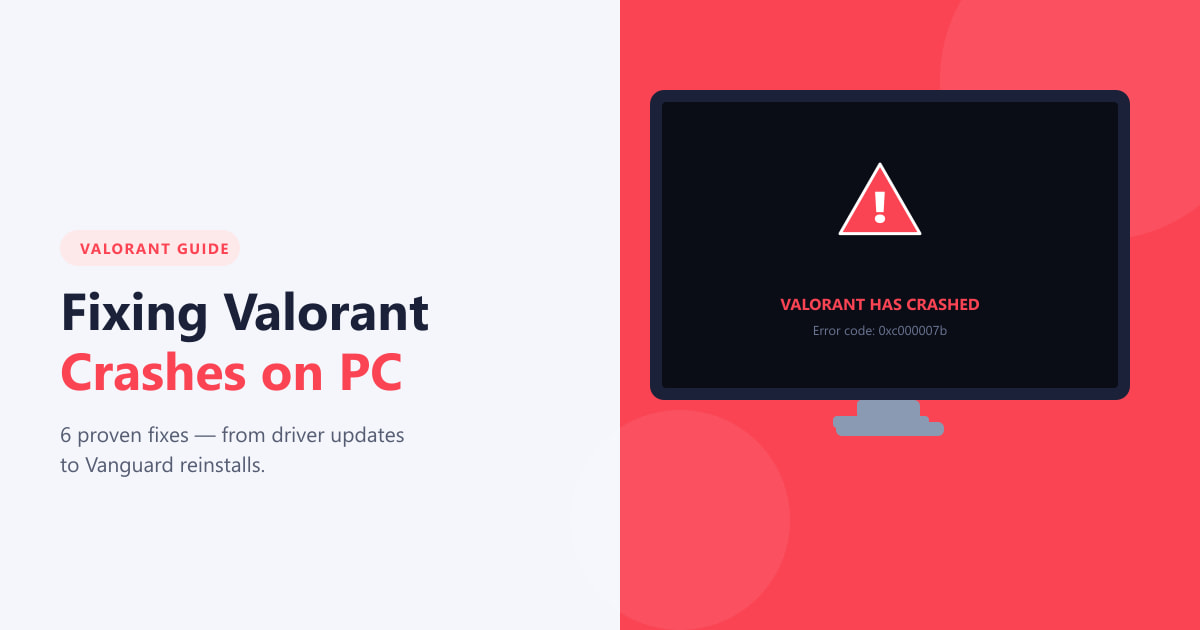
Membaiki ranap sistem Valorant pada PC hampir selalu boleh dilakukan dengan beberapa langkah yang disasarkan. Sama ada permainan ditutup ke desktop pada pertengahan perlawanan, membeku pada skrin pemuatan, atau menyebabkan ralat Vanguard semasa permulaan, punca utamanya hampir selalu merupakan salah satu punca berulang yang sama: pemacu GPU yang ketinggalan zaman, pemasangan anti-cheat Vanguard yang rosak, penggunaan VRAM yang berlebihan, atau tindanan pihak ketiga yang melawan pemacu kernel. Lakukan enam pembaikan di bawah mengikut urutan dan kebanyakan pemain akan kembali bermain dalam masa lima belas minit.
Sebelum anda mula
Pastikan PC anda memenuhi keperluan sistem minimum Valorant dan Windows dikemas kini sepenuhnya. Kerosakan yang disebabkan oleh OS yang tidak disokong atau pengagihan semula Visual C++ yang hilang selalunya kelihatan sama dengan pemacu atau kerosakan Vanguard, jadi memasang kemas kini Windows yang belum selesai terlebih dahulu menjimatkan masa.
Cara membetulkan ranap Valorant pada PC
-
Langkah 1: Kemas kini Pemacu GPU Anda
Pemacu grafik yang ketinggalan zaman atau rosak merupakan punca paling biasa bagi ranap sistem Valorant. Buka Pengurus Peranti (tekan Win + X dan pilihnya daripada menu), kembangkan penyesuai Paparan , klik kanan GPU anda dan pilih Kemas Kini Pemacu . Lebih baik lagi, muat turun pemacu terkini terus daripada NVIDIA GeForce Experience atau AMD Adrenalin, yang memasang pakej yang bersih dan lengkap. Selepas mengemas kini, mulakan semula PC anda sebelum melancarkan Valorant.
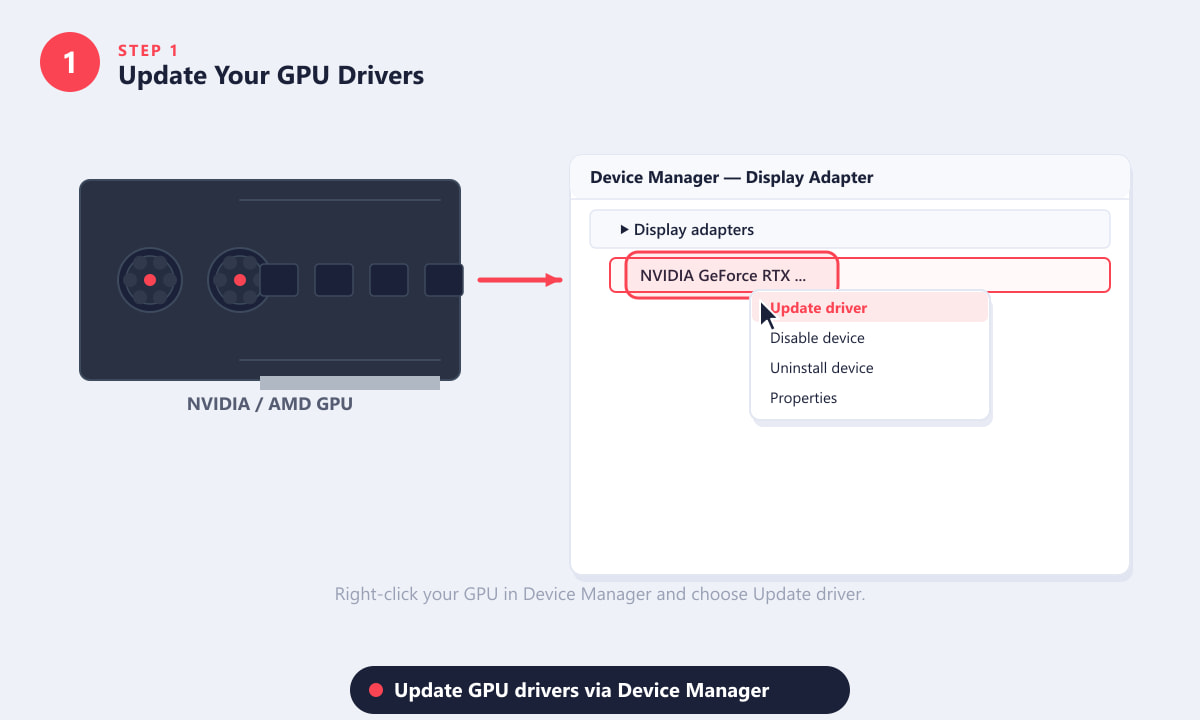
Klik kanan GPU anda dalam Pengurus Peranti dan pilih Kemas kini pemacu atau muat turun pemacu terkini dari laman web pengeluar. -
Langkah 2: Membaiki atau Memasang Semula Riot Vanguard
Valorant tidak boleh dilancarkan tanpa anti-cheat peringkat kernelnya, Riot Vanguard, berjalan dengan lancar. Pemasangan Vanguard yang rosak menyebabkan ranap semasa permulaan atau pada skrin pemuatan. Buka Riot Client , klik ikon gear di penjuru kanan sebelah atas, pergi ke Sokongan , dan pilih Pembaikan . Ini akan memasang semula pemacu Vanguard tanpa mengalih keluar fail permainan anda. Setelah pembaikan selesai, cari ikon Vanguard dalam dulang sistem sebelum anda melancarkan — jika ia tiada, cuba mulakan semula PC.
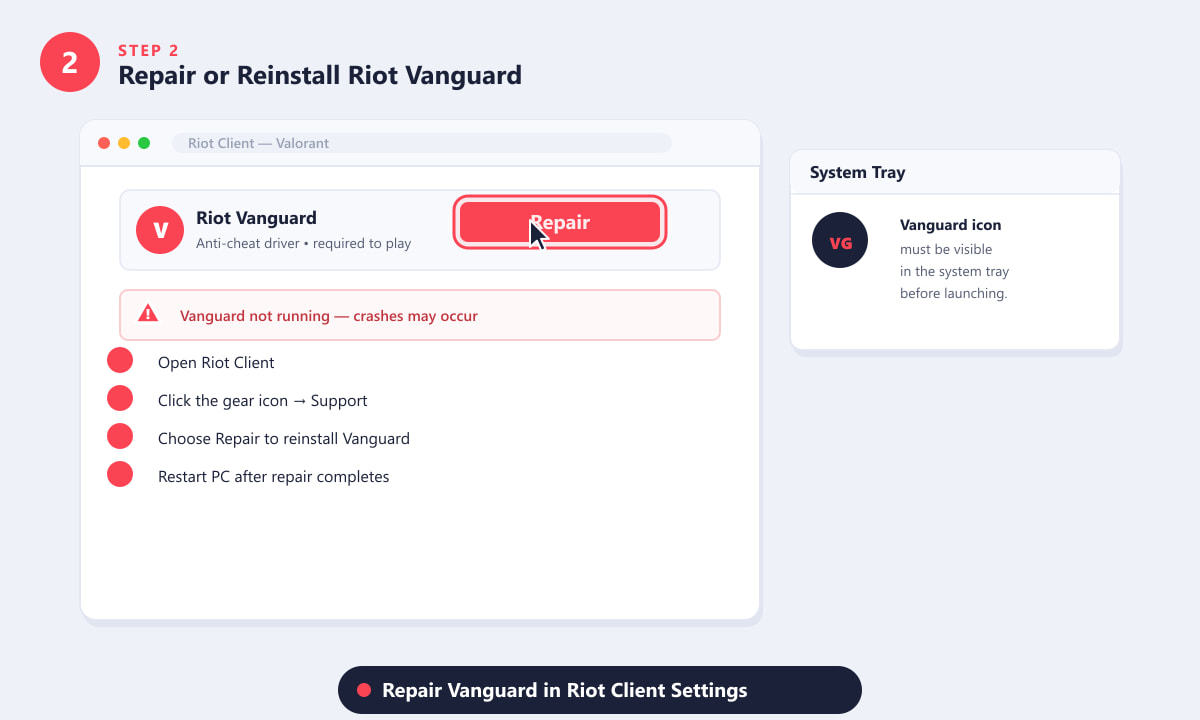
Gunakan pilihan Pembaikan dalam Riot Client untuk memasang semula Vanguard tanpa memadam data permainan anda. -
Langkah 3: Tetapan Grafik Dalam Permainan yang Lebih Rendah
Valorant tidak begitu mencabar, tetapi tekstur berkualiti tinggi dan tetapan anti-aliasing boleh meningkatkan VRAM GPU anda ke hadnya, mencetuskan ranap apabila peta atau keupayaan watak baharu dimuatkan. Lancarkan Valorant, buka Tetapan → Video dan kurangkan Kualiti Bahan , Kualiti Tekstur dan Kualiti Perincian kepada Rendah . Tetapkan Anti-Aliasing kepada Tiada dan matikan Vignette . Gunakan perubahan, kemudian sertai semula padanan untuk menguji kestabilan.
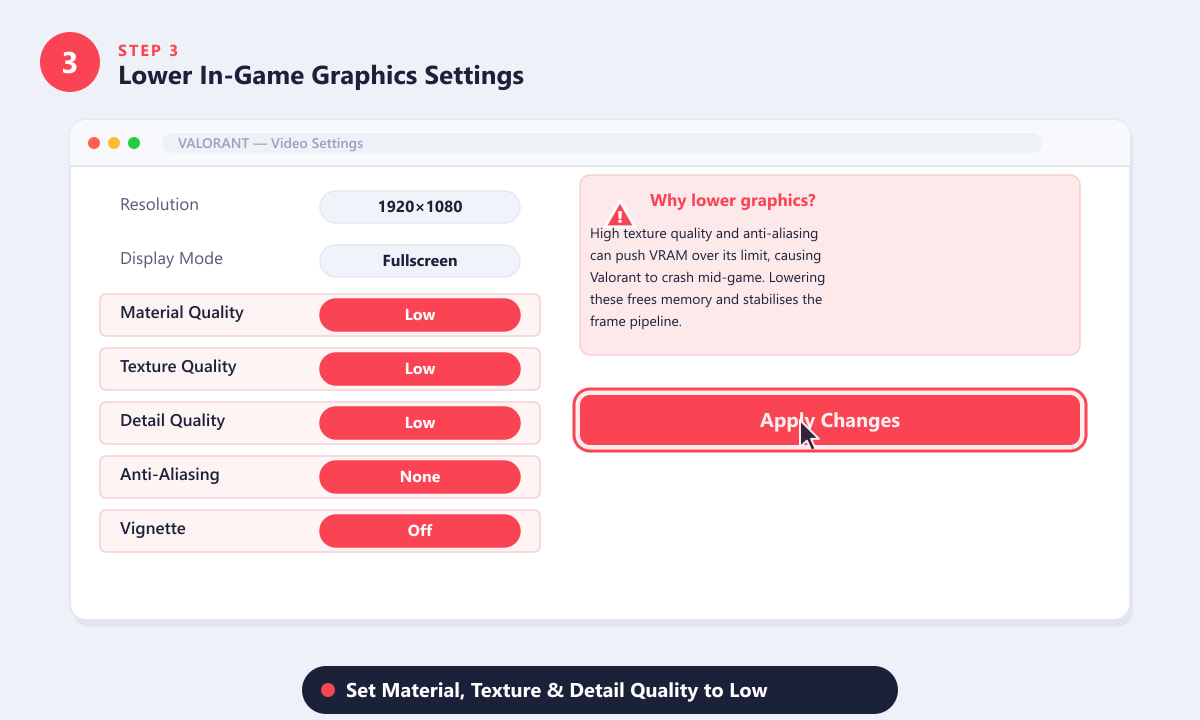
Mengurangkan Kualiti Bahan, Tekstur dan Perincian kepada Rendah akan menurunkan tekanan VRAM dan mencegah ranap pada pertengahan permainan. -
Langkah 4: Lumpuhkan Aplikasi Overlay dan Latar Belakang
Aplikasi yang menyuntik kod ke dalam proses lain — termasuk tindanan dalam permainan Discord , tindanan NVIDIA GeForce Experience dan Xbox Game Bar — boleh berkonflik dengan pemacu kernel Vanguard, menyebabkan Valorant ranap atau mencetuskan larangan palsu. Lumpuhkan setiap tindanan sebelum melancarkan permainan: dalam Discord pergi ke Tetapan → Tindanan → matikan; dalam GeForce Experience pergi ke Tetapan → Umum → matikan Tindanan Dalam Permainan; untuk Xbox Game Bar tekan Win + G, atau lumpuhkannya dalam Tetapan Windows → Permainan → Xbox Game Bar. Tekan juga Ctrl + Shift + Esc untuk membuka Pengurus Tugas dan menutup sebarang proses latar belakang CPU tinggi yang anda tidak perlukan.
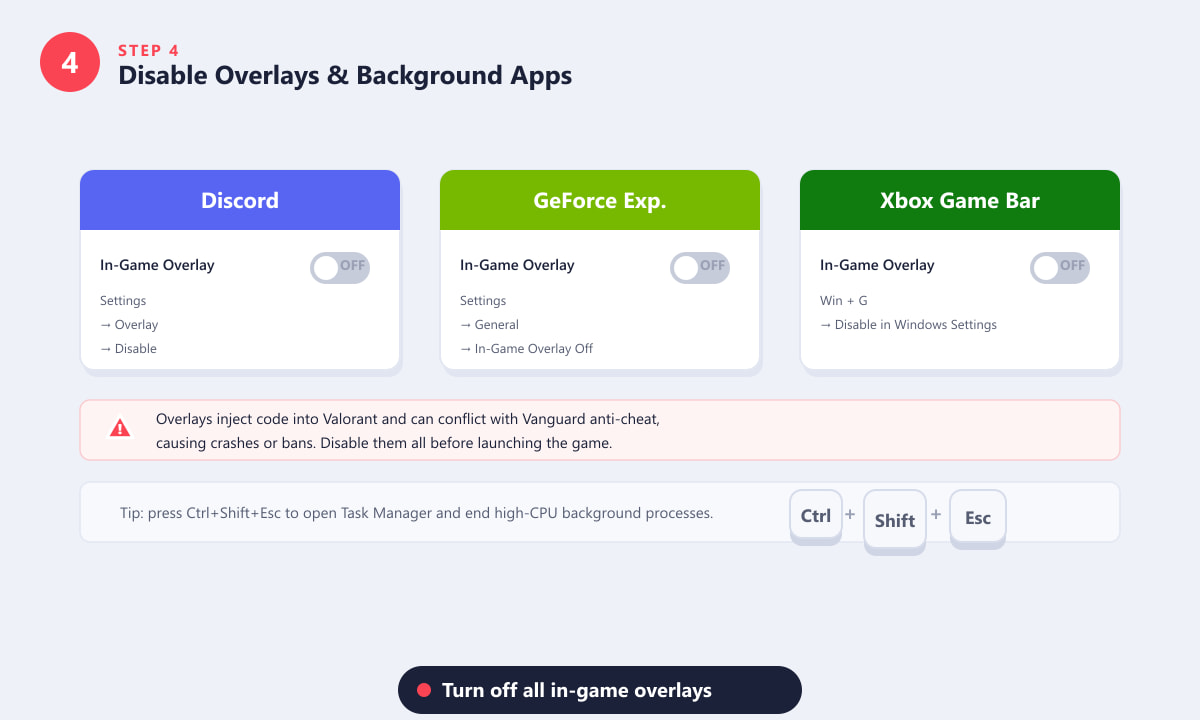
Setiap tindanan yang dinyahdayakan adalah satu lagi potensi konflik dengan pemacu kernel Riot Vanguard. -
Langkah 5: Jalankan Valorant sebagai Pentadbir
Vanguard berjalan pada peringkat kernel dan memerlukan perisian boleh laku permainan anda mempunyai tahap kebenaran yang sama tinggi. Tanpanya, jabat tangan antara Valorant dan Vanguard gagal dan permainan akan ranap. Navigasi ke folder pemasangan Valorant anda (biasanya
C:\Riot Games\VALORANT\live\), klik kanan VALORANT.exe , pilih Properties , klik tab Keserasian , tandakan Jalankan program ini sebagai pentadbir dan klik Guna . Lakukan perkara yang sama untuk RiotClientServices.exe dalam folder Riot Client.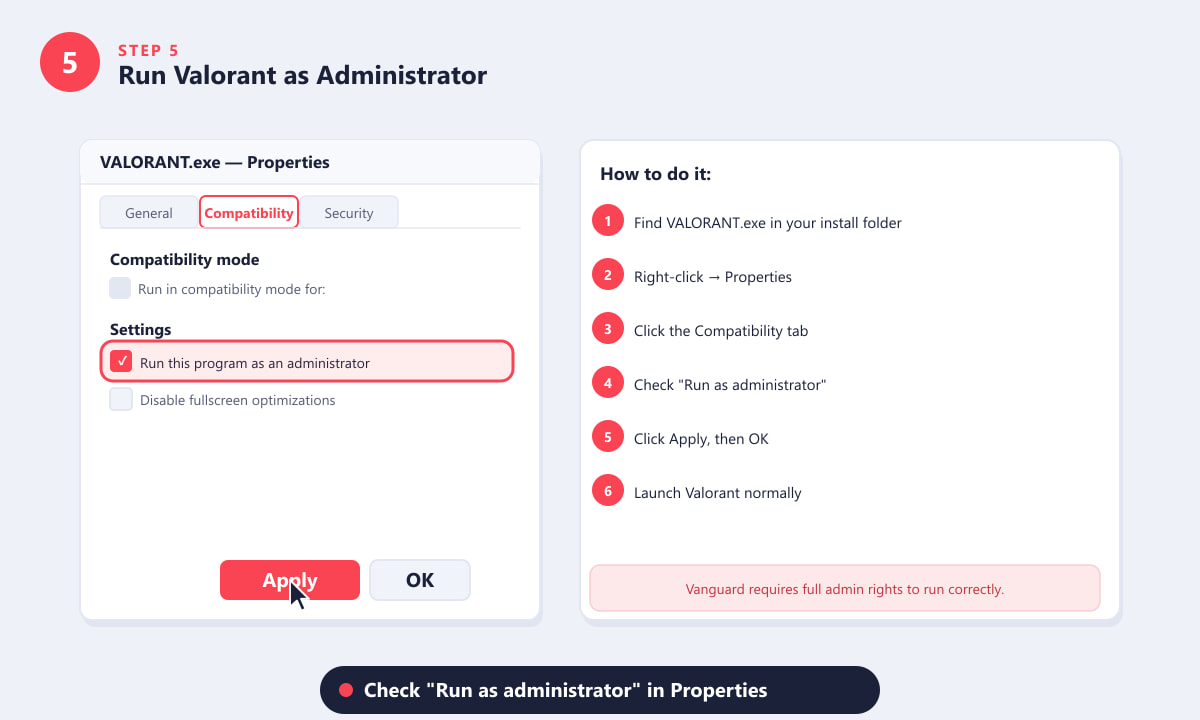
Mengaktifkan hak pentadbir untuk VALORANT.exe menyelesaikan ranap yang disebabkan oleh konflik kebenaran dengan Vanguard. -
Langkah 6: Bersihkan Pasang Semula Valorant
Jika semuanya gagal, pemasangan semula yang bersih akan mengalih keluar fail permainan yang rosak, pemacu Vanguard yang tinggal dan tetapan yang salah konfigurasi sekaligus. Nyahpasang Valorant melalui Aplikasi & Ciri dalam Tetapan Windows — Riot Vanguard dan Riot Client akan dialih keluar bersamanya. Kemudian padamkan folder yang tinggal secara manual di
%LocalAppData%\VALORANTdan%ProgramData%\Riot Games. Mulakan semula PC anda, kemudian muat turun dan pasang salinan Valorant yang baharu daripada playvalorant.com .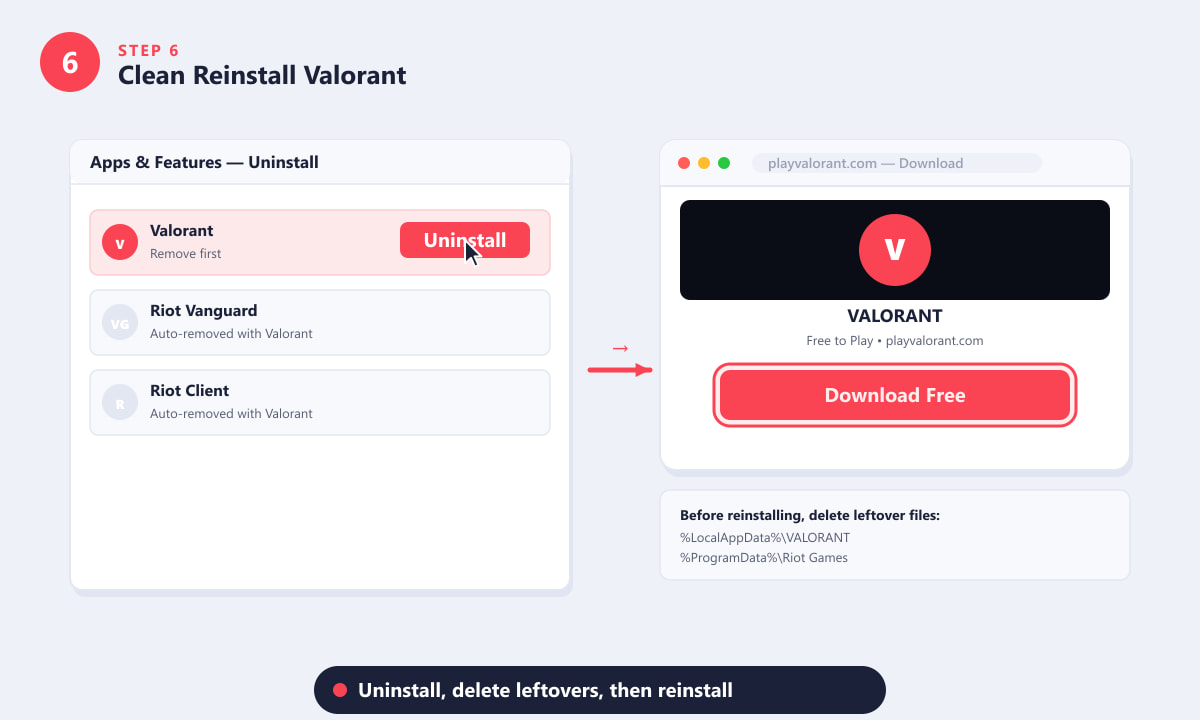
Pemasangan semula yang bersih akan membersihkan fail yang rosak dan menetapkan semula Vanguard — penyelesaian paling teliti untuk ranap sistem yang berterusan.
Petua tambahan
- Pastikan Windows dikemas kini. Vanguard menyemak versi Windows pada setiap pelancaran. Tampalan keselamatan yang hilang boleh menyebabkan ia menyekat permainan sepenuhnya.
- Periksa RAM anda. RAM yang rosak merupakan punca kerosakan yang kurang dikenali. Jalankan alat Diagnostik Memori Windows terbina dalam (cari dalam menu Mula) untuk menolak ralat perkakasan.
- Tetapkan fail halaman. Jika anda mempunyai RAM 8 GB atau kurang, pastikan memori maya Windows (fail halaman) ditetapkan kepada automatik. Pergi ke Ciri Sistem → Lanjutan → Tetapan Prestasi → Lanjutan → Memori Maya.
- Elakkan overclocking. Overclocking GPU atau RAM yang tidak stabil menyebabkan jenis ranap pertengahan permainan rawak yang kelihatan seperti pepijat permainan. Tetapkan semula kepada jam stok dan uji sekali lagi.
- Periksa suhu GPU. Jika GPU anda beroperasi melebihi 90 °C di bawah beban, pendikitan haba atau penutupan haba mungkin menyebabkan ranap sistem. Gunakan alat seperti MSI Afterburner untuk memantau suhu semasa anda bermain permainan.
Menyelesaikan masalah ralat tertentu
Valorant ranap dengan ralat Vanguard (VAN0, VAN1000, dll.)
Kod-kod ini bermaksud Vanguard gagal dimulakan atau telah disekat. Pastikan Secure Boot dan TPM 2.0 diaktifkan dalam BIOS/UEFI anda, kemudian baiki Vanguard melalui Riot Client seperti yang diterangkan dalam Langkah 2. Periksa juga sama ada versi Windows anda ialah 10 atau lebih baharu — Vanguard tidak menyokong Windows 7 atau 8.
Valorant terhempas ke desktop pertengahan perlawanan tanpa ralat
Ranap sistem senyap tanpa tetingkap timbul hampir selalu merupakan masalah pemacu GPU atau VRAM. Kemas kini pemacu anda (Langkah 1), rendahkan kualiti tekstur (Langkah 3) dan periksa suhu GPU. Jika ranap sistem masih berlaku, jalankan ujian tekanan GPU untuk memeriksa ketidakstabilan perkakasan.
Valorant membeku pada skrin pemuatan
Ini biasanya menunjukkan fail permainan yang rosak atau tindanan (Langkah 4) yang mengganggu semasa pelancaran. Baiki Vanguard (Langkah 2) dan lumpuhkan semua tindanan sebelum percubaan anda yang seterusnya.
Soalan lazim
Mengapa Valorant terus ranap pada PC?
Sebab yang paling biasa adalah pemacu GPU yang ketinggalan zaman, pemasangan Riot Vanguard yang rosak, ruang kepala VRAM yang tidak mencukupi daripada tetapan grafik tinggi atau tindanan pihak ketiga yang bercanggah dengan sistem anti-cheat. Lakukan Langkah 1 hingga 4 terlebih dahulu — ia menyelesaikan sebahagian besar ranap Valorant.
Adakah memasang semula Valorant akan memadamkan kemajuan saya?
Tidak. Kemajuan akaun, pangkat, skin dan mata wang dalam permainan anda disimpan di pelayan Riot, bukan pada PC anda. Menyahpasang dan memasang semula hanya akan menjejaskan fail permainan tempatan. Log masuk selepas pemasangan semula dan semuanya akan kembali seperti asal anda.
Adakah Vanguard punca Valorant terhempas?
Vanguard boleh menyebabkan ranap sistem apabila ia rosak, ketinggalan zaman atau disekat oleh pemacu peringkat kernel yang lain. Membaikinya melalui Riot Client (Langkah 2) dan memastikan ia mempunyai hak pentadbir (Langkah 5) akan menyelesaikan kebanyakan ranap sistem yang berkaitan dengan Vanguard. Jika Vanguard masih tidak bermula, semak tetapan BIOS anda untuk But Selamat dan TPM 2.0.
Adakah menurunkan tetapan grafik akan mengurangkan kerosakan Valorant?
Ya, dalam banyak kes. Tekstur dan kualiti bahan yang tinggi menggunakan lebih banyak VRAM, dan apabila ia penuh, pemacu boleh mengalami ranap. Menetapkan pilihan kualiti kepada Rendah mengurangkan tekanan VRAM dengan ketara dan selalunya menghapuskan ranap pertengahan permainan tanpa menjejaskan keterlihatan permainan secara bermakna.
Versi Windows apa yang diperlukan oleh Valorant?
Valorant memerlukan Windows 10 (64-bit) versi 1803 atau yang lebih baharu. Vanguard juga memerlukan Secure Boot dan TPM 2.0 diaktifkan. Menjalankan versi Windows yang lebih lama atau tidak disokong akan menghalang permainan daripada dilancarkan sama sekali.
Mengakhiri
Membaiki ranap sistem Valorant pada PC adalah satu proses penghapusan. Mulakan dengan kemas kini pemacu dan pembaikan Vanguard — ia menyelesaikan kebanyakan kes — kemudian ikuti senarai mengikut keperluan. Kebanyakan pemain tidak perlu mencapai Langkah 6, tetapi pemasangan semula yang bersih adalah jalan terakhir yang boleh dipercayai apabila tiada cara lain yang berkesan. Setelah permainan stabil, pastikan pemacu GPU anda terkini dan elakkan menjalankan perisian tindanan bersama Valorant untuk mengelakkan ranap sistem daripada berulang.