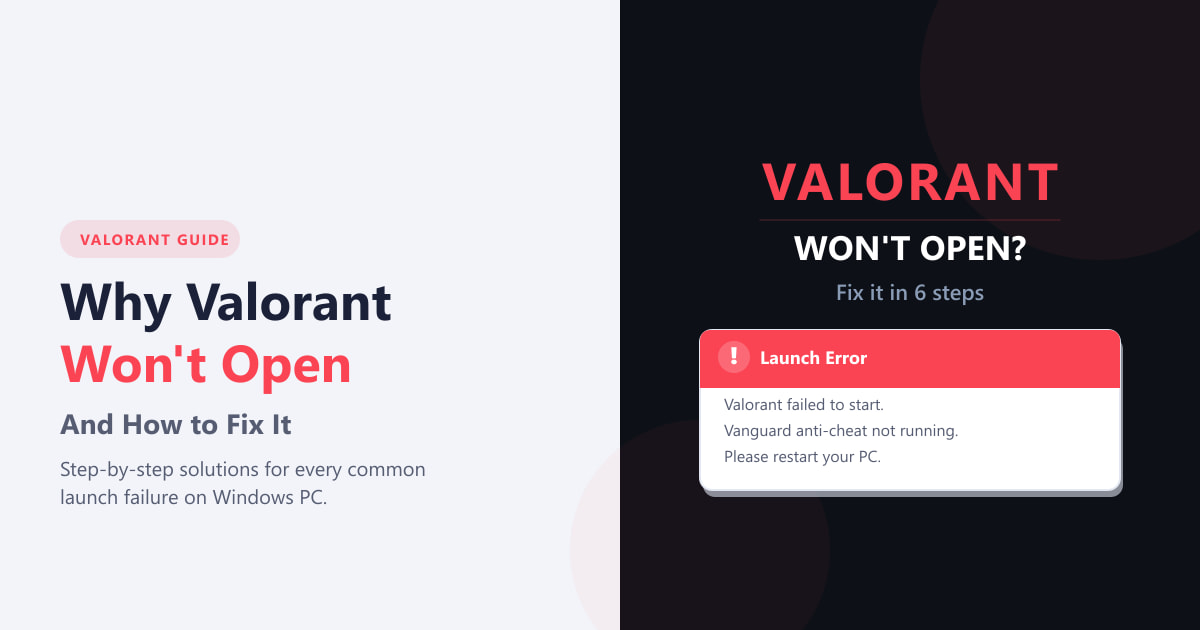
Valorant tidak akan dibuka untuk sebilangan besar pemain , dan penyelesaiannya jarang sekali jelas — permainan hilang secara senyap, menimbulkan ralat samar, atau ranap sebelum skrin pemuatan muncul. Kebanyakan kegagalan pelancaran berpunca daripada salah satu daripada tiga punca: perkhidmatan anti-cheat Riot Vanguard tidak berjalan, fail permainan rosak, atau aplikasi latar belakang yang berkonflik dengan pemacu peringkat kernel Vanguard. Ikuti langkah-langkah di bawah mengikut urutan dan anda sepatutnya kembali ke barisan dalam beberapa minit.
Sebelum anda mula, pastikan Windows dikemas kini dan anda mempunyai sambungan internet yang stabil — Riot Client menyemak kemas kini setiap kali anda melancarkannya. Jika Valorant berfungsi sebelum ini dan tiba-tiba berhenti, kemas kini Windows baru-baru ini atau aplikasi latar belakang yang baru dipasang adalah pencetus yang mungkin.
Apa yang anda perlukan
- PC Windows 10 (64-bit) atau Windows 11 — Valorant tidak menyokong sistem 32-bit atau macOS secara asli
- Akses pentadbir ke akaun Windows anda
- Riot Client telah dipasang (jika belum, muat turun dari playvalorant.com )
Cara membetulkan Valorant yang tidak dapat dibuka
-
Langkah 1: Jalankan Riot Client sebagai Pentadbir
Riot Vanguard ialah pemacu anti-cheat peringkat kernel yang memerlukan keistimewaan sistem yang tinggi untuk dimulakan. Jika Riot Client dilancarkan tanpa hak pentadbir, Vanguard tidak boleh memuatkan dan Valorant akan gagal secara senyap. Klik kanan pintasan Riot Client pada desktop atau bar tugas anda, pilih Jalankan sebagai pentadbir , kemudian klik Ya pada gesaan UAC. Cuba lancarkan Valorant dari dalam klien. Langkah tunggal ini menyelesaikan masalah untuk ramai pemain selepas kemas kini Windows menetapkan semula kebenaran aplikasi.
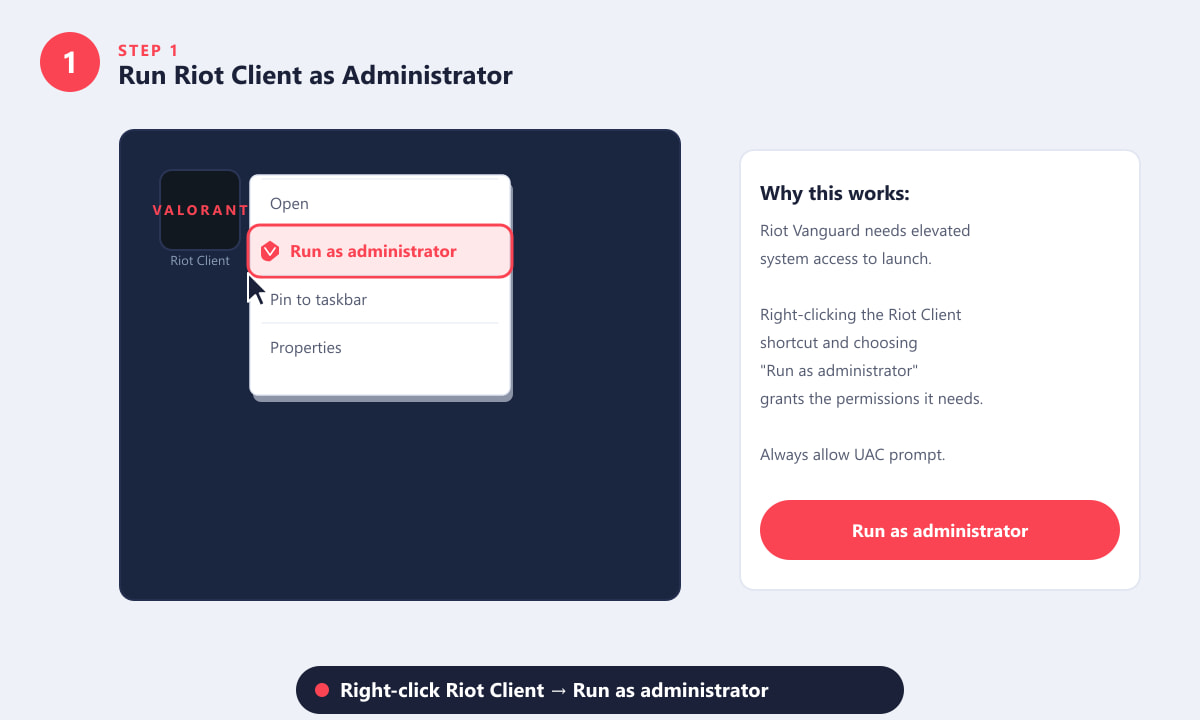
Klik kanan Riot Client → Jalankan sebagai pentadbir — Vanguard memerlukan keistimewaan yang lebih tinggi untuk bermula. -
Langkah 2: Mulakan semula Perkhidmatan Anti-Cheat Vanguard
Anti-cheat Riot Vanguard Valorant berjalan sebagai dua perkhidmatan Windows — vgc dan vgk . Jika salah satu daripadanya berhenti secara tidak dijangka (selepas PC tidur, kemas kini Windows atau ranap), Valorant enggan melancarkannya. Buka panel Perkhidmatan Windows dengan menekan Win + R , menaip
services.mscdan menekan Enter. Tatal ke bawah ke vgc , klik kanan padanya dan pilih Mulakan Semula . Lakukan perkara yang sama untuk vgk . Jika Mulakan Semula berwarna kelabu, pilih Mula sebagai gantinya. Setelah kedua-dua perkhidmatan menunjukkan status Berjalan, lancarkan semula Valorant.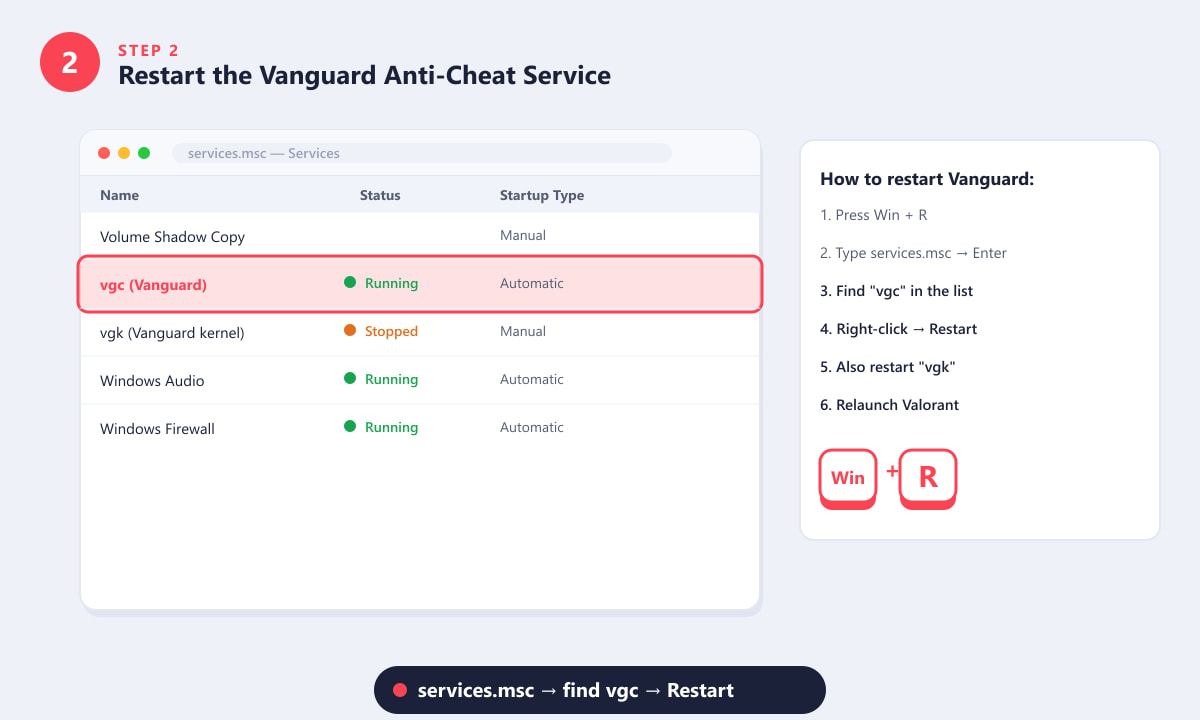
Buka services.msc, cari entri vgc dan vgk, dan mulakan semula kedua-duanya untuk menjalankan Vanguard semula. -
Langkah 3: Sahkan (Baiki) Fail Permainan melalui Riot Client
Fail yang rosak atau tidak lengkap merupakan punca senyap kegagalan pelancaran yang kerap berlaku — Valorant tidak akan membuka dan sebaliknya memberitahu anda fail mana yang rosak. Riot Client mempunyai fungsi pembaikan terbina dalam yang mengimbas semula setiap fail permainan dan memuat turun semula apa-apa yang salah. Buka Riot Client, cari kad permainan Valorant, klik ikon gear (tetapan) di sebelah butang Main dan pilih Pembaikan . Imbasan mengambil masa 5–15 minit bergantung pada kelajuan pemacu anda. Tetapan akaun dan ikatan kekunci anda tidak terjejas.
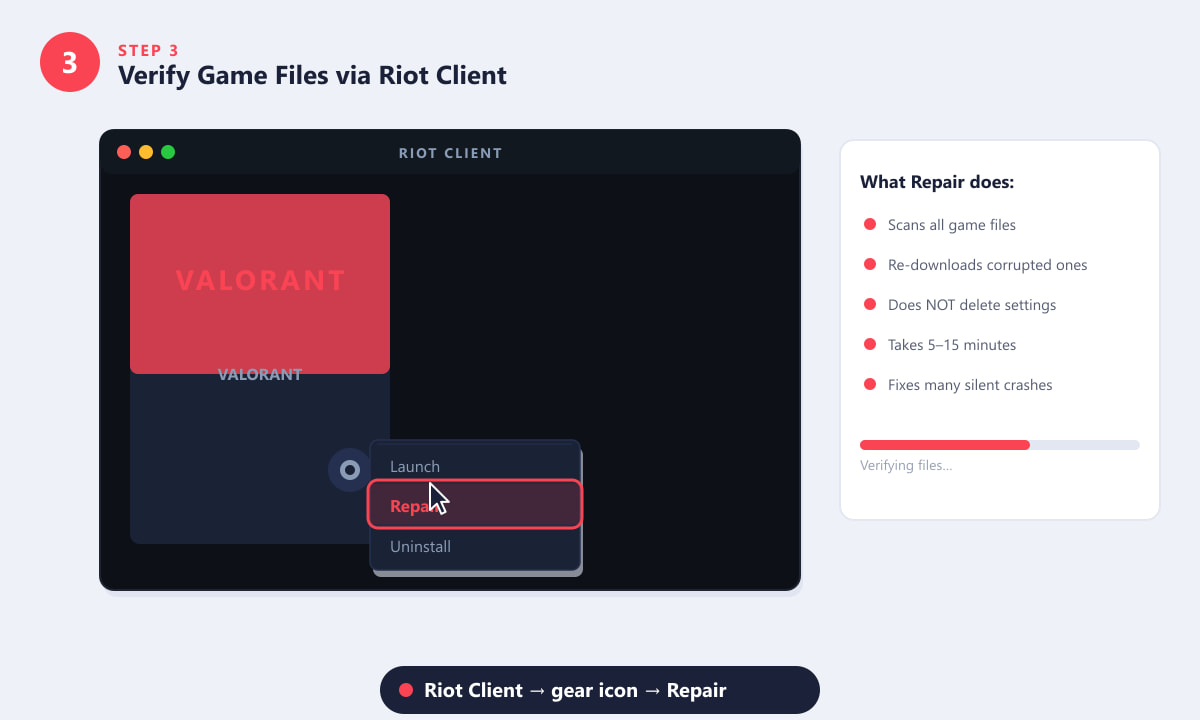
Klik ikon gear pada kad Valorant dalam Riot Client, kemudian pilih Repair untuk mengesahkan semula semua fail permainan. -
Langkah 4: Tutup Aplikasi Latar Belakang yang Berkonflik
Pemacu kernel Riot Vanguard sangat ketat tentang perisian lain yang boleh dijalankan bersamanya. Alat tertentu — terutamanya perisian pemantauan perkakasan, tindanan dan anti-perisian hasad pihak ketiga — boleh menghalang Vanguard daripada memulakan. Tekan Ctrl + Shift + Esc untuk membuka Pengurus Tugas, pergi ke tab Proses dan tamatkan mana-mana yang berikut sebelum melancarkan Valorant: Discord (tindanan), MSI Afterburner / RivaTuner , pengimbas antivirus kendiri seperti Malwarebytes, klien VPN dan perisian pencahayaan RGB (iCUE, Armory Crate, Synapse). Anda boleh mendayakannya semula selepas permainan berjalan.
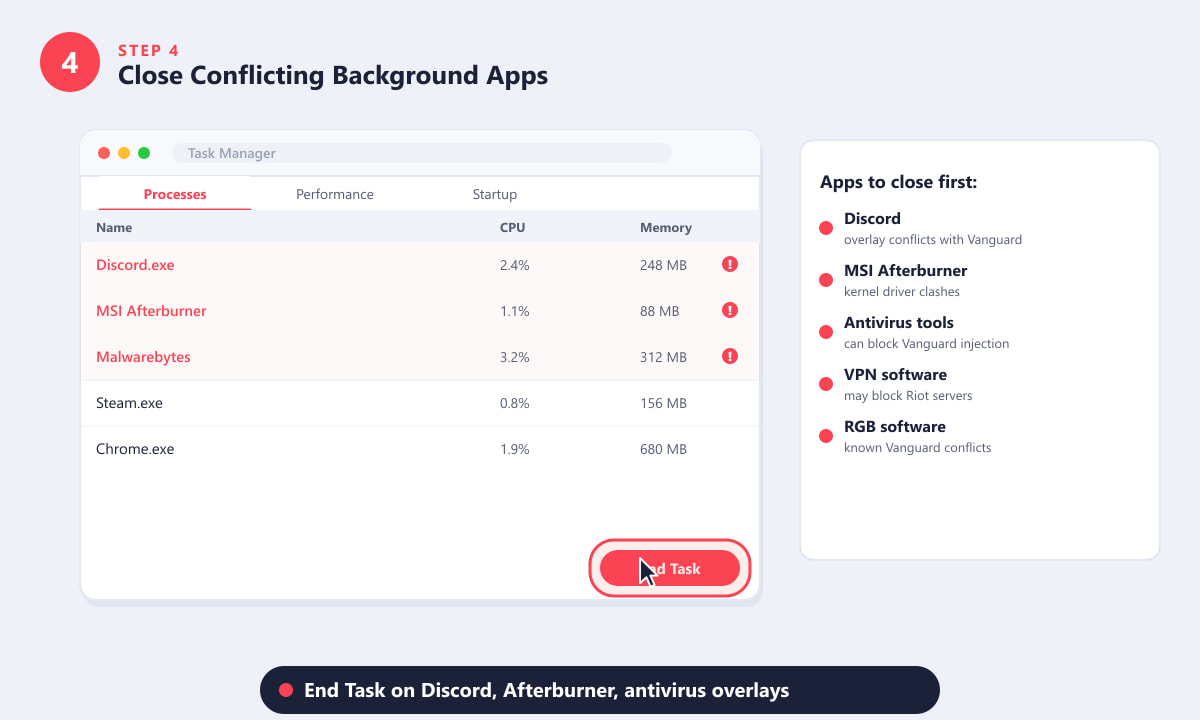
Gunakan Pengurus Tugas untuk menamatkan klien Discord, MSI Afterburner, Malwarebytes dan VPN sebelum melancarkan Valorant. -
Langkah 5: Kemas kini Pemacu GPU dan DirectX Anda
Pemacu GPU yang ketinggalan zaman atau komponen DirectX yang hilang boleh menyebabkan Valorant ranap semasa permulaan tanpa ralat yang kelihatan. Buka Pengurus Peranti (klik kanan butang Mula → Pengurus Peranti), kembangkan penyesuai Paparan , klik kanan GPU anda dan pilih Kemas kini pemacu → Carian secara automatik . Secara alternatif, gunakan alat khusus pengeluar anda: GeForce Experience untuk NVIDIA, Perisian Radeon untuk AMD atau Intel Arc Control untuk grafik Intel. Untuk menyemak versi DirectX anda, tekan Win + R , taip
dxdiagdan tekan Enter — Valorant memerlukan DirectX 11.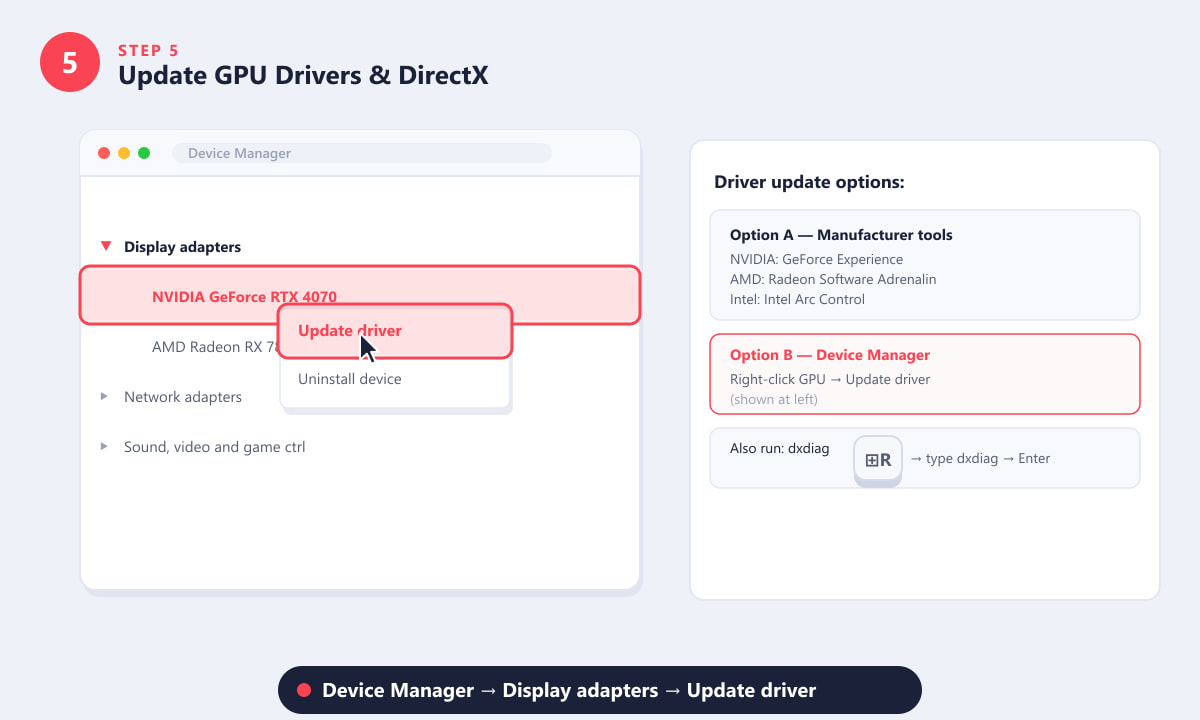
Klik kanan GPU anda dalam Pengurus Peranti dan pilih Kemas kini pemacu, atau gunakan Perisian GeForce Experience / Radeon. -
Langkah 6: Pasang Semula Valorant (Pilihan Terakhir)
Jika tiada satu pun langkah di atas yang berkesan, pemasangan semula yang bersih akan mengalih keluar sebarang fail atau sisa pemacu yang rosak teruk yang tidak dapat dibaiki oleh alat pembaikan. Urutannya penting — nyahpasang Riot Vanguard terlebih dahulu , kemudian nyahpasang Valorant, kedua-duanya melalui Tetapan → Aplikasi . Selepas menyahpasang, padam
C:\Riot Gamesfolder jika masih wujud. Mulakan semula PC anda sebelum memasang semula untuk memastikan pemacu kernel Vanguard telah dikosongkan sepenuhnya. Kemudian muat turun dan jalankan pemasang Riot Client baharu dari playvalorant.com. Pemasangan semula juga akan meletakkan binaan Vanguard terkini, yang selalunya membetulkan isu yang disebabkan oleh kemas kini separa.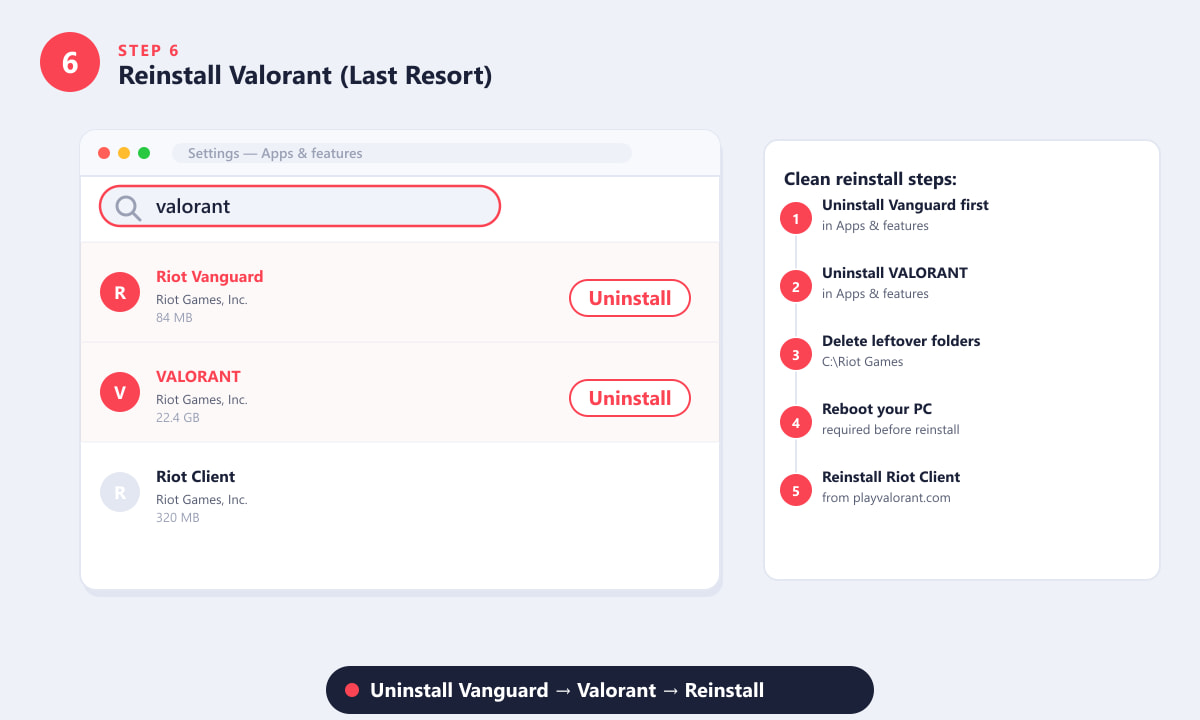
Nyahpasang Riot Vanguard sebelum Valorant, but semula, kemudian pasang semula melalui Riot Client untuk catatan yang benar-benar bersih.
Petua untuk mencegah kegagalan pelancaran pada masa hadapan
- Tetapkan Riot Client untuk sentiasa berjalan sebagai pentadbir. Klik kanan pintasan → Properties → Compatibility → tandakan "Jalankan program ini sebagai pentadbir" → Apply.
- Pastikan Kemas Kini Windows sentiasa terkini. Vanguard dikemas kini bersama-sama dengan tandatangan kernel Windows, jadi jurang versi Windows yang besar boleh menyebabkan ketidakserasian.
- Jangan gunakan hibernate. Vanguard boleh gagal disambung semula dengan bersih selepas kitaran hibernasi. But semula sepenuhnya sebelum bermain permainan adalah lebih selamat.
- Tambahkan pengecualian dalam antivirus anda. Jika anda memerlukan perisian antivirus yang dijalankan, tambahkan keseluruhan
C:\Riot Gamesfolder dan perkhidmatan Vanguard (vgc.exe,vgk.sys) sebagai pengecualian.
Menyelesaikan masalah mesej ralat tertentu
VALORANT telah mengalami ralat sambungan. Sila lancarkan semula klien
Ini biasanya bermaksud Vanguard sedang berjalan tetapi sambungan anda ke pelayan pengesahan Riot gagal. Periksa sambungan internet anda, lumpuhkan VPN anda jika aktif dan bersihkan DNS dalam ipconfig /flushdnsPrompt Perintah pentadbir. Kemudian lancarkan semula Riot Client.
Perisian anti-penipuan sedang berjalan / VAN 9001
VAN 9001 bermaksud Vanguard mengesan pemacu peringkat kernel lain yang dianggapnya tidak serasi. Penyelesaiannya adalah untuk mengenal pasti dan menyahpasang program yang berkonflik — penyebab biasa termasuk perisian tetikus permainan lama dan penganalisis trafik rangkaian. Semak tapak sokongan Valorant untuk senarai semasa pemacu berkonflik yang diketahui.
Valorant dibuka sebentar kemudian ditutup serta-merta
Ini hampir selalu menunjukkan fail permainan yang rosak atau pemacu GPU rosak. Jalankan fungsi Pembaikan daripada Riot Client (Langkah 3) dan kemas kini pemacu GPU anda (Langkah 5). Jika ia masih ditutup serta-merta, semak Windows Event Viewer untuk entri ralat aplikasi sebaik sahaja selepas kerosakan.
Soalan lazim
Mengapa Valorant tidak dibuka walaupun Riot Client sedang berjalan?
Menjalankan Riot Client tidak menjamin Vanguard aktif. Vanguard mesti bermula dahulu sebelum Valorant boleh dilancarkan. Buka services.msc dan sahkan perkhidmatan vgc menunjukkan status Menjalankan. Jika tidak, mulakannya secara manual, kemudian cuba lancarkan Valorant sekali lagi.
Bolehkah saya bermain Valorant tanpa memasang Vanguard?
Tidak. Riot Vanguard ialah komponen wajib Valorant dan tidak boleh dinyahdayakan atau dipintas. Jika Vanguard ditanggalkan atau rosak, Valorant akan enggan dibuka.
Adakah memasang semula Valorant akan memadamkan skin dan tetapan saya?
Tidak. Kosmetik, pangkat dan sejarah permainan anda terikat dengan akaun Riot anda dan disimpan di pelayan Riot. Memasang semula hanya akan mengalih keluar fail setempat. Walau bagaimanapun, kekunci dalam permainan dan tetapan video anda disimpan secara setempat, jadi catatkannya sebelum memasang semula jika anda mempunyai tetapan tersuai.
Adakah menjalankan Riot Client sebagai pentadbir setiap kali akan memastikan saya selamat?
Ya, ini adalah cadangan Riot sendiri untuk pengguna Windows. Riot Client dan Vanguard adalah perisian rasmi Riot; pemberian akses pentadbir kepada mereka adalah dijangka dan tidak menimbulkan risiko keselamatan tambahan melebihi apa yang telah diperlukan untuk menjalankan Valorant.
Valorant beroperasi semalam — kenapa ia tidak dibuka hari ini?
Kemas Kini Windows, program yang baru dipasang atau aplikasi latar belakang yang bermula selepas sesi permainan terakhir anda adalah punca yang paling mungkin. Semak Pengurus Tugas untuk perisian baharu yang berjalan semasa permulaan, pastikan perkhidmatan Vanguard berjalan dan cuba Langkah 1 (jalankan sebagai pentadbir) terlebih dahulu.
Kembali ke dalam permainan
Kebanyakan kes di mana Valorant tidak dapat dibuka diselesaikan dengan salah satu daripada tiga langkah pertama: menjalankan Riot Client sebagai pentadbir, memulakan semula perkhidmatan Vanguard atau menggunakan fungsi Pembaikan terbina dalam. Simpan pemasangan semula untuk yang terakhir — ia mengambil masa yang paling lama dan jarang diperlukan. Jika anda telah melalui keenam-enam langkah dan Valorant masih tidak dapat dilancarkan, laman web Sokongan Riot rasmi boleh memadankan kod ralat khusus anda dengan pembetulan yang disasarkan.