Bermain League of Legends pada macOS disokong sepenuhnya oleh Riot Games , dan pengalamannya hampir sama dengan versi Windows sebaik sahaja anda memasang klien dan tetapan anda diaktifkan. Sama ada anda mempunyai Intel Mac atau mesin Apple Silicon yang lebih baharu, panduan ini membimbing anda melalui setiap langkah — daripada mengesahkan perkakasan anda hingga beratur untuk perlawanan pertama anda.
Apa yang anda perlukan sebelum anda bermula
League of Legends adalah percuma untuk dimainkan dan tidak memerlukan sebarang pembelian untuk bermula. Anda memerlukan akaun Riot Games (percuma untuk dibuat), sambungan internet yang stabil dan Mac yang memenuhi keperluan perkakasan minimum. Mac Apple Silicon (M1 dan yang lebih baharu) menjalankan permainan dengan baik melalui Rosetta 2 atau secara natif, bergantung pada binaan klien semasa.
Cara menjalankan League of Legends pada macOS
-
Langkah 1: Semak Keperluan Sistem macOS
Sebelum memuat turun, sahkan Mac anda memenuhi spesifikasi minimum. Buka menu Apple > Perihal Mac Ini untuk menyemak versi, cip dan RAM macOS anda. League of Legends memerlukan macOS 10.12 Sierra atau lebih baharu, walaupun macOS 12 Monterey atau lebih baharu disyorkan untuk kestabilan terbaik. Anda juga memerlukan sekurang-kurangnya 4 GB RAM dan 16 GB storan percuma dan GPU anda mesti menyokong API grafik Metal Apple , yang meliputi setiap Mac yang dibuat selepas 2012.
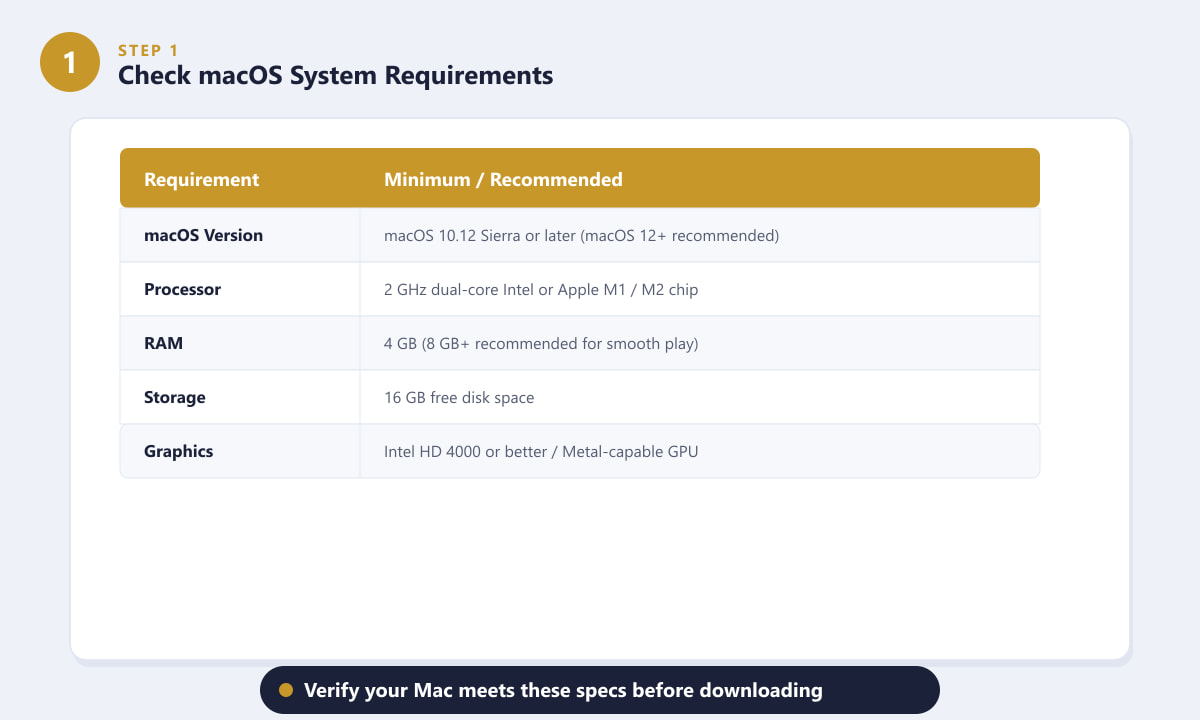
Semak menu Apple > Perihal Mac Ini dan bandingkan dengan spesifikasi minimum dan yang disyorkan ini. -
Langkah 2: Muat turun Klien Mac dari Laman Rasmi
Pergi ke halaman muat turun rasmi League of Legends dan klik Muat Turun untuk Mac . Ini akan memuat turun fail pemasang kecil (tampalan permainan penuh selepas pelancaran pertama). Jangan muat turun klien daripada mana-mana tapak pihak ketiga — hanya gunakan URL rasmi Riot Games untuk mengelakkan perisian hasad atau binaan yang ketinggalan zaman. Jika anda sudah mempunyai akaun Riot, anda juga boleh menemui pautan muat turun dalam portal klien di account.riotgames.com.
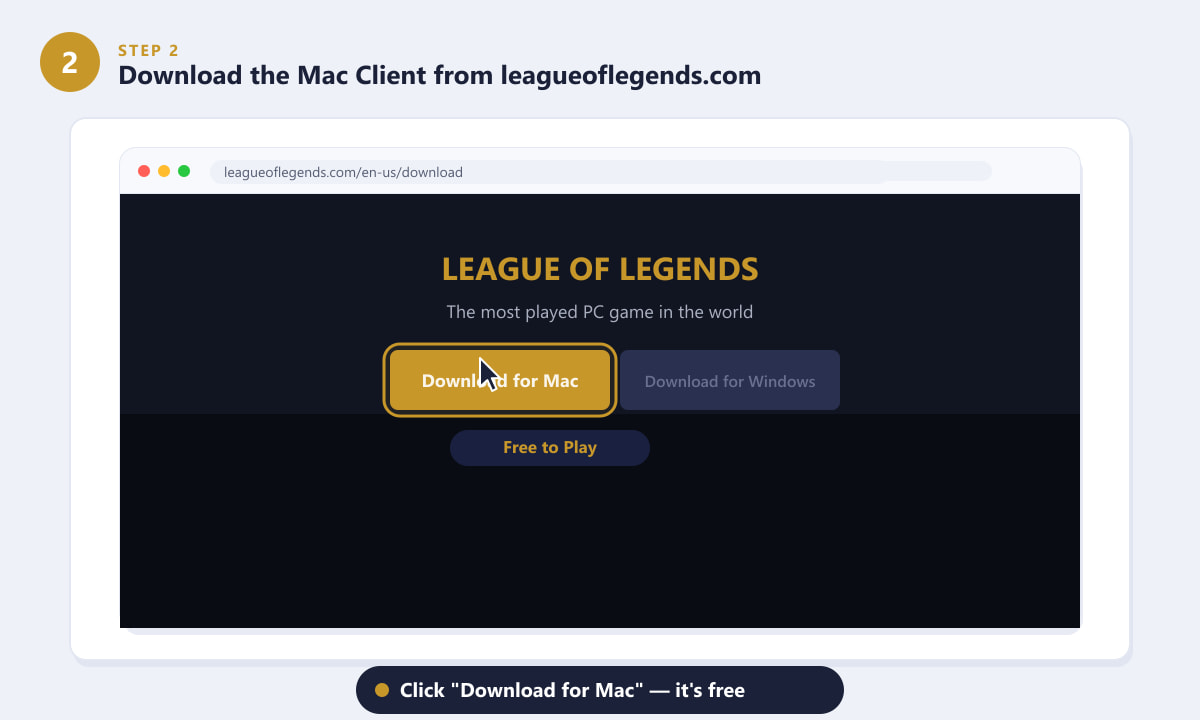
Klik "Muat Turun untuk Mac" di laman web rasmi — pemasang adalah percuma dan pada mulanya berukuran kira-kira 10 MB. -
Langkah 3: Pasang Klien dan Daftar Masuk
Buka fail .dmg yang dimuat turun , kemudian seret aplikasi League of Legends ke dalam folder Aplikasi anda . Lancarkan aplikasi daripada Aplikasi (atau Spotlight). Pelancaran pertama mencetuskan muat turun tampalan besar sebanyak beberapa gigabait, jadi berikan masa untuk ini selesai pada sambungan anda. macOS mungkin meminta anda mengesahkan pembukaan aplikasi daripada internet — klik Buka dalam dialog keselamatan. Setelah klien selesai menampal, log masuk dengan akaun Riot Games anda. Jika anda belum memilikinya, klik Cipta Akaun dalam klien.
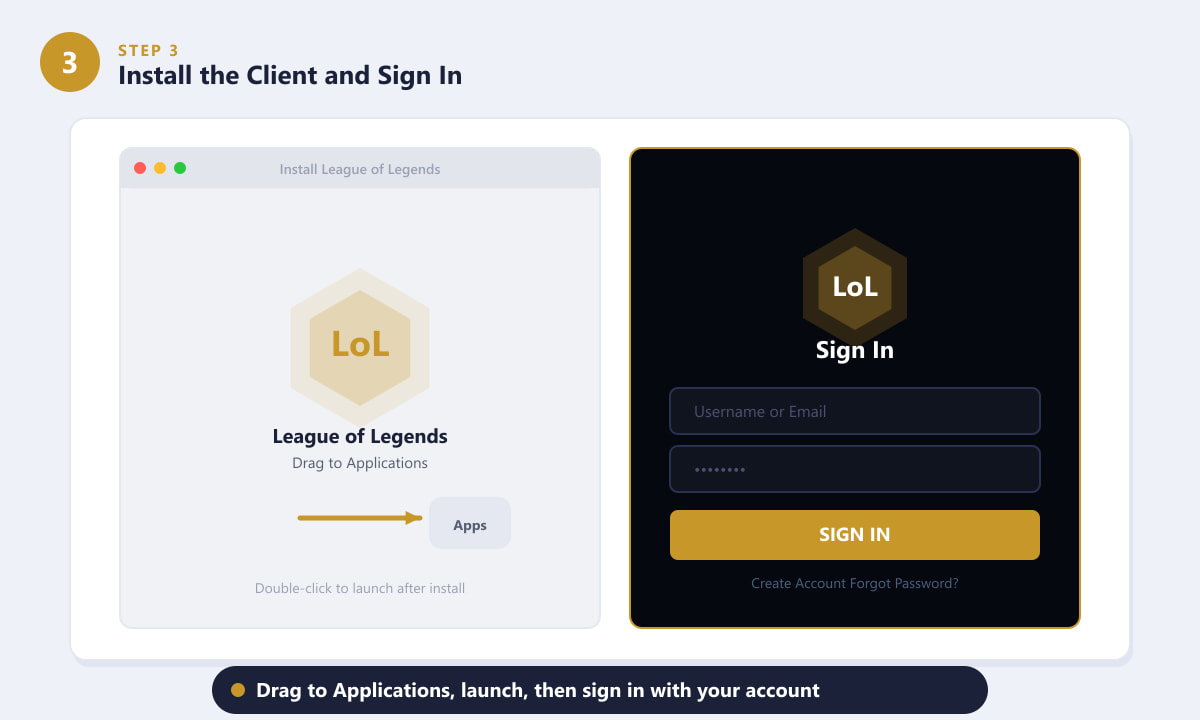
Seret aplikasi ke Aplikasi, lancarkannya, biarkan ia ditambal, kemudian log masuk dengan akaun Riot anda. -
Langkah 4: Optimumkan Tetapan Video Dalam Permainan untuk Mac
Selepas log masuk pertama anda, buka Tetapan > Video sebelum beratur. Pratetap grafik lalai kadangkala ditetapkan lebih tinggi daripada yang boleh dikendalikan oleh GPU bersepadu Mac dengan lancar. Untuk kadar bingkai terbaik, tetapkan Kualiti Grafik kepada Sederhana, Kualiti Bayangan kepada Rendah (bayangan ialah kos kadar bingkai terbesar pada Mac) dan hadkan Kadar Bingkai pada 60 FPS jika paparan anda ialah 60 Hz. Gunakan mod tetingkap Tanpa Sempadan supaya anda boleh menukar aplikasi tanpa kehilangan fokus permainan. Mac Apple Silicon biasanya mengendalikan tetapan Sederhana atau Tinggi pada 60+ FPS tanpa masalah.
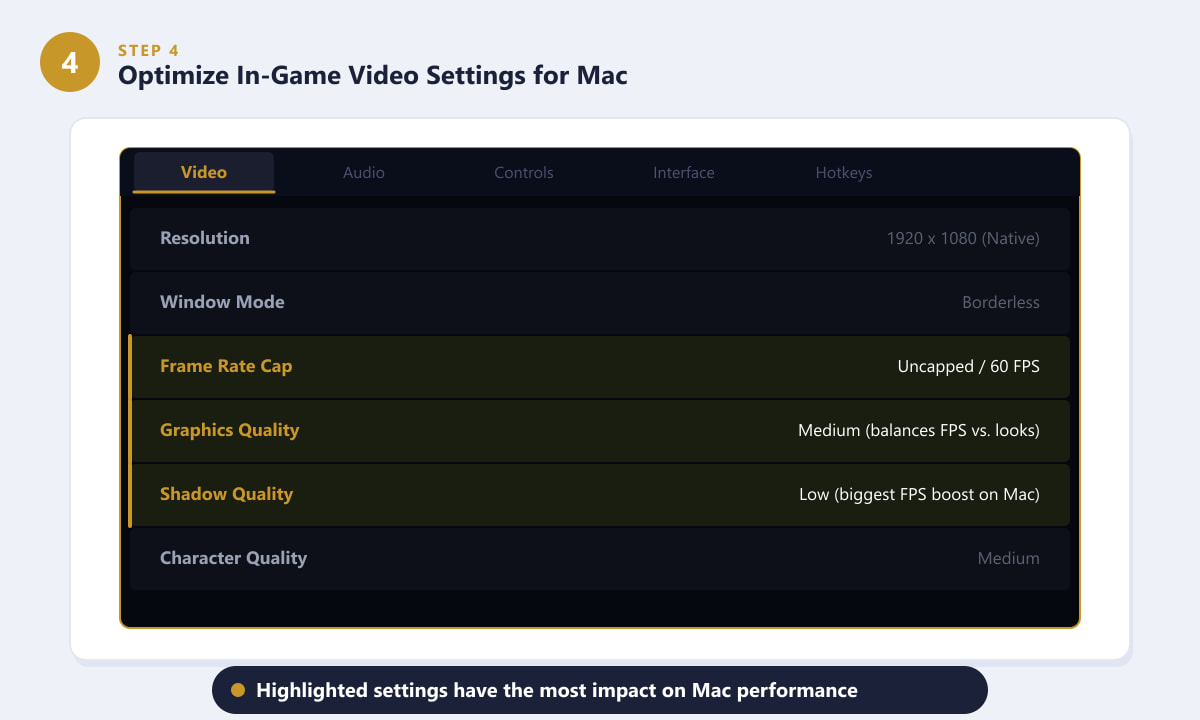
Mengurangkan Kualiti Bayangan dan mengehadkan kadar bingkai adalah cara terpantas untuk meningkatkan prestasi pada Mac. -
Langkah 5: Pelajari HUD dan Giliran untuk Padanan Pertama Anda
Pilih juara dalam klien dan pilih mod permainan — Alat Latihan sesuai untuk pemula kerana ia membolehkan anda mempelajari mekanik tanpa menjejaskan rekod anda. Sebaik sahaja dalam perlawanan, HUD berfungsi sama pada Mac seperti pada Windows: bar Kesihatan dan Mana anda muncul di bahagian tengah bawah, ikon kebolehan (Q, W, E, R) terletak di sebelahnya dan slot item anda berada di sebelah kanan. Peta mini berada di penjuru kanan bawah — mengawasinya adalah salah satu tabiat paling penting untuk dibangunkan. Gunakan kekunci B untuk memanggil semula ke pangkalan, beli item dengan P dan kunci kamera anda dengan Y jika anda lebih suka ia mengikuti juara anda.
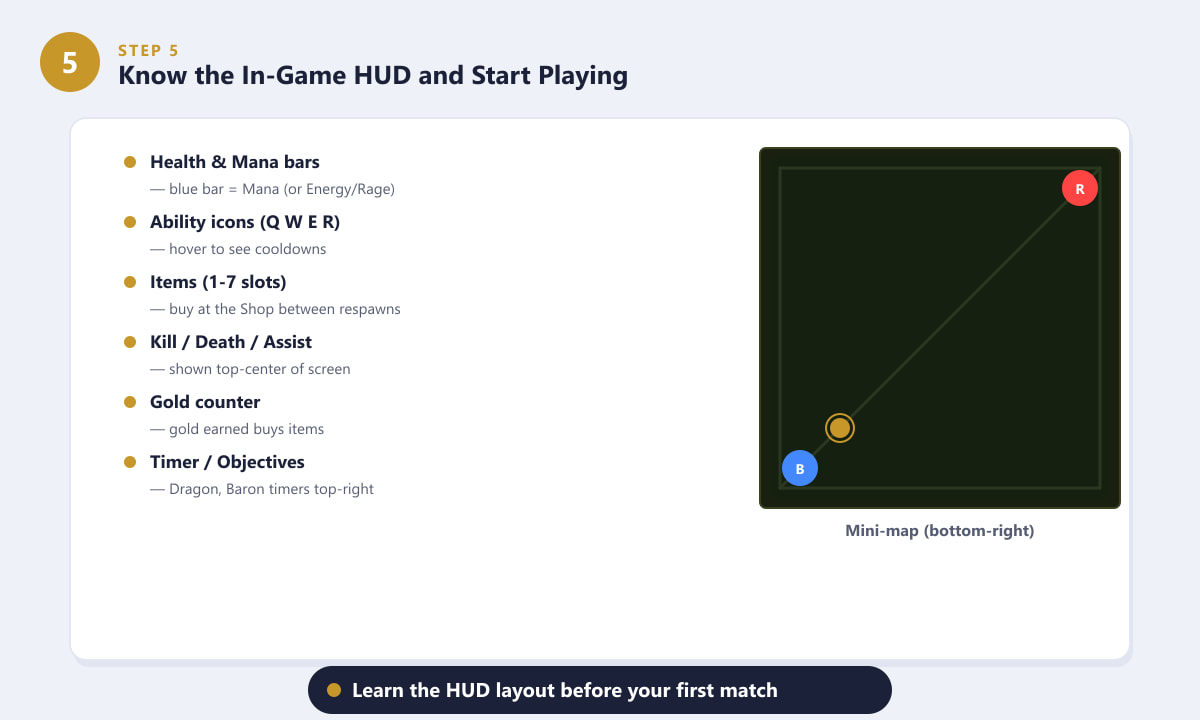
Susun atur HUD adalah sama pada Mac dan Windows — peta mini di bahagian bawah kanan, kebolehan di bahagian bawah tengah.
Petua untuk pemain Mac
- Tutup aplikasi latar belakang. Safari, Chrome dan pemain video semuanya bersaing untuk memori GPU. Hentikan aplikasi tersebut sebelum melancarkan padanan untuk mengosongkan sumber.
- Gunakan sambungan berwayar jika boleh. League of Legends sensitif terhadap kehilangan paket. Penyesuai Ethernet (atau Thunderbolt-ke-Ethernet untuk Mac tanpa port) memberikan ping yang jauh lebih stabil daripada Wi-Fi.
- Dayakan "Kurangkan Ketelusan" dalam macOS. Pergi ke Tetapan Sistem > Kebolehcapaian > Paparan dan hidupkan Kurangkan Ketelusan. Ini mengurangkan beban GPU daripada UI macOS semasa permainan sedang berjalan.
- Pengguna Apple Silicon: Rosetta 2 dipasang secara automatik apabila diperlukan. Anda tidak perlu melakukan apa-apa secara manual — klien mengendalikannya.
- Pastikan macOS dikemas kini. Riot mengemas kini pemapar Metal klien Mac secara berkala dan versi macOS yang lebih baharu selalunya menyertakan pembetulan pemacu GPU yang meningkatkan prestasi LoL.
Menyelesaikan masalah Mac yang biasa
Permainan itu mengatakan "aplikasi rosak" dan tidak dapat dibuka
Ini ialah amaran macOS Gatekeeper. Klik kanan (atau Control-klik) aplikasi dalam Aplikasi dan pilih Buka , kemudian sahkan dalam dialog. Secara alternatif, pergi ke Tetapan Sistem > Privasi & Keselamatan dan klik Buka Apa-apa sahaja di sebelah entri League of Legends.
Pelanggan menampal dengan sangat perlahan
Pelayan tampalan Riot boleh sesak sejurus selepas kemas kini utama. Cuba tutup dan buka semula klien, atau tampalan semasa waktu luar puncak. Anda juga boleh menyemak halaman status Riot Games untuk menolak isu bahagian pelayan.
FPS rendah walaupun pada tetapan minimum
Pastikan Mac anda dipasang pada kuasa — macOS mengurangkan prestasi GPU semasa menggunakan bateri. Lumpuhkan juga V-Sync dalam tetapan video LoL dan cuba tetapkan Had Kadar Bingkai kepada 60 dan bukannya Tidak Terhad, kerana tidak terhad boleh menyebabkan pendikitan terma pada Mac Intel yang lebih lama.
Tetikus terasa tidak sedap berbanding Windows
macOS menggunakan pecutan penunjuk secara lalai. Dalam permainan, pergi ke Tetapan > Kawalan dan dayakan Gerakkan Kamera dengan Tetikus jika ia terasa perlahan. Sesetengah pemain juga menggunakan alat pihak ketiga seperti LinearMouse untuk melumpuhkan pecutan penunjuk macOS di seluruh sistem, yang memberikan rasa yang lebih konsisten.
Soalan lazim
Adakah League of Legends tersedia di Mac?
Ya. Riot Games menyediakan klien macOS rasmi yang boleh anda muat turun secara percuma dari leagueoflegends.com. Klien Mac dan Windows berkongsi pelayan yang sama, jadi anda boleh bermain dengan rakan-rakan di mana-mana platform.
Adakah League of Legends berfungsi pada Apple Silicon (M1, M2, M3)?
Ya. Klien Mac League of Legends berjalan pada Apple Silicon Mac, biasanya melalui Rosetta 2. Prestasi secara amnya kukuh — cip M1 dan yang lebih baharu menjalankan permainan pada 60+ FPS pada tetapan sederhana tanpa menjadi panas atau bising.
Adakah saya memerlukan akaun Riot untuk bermain League of Legends di Mac?
Ya, akaun Riot Games percuma diperlukan. Anda boleh membuatnya di account.riotgames.com atau terus dalam klien League of Legends semasa anda melancarkannya buat kali pertama.
Bolehkah saya menggunakan alat kawalan untuk bermain League of Legends di Mac?
League of Legends direka untuk tetikus dan papan kekunci dan tidak mempunyai sokongan pengawal terbina dalam. Kebanyakan pemain menggunakan persediaan tetikus dan papan kekunci Mac standard. Anda boleh memetakan semula kekunci dalam Tetapan > Kekunci pintas jika anda lebih suka ikatan yang berbeza.
Adakah League of Legends percuma untuk dimainkan di Mac?
Ya, sepenuhnya. Permainan ini percuma untuk dimuat turun dan dimainkan. Juara boleh dibuka kuncinya dengan mata wang dalam permainan (Blue Essence) yang diperoleh melalui bermain, atau dengan Mata Riot yang dibeli dengan wang sebenar. Skin kosmetik adalah pilihan semata-mata dan tidak memberi kesan kepada permainan.
Bermula
League of Legends pada macOS ialah pengalaman yang digilap dan disokong dengan baik pada tahun 2026, dan Riot's Metal renderer bermakna Mac julat pertengahan pun boleh menjalankan permainan pada 60 FPS yang kukuh. Ikuti langkah di atas untuk menyemak spesifikasi anda, dapatkan klien Mac rasmi, tala tetapan video anda dan anda akan berada dalam perlawanan pertama anda dalam masa sejam.