Terrariaで家を建てる方法(2026年版ガイド)
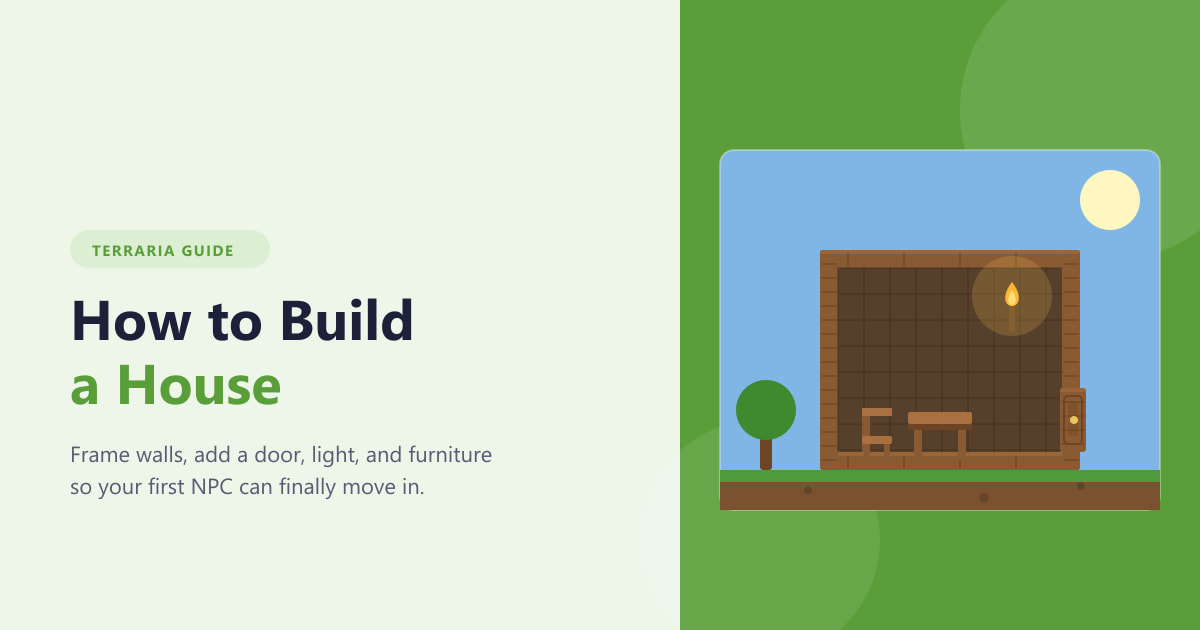
TerrariaでNPCの住宅チェックを通過する家を、適切なサイズ、背景の壁、ドア、トーチ、テーブル、椅子、そしてトラブルシューティングのヒントを含めて建てる方法を学びましょう。
カフェ、空港ラウンジ、ホテルの部屋など、どこからでもお気に入りのPS5ゲームに没頭できるなんて、まさに至福のひととき!でも、PlayStation Portalは家から離れた場所でも使えるのでしょうか?答えは、強力なリモートプレイ機能のおかげで、まさに「イエス」です。この携帯型ストリーミングデバイスは、自宅のWi-Fiだけでなく、PS5をポータブルで楽しむためのチケットです。このガイドでは、セットアップ、要件、ヒント、そして実際のパフォーマンスまで、詳しく解説します。どこでもゲームをプレイする準備はできましたか?さあ、始めましょう!🎮

PlayStation Portalは、リモートプレイ経由でPS5のゲームをストリーミングするために専用に設計された、ソニーの革新的な8インチ携帯型ゲーム機です。スタンドアロンのコンソールではなく(ゲームは本体に保存されていません)、PS5のライブラリへの洗練されたポータル(しゃれです)です。自宅ではローカルネットワークで輝いています。外出先では?インターネットに接続してPS5から直接ストリーミングできます。
魔法の瞬間:PS5は自宅で電源オンの状態(またはリモートプレイを有効にしてスタンバイモードにした場合)で、安定したインターネットに接続されています。PortalはWeb経由でそのフィードをミラーリングします。DualSenseコントローラーとの低遅延統合により、触覚フィードバックとアダプティブトリガーはネイティブな感覚で操作できます。しかし、成功の鍵は接続環境です。詳しくは後ほど説明します。⭐
もちろんです。ただし、しっかりとした設定が必要です。ソニーは最低スペックを明示しており、実際のゲーマーはプレミアムインターネット接続でさらに良い結果を報告しています。以下の表で、一目でわかる必須項目をご確認ください。
| 成分 | 最低要件 | アウェイプレイにおすすめ |
|---|---|---|
| PS5 インターネット | 5Mbps ダウンロード/アップロード | 15Mbps以上のアップロード(光ファイバーが理想的) |
| ポータルWi-Fi | Wi-Fi 5(802.11ac) | Wi-Fi 6/6E、5GHz帯 |
| PS5のステータス | オンラインまたは休止モード(リモートプレイが有効) | ゼロラグのためのフルパワー |
| アカウント | 両方のPSNログイン | 同じPSNアカウント |
プロのヒント:まずは自宅のアップロード速度をテストしてみましょう。自宅以外でPlayStation Portalを利用する場合、アップロード速度がボトルネックになることがよくあります。Speedtest.netなどのツールを使えば、問題ないかどうか確認できます。✅
5分以内で完了!初めての方は「PS5に接続中」画面に注意してください。忍耐が報われます。😎
リモートプレイは素晴らしいですが、ラグがパーティーを台無しにする可能性があります。ゲーマーたちはどのようにそれを克服したのでしょうか?
実を言うと、100Mbps以上の家庭用光ファイバーと4Gホットスポットでのテストでは、『ゴッド・オブ・ウォー ラグナロク』や『スパイダーマン2』などのタイトルが驚くほどスムーズに動作しました。対戦ゲームに挑戦したいですか?入力遅延ゼロでプレイしたいなら、自宅の回線をご利用ください。🎯
完璧なデバイスはありません。PlayStation Portalリモートプレイに関する主な注意点:
公式の詳細については、ソニーのガイド「PlayStation Remote Play サポート」をご覧ください。
真のポータビリティをお求めですか?ご検討ください:
それでも、Portal の画面とコントロールは没入感という点では他のアプリより優れています。
はい、PlayStation Portalは外出先でもご利用いただけます。旅行中の方にとって、これは画期的な機能です。安定したインターネット環境があれば、ポケットにPS5のネイティブ機能に近い楽しさを詰め込むことができます。今すぐセットアップして、お昼休みにダンジョンに挑戦したり、休暇中にレベル上げに挑戦したり。初めてのリモートプレイタイトルは?ぜひ下のコメント欄に投稿して、セットアップをレベルアップさせましょう!ゲーマー仲間とシェアしましょう。🚀
スマートにストリーミングして、思いっきりプレイ。PS5 の世界がどこでも待っています。
TerrariaでNPCの住宅チェックを通過する家を、適切なサイズ、背景の壁、ドア、トーチ、テーブル、椅子、そしてトラブルシューティングのヒントを含めて建てる方法を学びましょう。
Warzoneでパケットロスを解消するには、まずサーバー側の問題と自宅のネットワークの問題を切り分けることが重要です。接続状況をテストし、混雑を緩和し、インターネットサービスプロバイダ(ISP)に連絡すべきタイミングを把握しましょう。
セット17 TFTのフィズガイド。アーカイブされたアイテム、ミープル/ローグのリロール構成、ポジショニング、レベル7のヒントに加え、ライブ配信中のセット18にフィズが登場しないことについての注記も含まれています。
スターデューバレーにあるロビンの斧は、シンダーサップの森の下水道管の近くにあります。クエストの開始時期、入手方法、そして250ゴールドとハート1個と引き換えに斧を返却する場所について解説します。
スターデューバレーのフラワーダンスは春の24日に開催されます。参加方法、ダンスへの招待状の入手方法、そしてピエールがフェスティバルで販売する商品についてご紹介します。
『スターデューバレー』1年目の攻略ガイドに従って、季節ごとの作物の収穫、道具のアップグレードのタイミング、鉱山の目標、コミュニティセンターの計画、冬のチェックリストなどを確認しましょう。
スターデューバレーでジョディが喜ぶプレゼントや好きなプレゼントを見つけ、彼女の11歳の誕生日ボーナスを確認し、友情度を下げるアイテムは避けましょう。
スターデューバレーのJojaMartの上にある書店を見つけ、各季節の訪問予定日をバルーンマークで確認し、どんな本や取引が期待できるかを確認しましょう。
Stardew Valleyでは、誕生日プレゼントで友情ポイントが8倍になります。村人一人ひとりの誕生日、ポイント値、安全なプレゼント、例外、そしてプレゼント選びのヒントをご紹介します。
このStardew Valleyギフトガイドを使って、週ごとの上限額、誕生日ボーナス、誰からも好まれる人気アイテム、そして結婚相手候補全員に喜ばれるギフトについて学びましょう。