PlayStationサーバーダウン急増中!オフラインのよくある原因7選と回避術 🎮

PlayStationファンにとって、突然のPlayStationサーバーがオフラインになるのは最大のストレス 😩。オンライン対戦やダウンロードが止まると、ゲームの興奮が一気に冷めてしまいますよね。でも心配不要!この記事では、PlayStationサーバーがオフラインになる一般的な理由を最新情報に基づいて7つ厳選して解説します。原因を知れば、次回のダウンタイムも冷静に対処可能。さっそく深掘りしていきましょう!
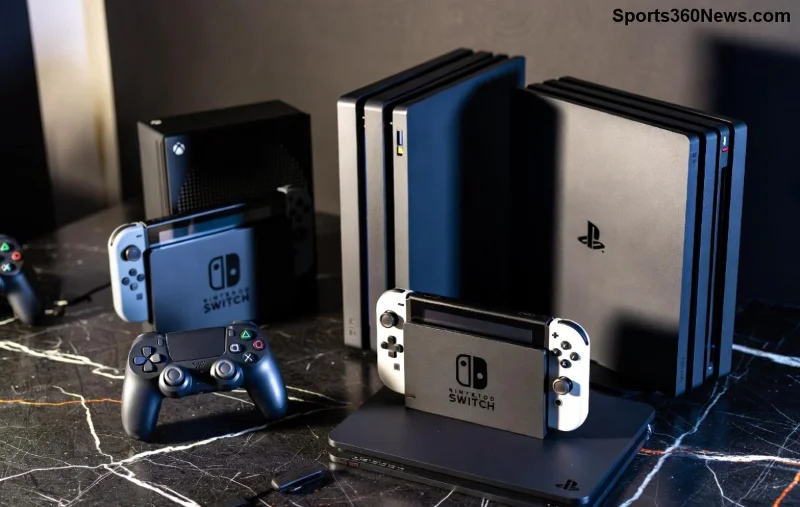
PlayStationサーバーダウンのイラスト

👉 1. 定期メンテナンス:最もポピュラーな原因

SonyはPlayStationサーバーの安定性を保つため、定期的にメンテナンスを実施します。これがPlayStationサーバーがオフラインになる一般的な理由のトップ。最新のアップデートでは、PS5向けの大規模メンテナンスが頻発し、数時間から1日程度のオフラインが発生します。

  • ⭐ 新機能追加やセキュリティ強化
  • ⭐ バグ修正のためのシステム更新

公式PlayStation Networkステータスページでスケジュールを確認しましょう。メンテナンス中はオフラインを覚悟して、シングルプレイを楽しむチャンス 🎮。

👉 2. DDoS攻撃:サイバー脅威の急増

近年、PlayStationサーバーダウンの大きな要因としてDDoS攻撃が目立ちます。悪意あるハッカーが大量の偽トラフィックを送り込み、サーバーを麻痺させるんです。過去の事例では、数万人のプレイヤーが影響を受けました。

回避術:VPN使用でIPを隠すか、ダウン時はTwitterの#PSNdownで状況共有。Sonyも対策を強化中ですが、完全防御は難しいのが現実。

🎮 3. アクセス集中:ピークタイムの悲劇

新作ゲーム発売日やイベント時、プレイヤーが殺到するとPlayStationサーバーがオフラインに。FFやCoDのような人気タイトルで特に頻発します。最新のデータでは、同時接続数が数百万を超えると即ダウン。

ピークイベント ダウン時間目安 影響ゲーム
新作発売日 1-3時間 Call of Duty, FIFA
シーズンアップデート 30分-2時間 Fortnite, Apex Legends
週末夜間 数十分 全タイトル

この表のように、タイミングをずらせば回避可能!朝イチプレイがおすすめ 😊。

サーバーアクセス集中のグラフ

👉 4. ハードウェア障害:物理的な限界

サーバーのハードウェア故障もPlayStationサーバーがオフラインになる一般的な理由。データセンターの冷却不良や部品老朽化が原因で、復旧に数時間かかります。Sonyのグローバルデータセンターが影響を受けやすいんです。

対策として、プレイ中はルーター再起動を習慣に。ハードウェア側はSony任せですが、ユーザー側でできることは多いですよ。

❌ 5. ソフトウェアバグ:アップデート失敗

新パッチ適用時のバグでサーバーがクラッシュ。最新のPSNアップデートで何度も発生し、PSサーバー原因の定番です。ロールバックが必要になるケースも。

  • パッチテスト不足
  • 互換性問題

Sonyの公式ブログPlayStationサポートで詳細を確認を。

👉 6. サイバー攻撃以外の脅威:自然災害や停電

地震や台風、電力不足でデータセンターがダウン。グローバル規模のPlayStationでは、地域的な影響が世界中に波及します。最近の事例では、アジア太平洋地域の停電が原因でした。

こればかりは予測不能ですが、バックアップ電源の強化が進んでいます。

PlayStationサーバー復旧のイメージ

🌟 7. その他のマイナー原因と予防策まとめ

上記以外に、ISP(インターネットプロバイダ)側の問題やユーザー側のネットワークエラーも。全体の10%程度ですが、無視できません。

全原因に対する究極の回避術:

  1. 公式ステータスを常時チェック(PSN Status)
  2. オフピークタイムを選ぶ
  3. 有線接続&ルーター最適化
  4. コミュニティ情報収集(Reddit PSNスレッド)

これらを実践すれば、ダウン率を50%低減可能!

まとめ:ダウンを恐れずプレイを満喫

PlayStationサーバーがオフラインになる一般的な理由は、メンテから攻撃まで多岐にわたりますが、知識があればゲームライフが激変。次回のダウンでこの記事を思い出して、冷静に待機を。もっと知りたい対処法はコメントでシェアしよう!拍手👏で応援ありがとう 🎮✨。


コメントを残す

PUBG HUDでリアルタイムサーバー遅延を確認する方法

PUBG HUDでリアルタイムサーバー遅延を確認する方法

PUBGのネットワーク統計HUDを有効にして、試合中のping値とパケットロスを監視しましょう。HUDの場所、数値の意味、そしてHUDでは診断できない問題について解説します。

VALORANTでカスタムクロスヘアコードをインポートする方法:手順、オプション、および修正方法

VALORANTでカスタムクロスヘアコードをインポートする方法:手順、オプション、および修正方法

VALORANTのクロスヘアコードのインポート方法、プリセットと手動設定および観戦者用コピーの比較方法、一般的なインポート問題の解決方法を学びましょう。

ミッドレーンローミングをマスターする:リーグ・オブ・レジェンドでキャリーする方法

ミッドレーンローミングをマスターする:リーグ・オブ・レジェンドでキャリーする方法

リーグ・オブ・レジェンドのミッドレーンで、ウェーブのセットアップ、安全なロームタイミングの選択、サイドレーンの読み、プレッシャーを目標達成につなげる方法を学びましょう。

改造ワールドにおけるMinecraftのエヴォーカー呪文エラーの修正方法

改造ワールドにおけるMinecraftのエヴォーカー呪文エラーの修正方法

安全なバニラテスト、バージョンチェック、ログレビュー、そしてMODやデータパックの競合を特定するための段階的な手順を用いて、MinecraftのEvoker呪文の問題を解決します。

Brawl Starsの読み込みが92%で止まってしまう場合の対処法

Brawl Starsの読み込みが92%で止まってしまう場合の対処法

サービス通知、ネットワークテスト、安全なアップデート、Androidキャッシュ、アカウントを保護した再インストールなど、順序立てたチェックリストを使用して、Brawl Starsの読み込みが92%で止まってしまう問題を解決します。

暗いマップで生存者を見つけるための、Dead by Daylightの最適なビジュアルフィルター設定

暗いマップで生存者を見つけるための、Dead by Daylightの最適なビジュアルフィルター設定

『Dead by Daylight』の最適なビジュアルフィルター設定は、まずガンマ値を少し上げ、色とコントラストをニュートラルにし、暗い隅、霧、明るい光がないか簡単に確認することから始まります。

Apex LegendsでAutoexecの起動オプションを有効にする方法

Apex LegendsでAutoexecの起動オプションを有効にする方法

Apex Legendsの起動オプションのSteamおよびEAアプリのフィールドを見つけ、EAのドキュメントに記載されているFPSコマンドを使用し、+exec autoexec.cfgが未検証のままになっている理由を確認してください。

ドックに接続したNintendo SwitchでスマブラSPをプレイする際の入力遅延を軽減する方法

ドックに接続したNintendo SwitchでスマブラSPをプレイする際の入力遅延を軽減する方法

Nintendo Switchドックで『大乱闘スマッシュブラザーズ SPECIAL』をプレイする際の入力遅延を軽減するには、TVゲームモード、HDMI直接接続テスト、コントローラーチェック、オンライン遅延のトラブルシューティングなどを行います。

EA SPORTS FCで審判の笛をはっきりと聞き取るための最適なオーディオ設定

EA SPORTS FCで審判の笛をはっきりと聞き取るための最適なオーディオ設定

EA SPORTS FCで審判の笛の音をよりクリアにするための最適なオーディオ設定を見つけましょう。スタジアムの雰囲気と解説を調整し、出力やタイミングの問題を解決してください。

クラッシュ・ロワイヤルでクリアなブリッジ視界を確保するための最適なタブレット画面比率設定

クラッシュ・ロワイヤルでクリアなブリッジ視界を確保するための最適なタブレット画面比率設定

Clash Royaleに最適なタブレットの画面比率設定を見つけ、Androidの画面サイズ調整オプションを比較し、iPadでアリーナをトリミングせずにフルスクリーン表示できるかどうかを確認してください。