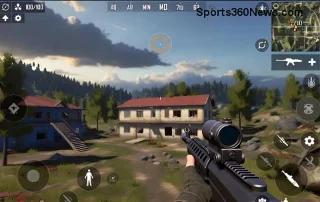
PUBG Mobileのウィークリーミッションを駆け抜けよう:各マッチでより多くの勝利を収めるための、迅速かつ確実な戦略
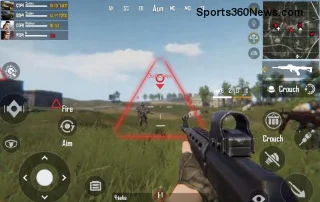
PUBG Mobileのウィークリーミッションをより早くクリアするには、タスクを対象モードに合わせ、目標を組み合わせ、進捗状況を追跡し、ゲーム内に表示される報酬を受け取りましょう。
ゲーマーの皆さん、こんにちは!😎 お気に入りのゲームを起動した途端、「エラーが発生しました」というエラーメッセージが表示され、コードも見当たらないなんて、最悪ですよね。イライラするし、意味もわからず、初心者を攻略するどころか、真っ白な画面を見つめる羽目になりますよね。でも、ご安心ください。このガイドがあなたの秘密兵器です。この厄介なエラーの意味、コードなしで表示される理由、そしてSteam、Roblox、Fortnite、Discordなどのプラットフォームに合わせたステップバイステップの修正方法を解説します。さあ、このエラーを勝利の画面に変えましょう!🎮

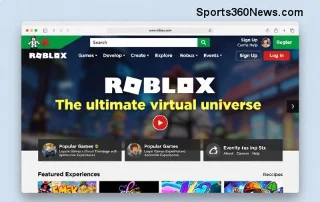
「エラーが発生しました」というメッセージは、 Steam、Roblox 、さらにはブラウザベースのゲームなどのアプリでよく使われる汎用的なメッセージです。コードが表示されない場合は、システムが正確な問題を特定できなかったことを意味します。ネットワークの不具合、ファイルの破損、権限の不具合などが考えられます。原因は以下のとおりです。
プロのヒント:このエラーは最近の主要ランチャーのアップデートで急増しましたが、簡単な調整で90%のケースを解決できます。さあ、始めましょう!👇
修正する前に、次の 30 秒間のチェックを実行してください。
| チェック | ハウツー | 期待される結果 |
|---|---|---|
| インターネット速度 | Speedtest.netを実行する | ダウンロード速度10Mbps以上 |
| ディスク容量 | ファイルエクスプローラー(Windows)またはこのMacについてで確認する | 5GB以上無料 |
| ゲームプロセス | タスクマネージャー (Ctrl+Shift+Esc) → ゲームタスクの終了 | ゾンビプロセスなし |
| ウイルス対策 | リアルタイム保護を一時的に無効にする | テスト打ち上げ |
基本的な問題が解決したら、プラットフォーム固有の修正に進んでください。あなたのゲーミングマシンは、まさにこの修正に値します!💪
Steamはアップデートやログイン時にこのエラーが発生するのを歓迎しています。ゲーマーに人気のシーケンスは次のとおりです。
ipconfig /flushdns+ Enter キーを押します。ユーザーからの報告によると、80%の成功率とのことです。それでもまだ問題が解決しない場合は、Steamを管理者として実行し、VPNを無効にしてください。ゲーム開始です!🚀
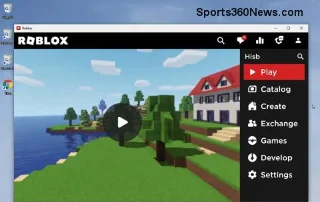
Robloxはピーク時に子供からプロまでを巻き込む。戦略:
ボーナス:モバイルの場合は、Robloxアプリを強制終了してキャッシュをクリアしてください。すぐにゲームに戻ります!🏆
Epic Games (Fortnite) または Discord オーバーレイの場合:
sfc /scannow.プラットフォーム固有の癖の表:
| プラットフォーム | トップフィックス | 成功率(コミュニティレポート) |
|---|---|---|
| フォートナイト/エピック | 簡単なアンチチート修復 | 95% |
| 不和 | 音声設定をリセット | 85% |
| ブラウザゲーム | シークレットモード + 広告ブロックオフ | 90% |
頑固なエラーですか?エスカレーション:
ハードウェアに問題があると思われる場合は、別のデバイスでテストしてください。公式サポートが必要な場合は、RobloxのチケットやSteamフォーラムが参考になるかもしれません。
ロックダウン:
これらを実践すれば、「エラーが発生しました」は過去のものになります。コメント欄で、皆さんの成功例を共有してください。どのように解決しましたか?セッションが救われたなら、「いいね!」を押してください!👏
さあ、キューに並んで、勝利を掴みましょう。楽しいゲームを!🎮✨
PUBG Mobileのウィークリーミッションをより早くクリアするには、タスクを対象モードに合わせ、目標を組み合わせ、進捗状況を追跡し、ゲーム内に表示される報酬を受け取りましょう。
クリーンなデータモデル、信頼性の高いスタッキング機能、応答性の高いUI、安全なセーブ機能、マルチプレイヤー検証機能、そして実用的なテストケースを備えたゲームインベントリシステムを構築する。
リーグ・オブ・レジェンドで終盤戦を有利に進める方法を学びましょう。リードを守り、ビルドを適応させ、視界を確保し、集団戦で適切な位置取りをし、ピックを目標達成につなげる方法を学びましょう。
GTAオンラインで最高のソロ強盗ミッションを見つけよう。コルツセンターやカヨペリコからクラッキンベルまで、ソロでのアクセス方法、報酬の可能性、クールダウン時間、開始コストを比較しよう。
なぜPUBG Mobileは10代の若者にとって中毒性のあるゲームなのでしょうか?緊張感、チームプレイ、ゲームの成長要素、そして手軽なアクセス性がどのように試合を魅力的なものにしているのか、そしてゲームが害を及ぼしている兆候を見抜く方法を見ていきましょう。
PUBG Mobileにおける近距離戦に最適な武器を、扱いやすいSMGから威力の高いショットガンまで比較し、実用的な選択肢、アタッチメントの優先順位、戦闘のヒントを紹介します。
GTAオンラインの最大ランクは8,000です。この上限が実際に何を意味するのか、どの報酬がアンロックされるのか、そして時代遅れのプレイ方法に頼らずに効率的にRPを獲得する方法を学びましょう。
リーグ・オブ・レジェンドにおけるADCの役割はなぜこれほど難しいのでしょうか?レーンプレッシャー、ポジショニング、チームへの依存度がどのように難易度を左右するのか、そして戦闘を生き抜く方法を学びましょう。
リーグ・オブ・レジェンドのメインチャンピオンでヘクステックチェストが見つからない?Sランクを獲得しても直接入手できなくなりました。現在のバトルパス、名誉目標、戦利品のインベントリを確認してください。
Robloxスクリプトにおけるリモートイベントがクライアントとサーバーをどのように接続するのかを、動作するLuauの例、サーバー側の検証、ブロードキャストパターン、デバッグのヒントを通して学びましょう。