日陰でも育つ、成長の早いつる植物ガイド
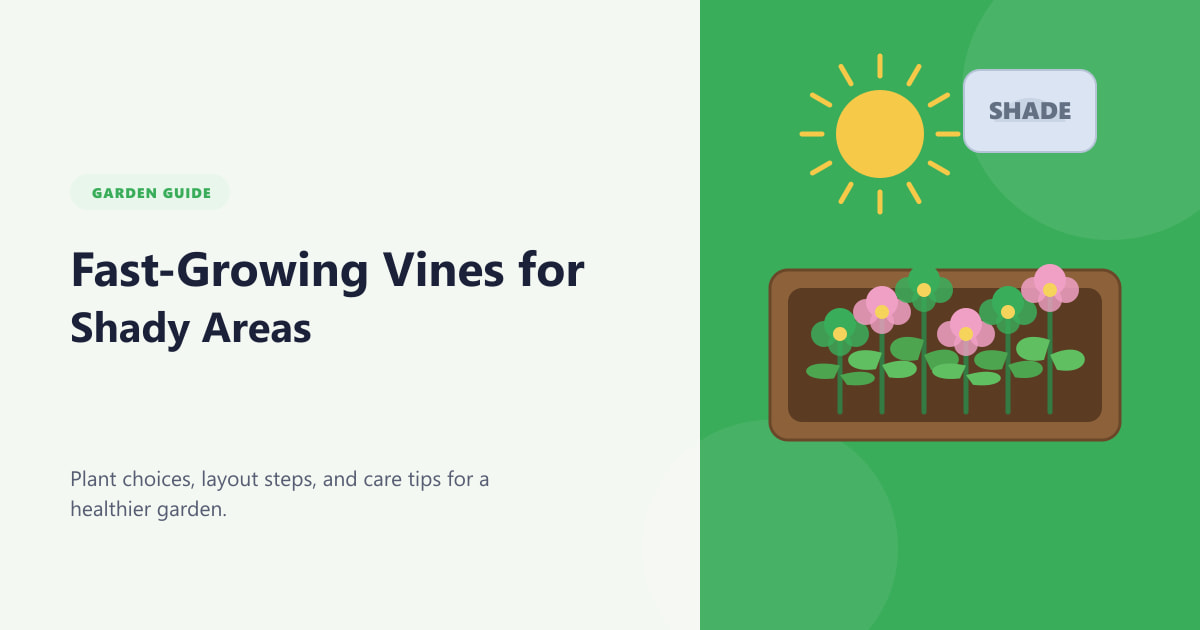
日陰でも育つ成長の早いつる植物について、植物の選び方、植え付け手順、手入れのコツ、避けるべき間違い、よくある質問への回答など、より健康的な庭づくりに役立つ情報を解説します。
ゲーマーの皆さん、こんにちは!😎 Xbox Game Pass セッションで、フレームのカクツキ、延々と続くロード画面、イライラするラグにうんざりしていませんか?そんな悩みを抱えているのはあなただけではありません。Windows 版 Xbox アプリはクラウドゲームや PC タイトルのプレイに最適なツールですが、初期設定のせいでパフォーマンスが落ちてしまうことがあります。朗報です。少しだけ調整するだけで、Windows を Xbox アプリ向けに最適化し、ラグのない最高の環境を実現できます。このガイドでは、FPS を飛躍的に向上させ、入力遅延を削減し、没入感を維持するための、実戦で実証済みの手順をご紹介します。さあ、さっそくレベルアップしましょう!🎮

まず最初に、お使いのシステムが最新のソフトウェアを実行していることを確認してください。古いコンポーネントは、スムーズなゲームプレイを妨げる最大の要因です。
これらのアップデートには、Xbox クラウド ストリーミングとローカル タイトルの最新の最適化が含まれており、Microsoft ベンチマークによるとクラッシュが最大 40% 削減されます。
| 最適化前 | アップデート後 |
|---|---|
| ラグスパイク:高 | スムーズな60FPS以上 |
| ドライバーのクラッシュ: 頻繁 | 安定したセッション |
| 読み込み時間: 30秒以上 | 10歳未満 |
Windowsはデフォルトでバッテリー節約モードに設定されており、Xboxセッション中はGPU/CPUの負荷が高くなります。高パフォーマンスモードに切り替えてください。
powercfg -duplicatescheme e9a42b02-d5df-448d-aa00-03f14749eb61。結果はどうでしょう?お使いの PC はXbox アプリの最適化に最大限のパワーを発揮し、Forza Horizon のような激しいタイトルに最適です。👍
Discordオーバーレイやウイルススキャンなどのリソースを大量に消費するアプリは、Xboxアプリのパフォーマンスを低下させます。RAMとCPUを解放しましょう。
CPU 使用率が 20~30% 低下し、FPS が即座に向上します! 🚀
XboxゲームをSSDにインストールすれば、超高速ロードを実現。NVMe SSDはHDDを圧倒します。
クラウドゲームの場合、バッファリングを最小限に抑えることができます。ボーナス:SSD以外の場合はHDDのみデフラグを実行してください。
Xbox Cloud Gaming には安定したインターネット接続が必要です。50ms 未満の ping に最適化してください。
ipconfig /flushdns.Xboxネットワーク統計でテストしてください(アプリ設定で有効にしてください)。緑色のバーを目指しましょう!🌟
ハードウェアのパワーを解放する:
確認するには、Microsoft の公式ゲーム ガイドを参照してください。
| 問題 | 解決 | 予想修理時間 |
|---|---|---|
| 黒い画面/クラッシュ | Microsoft Store 経由で Xbox アプリを再インストールする | 5分 |
| 低FPSスタッター | オーバーレイを閉じて、ドライバーを更新する | 2分 |
| クラウドラグ | イーサネットに切り替えて速度をテストする | 1分 |
| ダウンロードが停止しました | キャッシュをクリアし、サービスを再起動する | 3分 |
MSI Afterburnerなどのツールを使ってリアルタイムFPSをモニタリングしましょう。以下のツールを毎週実行しましょう。
おめでとうございます!WindowsをXboxアプリ向けに最適化し、プロ並みのパフォーマンスを実現しました!実績のクリアやクラウドレースなど、セッションは驚くほどスムーズになります。FPSの向上具合をコメント欄で共有してください。お気に入りのXboxタイトルは何ですか?さあ、ゲームを再開しましょう!🎉
もっと知りたいですか?これをブックマークして、毎日 1 ステップずつ調整すれば、ノンストップで勝利できます。
日陰でも育つ成長の早いつる植物について、植物の選び方、植え付け手順、手入れのコツ、避けるべき間違い、よくある質問への回答など、より健康的な庭づくりに役立つ情報を解説します。
Xbox Cloud Gaming、GeForce NOW、またはPS Remote Playを使用してモバイル端末でGTA 5をプレイする方法。iOSとAndroid向けのステップバイステップガイド。ダウンロードは不要です。
日陰の鉢植えに最適な花について、植物の選び方、植え付け手順、お手入れのコツ、避けるべき間違い、よくある質問への回答など、より健康的な庭づくりに役立つ情報を解説します。
Nintendo SwitchでFortniteをダウンロードする方法は、たった6つの簡単なステップです。eショップを開き、Fortniteを検索し、「無料ダウンロード」をタップすれば、数分でプレイできるようになります。
FFXIVでカムイのマウントを入手する方法を学びましょう:ストームブラッドの極蛮神討伐戦をクリアし、エシーナに99個のトーテムを渡し、7つすべてを集めて、九尾のマウントを獲得しましょう。
小さな鉢植えに最適な花について、植物の選び方、植え付け手順、お手入れのコツ、避けるべき間違い、よくある質問への回答など、より健康的な庭づくりに役立つ情報を解説します。
日陰の場所に適したグランドカバーについて、植物の選び方、植え付け手順、手入れのコツ、避けるべき間違い、よくある質問への回答など、より健康的な庭づくりに役立つ情報を解説します。
Apex Legendsのレジェンドアイテムドロップ率について解説:パックごとの実際のドロップ率、500パックの保証、パックをより多く獲得する方法、そしてレジェンドアイテムの欠片で何がアンロックされるのか。
iPhone、iPad、AndroidでClash of Clansを無料でダウンロードする方法を学びましょう。公式App StoreまたはGoogle Playからゲームをインストールする簡単な手順をステップバイステップで解説します。
PlayStation 4でWarzoneをプレイするのは無料で簡単です。このステップバイステップガイドに従って、PS4版Call of Duty: Warzoneをダウンロード、インストール、サインインし、ゲームに参加しましょう。