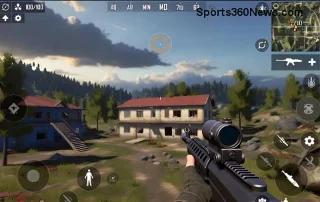
PUBG Mobileのウィークリーミッションを駆け抜けよう:各マッチでより多くの勝利を収めるための、迅速かつ確実な戦略
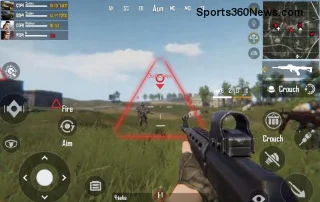
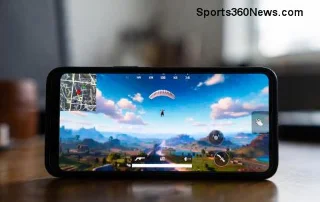
PUBG Mobileのウィークリーミッションをより早くクリアするには、タスクを対象モードに合わせ、目標を組み合わせ、進捗状況を追跡し、ゲーム内に表示される報酬を受け取りましょう。
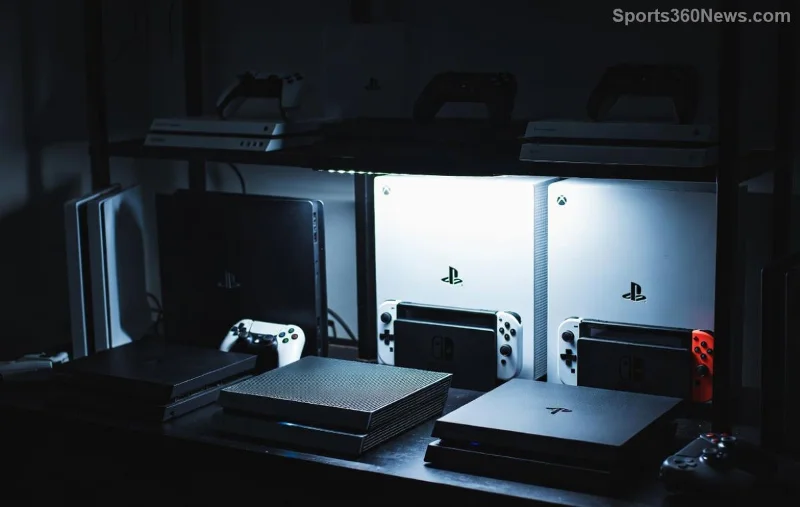
ゲーマー仲間の皆さん、こんにちは!😎 PS5やPS4を起動したのに、 PlayStation Storeが読み込まれず壁にぶつかってしまうほど、気分が台無しになることはありません。あのホイールが永遠に回り続ける? 誰もが経験したことがあるでしょう。次の大作タイトルの準備中に、腹を立ててゲームを中断してしまった経験は。でも、ご安心ください!このガイドには、PlayStation Storeの不具合を一気に解決するための、最も効果的で最新の修正方法が満載です。簡単なものから徐々に解説していくので、PlayStation Storeの問題をスムーズに解決できます。最後までお付き合いください。トロフィーが待っています!🏆
解決策を見ていく前に、まず原因を特定しましょう。PS Storeが読み込まれない問題の多くは、以下の原因で発生します。
クイックチェック:PlayStation Networkステータスにアクセスしてください。ダウンしている場合は、軽食を用意して回復を待ちましょう。そうでない場合は、すぐに解決しましょう!🚀
まずはここから始めましょう。ゲーマーの80%は、これらの基本を押さえれば問題を解決できます。高度なテクニックは必要ありません!👍
まだ問題が解決しない場合は、高度なトラブルシューティングにレベルアップしましょう。あなたのゲームマラソンはこれで決まりです!⏳
基本的な操作がうまくいかない場合は、コンソールの修理が必要です。これらの手順は安全で、PlayStation公式サポートによって裏付けられています。
| 🔧 問題 | 修正手順 | 予想時間 | 成功率(ゲーマーレポート) |
|---|---|---|---|
| キャッシュの蓄積 | PS4/PS5: 「設定」>「ストレージ」>「キャッシュを消去」(電源を切ってから)。または、セーフモードで起動(電源ボタンを長押し)>「キャッシュを消去」。 | 2分 | ⭐⭐⭐⭐⭐ 90% |
| システムアップデートが必要です | 設定 > システム > システムソフトウェア > アップデート。オフラインの場合は、USB経由で最新のファームウェアをダウンロードしてください。 | 5~10分 | ⭐⭐⭐⭐ 85% |
| データベースの破損 | セーフモード > データベースの再構築。データは削除されず、ファイルの再編成のみ行われます。 | 10~20分 | ⭐⭐⭐⭐⭐ 95% |
| ハードリセット | セーフモード > リセットオプション > デフォルト設定を復元 (ゲームは保持)。 | 15分 | ⭐⭐⭐⭐ 80% |
黄金律:まずはPS Plusクラウドにセーブデータをバックアップしましょう。必要に応じて、公式PS5セーフモードガイドに画像付きで掲載しています。
コンソールの修復中に電話でバイパスする:
これでグラインドが続けられます。賢いゲーマーは、ゲームがダウンしたときにこれを頼りにしています!💡
すべてが失敗した場合:
ボーナス: プロからのリアルタイムのヒントを得るには、Reddit (r/PS5) の PS コミュニティに参加してください。
これらを実践すれば、PlayStation Storeの問題は過去のものとなり、安心してゲームをプレイできます!🎉
もっと質問がありますか?下のコメント欄にご記入ください。コミュニティによる修正が続きます!👇
おめでとう、チャンピオン! PlayStation Storeがいつまでも読み込まれない問題に備え、万全の対策を講じました。素早い再起動からデータベースの再構築まで、これらの対策は数え切れないほどのゲームセッションを救ってきました。さあ、新作を読み込んで勝利を掴みましょう。あなたの成功談をシェアしてください。いつもの解決策は何ですか?PSファミリーを盛り上げていきましょう!🚀🎮
何千人ものゲーマーによって実証済み。PSは急速に進化していますので、最新情報を入手してください。
PUBG Mobileのウィークリーミッションをより早くクリアするには、タスクを対象モードに合わせ、目標を組み合わせ、進捗状況を追跡し、ゲーム内に表示される報酬を受け取りましょう。
クリーンなデータモデル、信頼性の高いスタッキング機能、応答性の高いUI、安全なセーブ機能、マルチプレイヤー検証機能、そして実用的なテストケースを備えたゲームインベントリシステムを構築する。
リーグ・オブ・レジェンドで終盤戦を有利に進める方法を学びましょう。リードを守り、ビルドを適応させ、視界を確保し、集団戦で適切な位置取りをし、ピックを目標達成につなげる方法を学びましょう。
GTAオンラインで最高のソロ強盗ミッションを見つけよう。コルツセンターやカヨペリコからクラッキンベルまで、ソロでのアクセス方法、報酬の可能性、クールダウン時間、開始コストを比較しよう。
なぜPUBG Mobileは10代の若者にとって中毒性のあるゲームなのでしょうか?緊張感、チームプレイ、ゲームの成長要素、そして手軽なアクセス性がどのように試合を魅力的なものにしているのか、そしてゲームが害を及ぼしている兆候を見抜く方法を見ていきましょう。
PUBG Mobileにおける近距離戦に最適な武器を、扱いやすいSMGから威力の高いショットガンまで比較し、実用的な選択肢、アタッチメントの優先順位、戦闘のヒントを紹介します。
GTAオンラインの最大ランクは8,000です。この上限が実際に何を意味するのか、どの報酬がアンロックされるのか、そして時代遅れのプレイ方法に頼らずに効率的にRPを獲得する方法を学びましょう。
リーグ・オブ・レジェンドにおけるADCの役割はなぜこれほど難しいのでしょうか?レーンプレッシャー、ポジショニング、チームへの依存度がどのように難易度を左右するのか、そして戦闘を生き抜く方法を学びましょう。
リーグ・オブ・レジェンドのメインチャンピオンでヘクステックチェストが見つからない?Sランクを獲得しても直接入手できなくなりました。現在のバトルパス、名誉目標、戦利品のインベントリを確認してください。
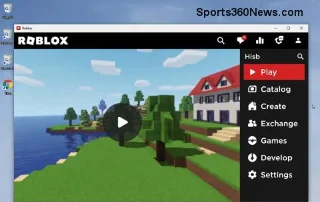
Robloxスクリプトにおけるリモートイベントがクライアントとサーバーをどのように接続するのかを、動作するLuauの例、サーバー側の検証、ブロードキャストパターン、デバッグのヒントを通して学びましょう。