PUBG Mobileのウィークリーミッションを駆け抜けよう:各マッチでより多くの勝利を収めるための、迅速かつ確実な戦略
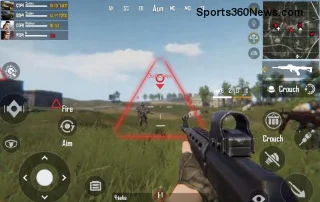
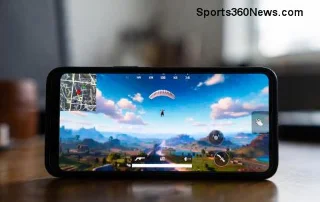
PUBG Mobileのウィークリーミッションをより早くクリアするには、タスクを対象モードに合わせ、目標を組み合わせ、進捗状況を追跡し、ゲーム内に表示される報酬を受け取りましょう。
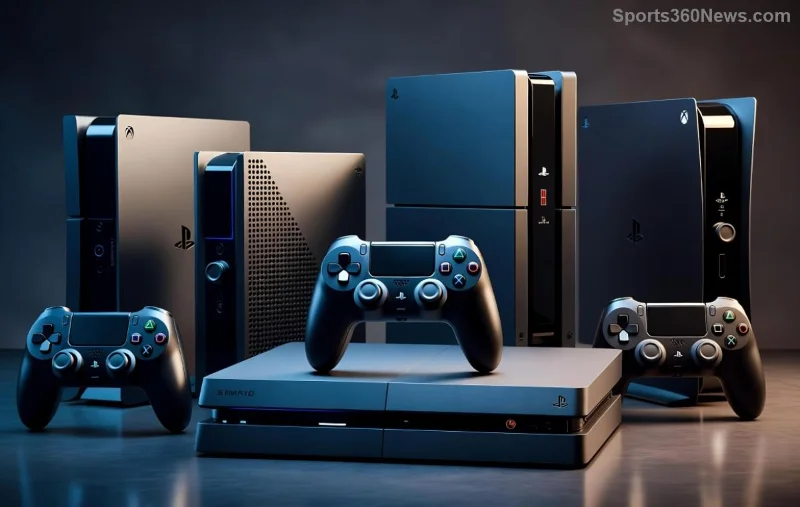
ゲーマー仲間の皆さん、こんにちは!😎リモートプレイ中にボス戦の最中にコントローラーがゴースト状態になってしまうと、気分が台無しになりますよね。PS5からPC、スマートフォン、あるいは他のコンソールにストリーミングしている場合でも、リモートプレイ中のコントローラー接続の問題は気分を害する原因になりかねません。でもご安心ください。このガイドがあなたの秘密兵器です。すぐに役立つヒントからプロのヒントまで、実践的な解決策をすぐにご紹介します。これで、ストレスなくゲームの王座を取り戻せるはずです。さあ、セットアップをレベルアップさせましょう!🎮
修正する前に、原因を特定しましょう。リモートプレイ経由のコントローラー接続に関する問題のトラブルシューティングは、まず問題が発生する原因を理解することから始まります。
問題が見つかりましたか?素晴らしい!では、ステップバイステップで解決していきましょう。一緒に進めていけば、すぐに優位に立てるようになりますよ!👊
まずはシンプルに始めましょう。コントローラー接続に関する問題のトラブルシューティング手順を踏めば、ほとんどの問題は5分以内に解決できます。

基本的な設定で十分でない場合は、ネットワークに問題がある可能性があります。コンソールを5GHz帯のWi-Fiと有線LANで最適化しましょう。プロのヒント:Wi-Fiアナライザーアプリを使えば、チャンネルの混雑を回避できます。調子が良ければ、そのまま進めてください!⚡
特定のエラーが発生しましたか? この表では、リモート プレイを介した最も一般的なコントローラー接続の問題と、その解決策について詳しく説明しています。
| エラーコード/症状 | プラットフォーム | クイックフィックス |
|---|---|---|
| コントローラーがランダムに切断される | PS5/PCリモートプレイ | Bluetoothオーディオデバイスを無効にし、PS5設定からDualSenseファームウェアを更新します。 |
| 「コントローラーはサポートされていません」 | 全て | 公式の DualSense/Xbox に切り替えて、アプリの互換性リストを確認してください。 |
| 入力遅延/高遅延 | モバイルリモートプレイ | ストリーム品質を 720p に下げ、バックグラウンド アプリを閉じます。 |
| ペアリング失敗(ライト点滅) | デュアルセンス | コントローラーをリセットします: ペーパークリップを背面の穴に 5 秒間差し込んでから、再度ペアリングします。 |
| 振動/機能なし | PSリモートプレイでのXbox | DS4Windows (PC) または公式 Xbox アプリを使用してください。サードパーティ製のアダプターは使用しないでください。 |
この表をブックマークしてください。ゲーム内のライフラインになります!🛡️
まだ戦っている? 徹底的な調査が必要です。これらの修正プログラムは、リモートプレイコントローラーの頑固な問題を解決します。
PS5/Xboxに直接接続し、「設定」>「アクセサリ」>「アップデート」に移動してください。最新のファームウェアでは接続に関するバグが修正されています。
PCユーザー向けボーナス:PlayStation公式リモートプレイページなどのツールにはベータ版ドライバーがあります。Xboxの場合は、Xboxサポートをご確認ください。
プロゲーマーの裏技:有線インターネットの速度テストで、アップロード速度15Mbpsを目指して設定をテストしましょう。それ以下?接続をアップグレードしましょう!🌐
このチェックリストを事後的に実行します。
毎月のファームウェアチェックをスケジュールし、ゲーミング専用ルーターを使用することで、今後のトラブルを防ぎましょう。これであなたは無敵です!コメント欄で、あなたの成功例を共有してください。何が解決に役立ちましたか?このガイドでセッションが救われた方は、ぜひ高評価を付けてください。🎉 コミュニティを盛り上げていきましょう。
壮大な勝利が再び。ゲーム開始!🏆
PUBG Mobileのウィークリーミッションをより早くクリアするには、タスクを対象モードに合わせ、目標を組み合わせ、進捗状況を追跡し、ゲーム内に表示される報酬を受け取りましょう。
クリーンなデータモデル、信頼性の高いスタッキング機能、応答性の高いUI、安全なセーブ機能、マルチプレイヤー検証機能、そして実用的なテストケースを備えたゲームインベントリシステムを構築する。
リーグ・オブ・レジェンドで終盤戦を有利に進める方法を学びましょう。リードを守り、ビルドを適応させ、視界を確保し、集団戦で適切な位置取りをし、ピックを目標達成につなげる方法を学びましょう。
GTAオンラインで最高のソロ強盗ミッションを見つけよう。コルツセンターやカヨペリコからクラッキンベルまで、ソロでのアクセス方法、報酬の可能性、クールダウン時間、開始コストを比較しよう。
なぜPUBG Mobileは10代の若者にとって中毒性のあるゲームなのでしょうか?緊張感、チームプレイ、ゲームの成長要素、そして手軽なアクセス性がどのように試合を魅力的なものにしているのか、そしてゲームが害を及ぼしている兆候を見抜く方法を見ていきましょう。
PUBG Mobileにおける近距離戦に最適な武器を、扱いやすいSMGから威力の高いショットガンまで比較し、実用的な選択肢、アタッチメントの優先順位、戦闘のヒントを紹介します。
GTAオンラインの最大ランクは8,000です。この上限が実際に何を意味するのか、どの報酬がアンロックされるのか、そして時代遅れのプレイ方法に頼らずに効率的にRPを獲得する方法を学びましょう。
リーグ・オブ・レジェンドにおけるADCの役割はなぜこれほど難しいのでしょうか?レーンプレッシャー、ポジショニング、チームへの依存度がどのように難易度を左右するのか、そして戦闘を生き抜く方法を学びましょう。
リーグ・オブ・レジェンドのメインチャンピオンでヘクステックチェストが見つからない?Sランクを獲得しても直接入手できなくなりました。現在のバトルパス、名誉目標、戦利品のインベントリを確認してください。
Robloxスクリプトにおけるリモートイベントがクライアントとサーバーをどのように接続するのかを、動作するLuauの例、サーバー側の検証、ブロードキャストパターン、デバッグのヒントを通して学びましょう。