PUBG Mobileのウィークリーミッションを駆け抜けよう:各マッチでより多くの勝利を収めるための、迅速かつ確実な戦略
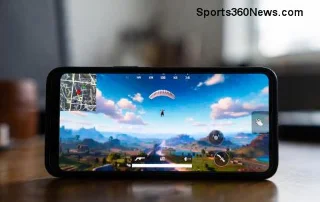
PUBG Mobileのウィークリーミッションをより早くクリアするには、タスクを対象モードに合わせ、目標を組み合わせ、進捗状況を追跡し、ゲーム内に表示される報酬を受け取りましょう。
ゲーマーの皆さん、こんにちは!🚀 Xbox Series Xのダッシュボードを見つめながら、ダウンロードキューの膨れ上がりにイライラしたことはありませんか?次の壮大なセッションを阻んでいるのはあなただけではありません。Xbox Series Xのダウンロードキューを管理することは、ゲームチェンジャーです。プレイしたいタイトルに早く飛び込んだり、プロのようにアップデートを調整したり、コンソールをスムーズに動作させたりすることができます。このガイドでは、セットアップを強化するための実用的なヒントとともに、ダウンロードキューを段階的に解説します。さあ、自分で操作する準備はできましたか?さあ、キューに並びましょう!

まず最初に、どこを見ればよいかを知っておきましょう。Xbox Series X のダウンロードキューは、すべてのインストール、アップデート、DLC の司令塔です。
プロのヒント:頻繁にダウンロードするゲームをホーム画面にピン留めしておけば、ワンタップでアクセスできます。あっという間に管理完了!このシンプルな手順で、特に大型リリースの初日など、毎週何時間もの時間を節約できます。
Xbox Series Xのダウンロードキュー管理の魔法は、優先順位付けに活かされます。話題のマルチプレイヤーシューティングゲームが次にリリースされるのに、150GBのパッチを待つ必要はありません。
バックグラウンドタスクが滞留している間に、ゲームを先に起動できると想像してみてください。スマートキューマスターの醍醐味はまさにこれです!Xboxサポートは、これらの機能が最新のファームウェアに最適化されていることを確認しています。
帯域幅の急増、夕食の呼び出し、あるいはより良いダウンロード方法の発見など、人生には様々なことが起こります。そんな時も、簡単に対応できます。
| アクション | ハウツー | 最適な用途 |
|---|---|---|
| 一時停止 | 項目を選択 > 一時停止。いつでも再開できます。 | セッション中に帯域幅を解放します👍 |
| 再開する | 一時停止した項目を選択 > 再開します。 | 夜間のダウンロード数を拾う |
| キャンセル | 選択 > キャンセル (一部の進行状況は失われます)。 | 衝動買いしたものを整理中😅 |
この表はあなたのチートシートです。ブックマークしておきましょう!一時停止すると、キャンセルとは異なり進行状況が保持されます。中断せずにゲームを楽しむために、慎重に選択してください。
もっとスピードを上げたいですか?ダウンロードキューをレベルアップしましょう。
これらのハックは、待ち時間を勝利に変えます。ゲーマーは、優先順位付けと最適化によってインストールが30~50%高速化されたと報告しています。リーダーボードで優位に立てるチャンスが待っています!
フルドライブで渋滞を解消。先手を打つ:
1️⃣ 「設定」>「システム」>「ストレージ」でストレージを確認します。2️⃣ 「マイゲームとアプリ」から古いゲームをアンインストールし、後でクラウド保存から再インストールします。3️⃣所有しているタイトルをキューなしでプレイするには、 クラウドゲームを有効にします。これをキュー管理と組み合わせれば、Xbox Series Xはストレージのモンスターに早変わり。「容量不足」でレイジクイットすることはもうありません!🎉
❌問題: キューがスタックしていますか?コンソールの電源を入れ直し、ダウンロードを再開してください。❌速度が遅いですか?バックグラウンド アプリを閉じて、ISP の制限を確認してください。✅ キューの機能強化のため、システム ソフトウェアを常に更新してください。
これらをマスターすれば、プロのように、スムーズかつ効率的に、爽快に列に並ぶことができるようになります。
おめでとうございます!キューの覇者! Xbox Series Xのダウンロードキュー管理を簡単にするツールを手に入れました。次の大作を優先したり、つまらないゲームを一時停止したり、もっとハードにプレイしたり。あなたのキュー管理の秘訣は何ですか?ぜひコメント欄に書いてください。みんな、このピクセルパラダイスを一緒に楽しみましょう!さあ、ゲーム開始!👊
PUBG Mobileのウィークリーミッションをより早くクリアするには、タスクを対象モードに合わせ、目標を組み合わせ、進捗状況を追跡し、ゲーム内に表示される報酬を受け取りましょう。
クリーンなデータモデル、信頼性の高いスタッキング機能、応答性の高いUI、安全なセーブ機能、マルチプレイヤー検証機能、そして実用的なテストケースを備えたゲームインベントリシステムを構築する。
リーグ・オブ・レジェンドで終盤戦を有利に進める方法を学びましょう。リードを守り、ビルドを適応させ、視界を確保し、集団戦で適切な位置取りをし、ピックを目標達成につなげる方法を学びましょう。
GTAオンラインで最高のソロ強盗ミッションを見つけよう。コルツセンターやカヨペリコからクラッキンベルまで、ソロでのアクセス方法、報酬の可能性、クールダウン時間、開始コストを比較しよう。
なぜPUBG Mobileは10代の若者にとって中毒性のあるゲームなのでしょうか?緊張感、チームプレイ、ゲームの成長要素、そして手軽なアクセス性がどのように試合を魅力的なものにしているのか、そしてゲームが害を及ぼしている兆候を見抜く方法を見ていきましょう。
PUBG Mobileにおける近距離戦に最適な武器を、扱いやすいSMGから威力の高いショットガンまで比較し、実用的な選択肢、アタッチメントの優先順位、戦闘のヒントを紹介します。
GTAオンラインの最大ランクは8,000です。この上限が実際に何を意味するのか、どの報酬がアンロックされるのか、そして時代遅れのプレイ方法に頼らずに効率的にRPを獲得する方法を学びましょう。
リーグ・オブ・レジェンドにおけるADCの役割はなぜこれほど難しいのでしょうか?レーンプレッシャー、ポジショニング、チームへの依存度がどのように難易度を左右するのか、そして戦闘を生き抜く方法を学びましょう。
リーグ・オブ・レジェンドのメインチャンピオンでヘクステックチェストが見つからない?Sランクを獲得しても直接入手できなくなりました。現在のバトルパス、名誉目標、戦利品のインベントリを確認してください。
Robloxスクリプトにおけるリモートイベントがクライアントとサーバーをどのように接続するのかを、動作するLuauの例、サーバー側の検証、ブロードキャストパターン、デバッグのヒントを通して学びましょう。