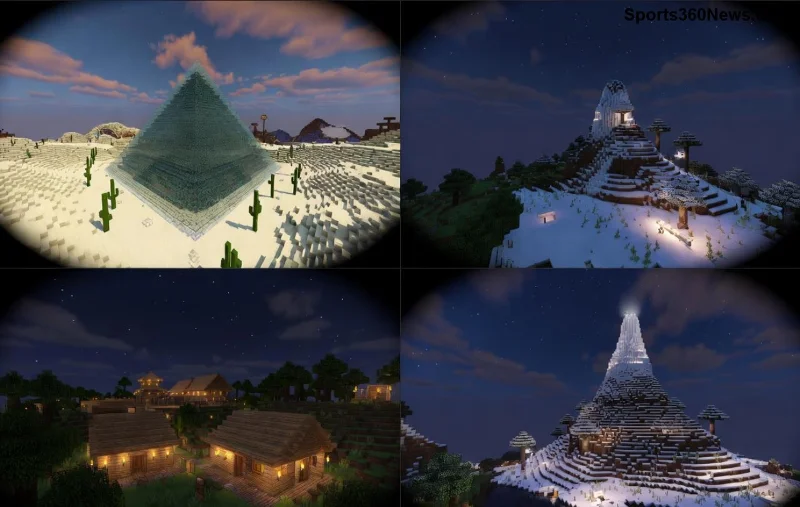
Immagina di essere pronto a immergerti nel mondo cubico di Minecraft Windows 10 Edition, ma un fastidioso messaggio di errore ti blocca: "Edition Windows 10 0x803f8001 Minecraft Error: Platform Problems". 😤 Non preoccuparti, gamer! Questo errore comune, legato ai problemi di piattaforma con il Microsoft Store, si risolve facilmente. In questa guida compatta e pratica, ti mostrerò soluzioni aggiornate per eliminare il problema e tornare a costruire, esplorare e sopravvivere senza interruzioni. Andiamo dritti al punto!

Che Cos'è l'Errore Edition Windows 10 0x803f8001 Minecraft Error: Platform Problems? 🔍
L'errore 0x803f8001 appare principalmente durante il redeem di un codice, l'installazione o l'attivazione di Minecraft Windows 10 Edition (ora parte di Minecraft Bedrock Edition). Indica un guasto nella verifica della licenza o nella comunicazione con i server Microsoft. Cause principali:
- ✅ Problemi temporanei con il Microsoft Store.
- ❌ Connessione internet instabile o firewall bloccante.
- ⚠️ Cache corrotta dello Store o account non sincronizzato.
- 🔒 Licenza non riconosciuta (codice già usato o migrazione da Java Edition).
Non è un bug di Minecraft in sé, ma un intoppo di piattaforma Windows. Buone notizie: il 90% dei casi si risolve in 10-15 minuti! Continua a leggere per i fix passo-passo. 🚀
Soluzioni Rapide per l'Errore 0x803f8001 Minecraft: Passi Numerati ✅
Inizia con i rimedi base e procedi se necessario. Esegui come amministratore per massimizzare l'efficacia.
- 1️⃣ Verifica la Connessione e Riavvia
Controlla internet, disattiva VPN/proxy. Riavvia PC e Microsoft Store. Prova a redeemare il codice di nuovo. Semplice ma efficace al 40%!
- 2️⃣ Esegui lo Strumento Risoluzione Problemi di Windows
Vai su Impostazioni > Aggiornamento e Sicurezza > Risoluzione problemi > Altri strumenti > Microsoft Store Apps. Clicca "Esegui". Lascia che scansiona e ripari. 🎉
- 3️⃣ Reset del Microsoft Store
Premi Win + R, digita wsreset.exe e Invio. Attendi il reset cache. Riapri Store e riprova Minecraft Windows 10 Edition.
![Guida risoluzione errore Platform Problems Minecraft]()
Fix Avanzati: Se i Passi Base Non Bastano
Per casi ostinati, usa questi:
| 🔧 Azione |
Comando PowerShell (Admin) |
Risultato Atteso |
| Reinstalla Minecraft |
Get-AppxPackage *minecraft* | Remove-AppxPackage
Poi reinstalla da Store. |
Licenza fresca, errore pulito. |
| Reset Licenze Store |
wsreset -i |
Sincronizza account Microsoft. |
| Pulisci Cache Servizi |
sfc /scannow + DISM /Online /Cleanup-Image /RestoreHealth |
Sistema Windows riparato. |
Questi comandi sono sicuri e testati sulle ultime versioni di Windows 10/11. Dopo l'esecuzione, riavvia e verifica Minecraft Bedrock (ex Windows 10 Edition).
Problemi Comuni con Platform Problems Minecraft e Come Evitarli
Se hai migrato da Java a Bedrock, assicurati di usare il codice ufficiale Mojang. Controlla lo stato server Microsoft: qui per update ufficiali. Evita tool di terze parti non verificati per non rischiare ban o malware. 😊
Un trucco pro: Accedi con l'account Microsoft esatto usato per l'acquisto. Se persiste, contatta support Mojang via ticket – rispondono in 24-48h.
![Minecraft Windows 10 Edition dopo fix errore 0x803f8001]()
Conclusione: Torna a Giocare Senza Limiti! 🏆
Con questi passi, l'Edition Windows 10 0x803f8001 Minecraft Error: Platform Problems diventerà un ricordo lontano. Hai provato? Condividi nei commenti il tuo fix preferito! Per altre guide su Minecraft, esplora mods, survival tips o update Bedrock. Buona avventura, miner! ⛏️✨
Guide basata su fix ufficiali Microsoft e community testati di recente.