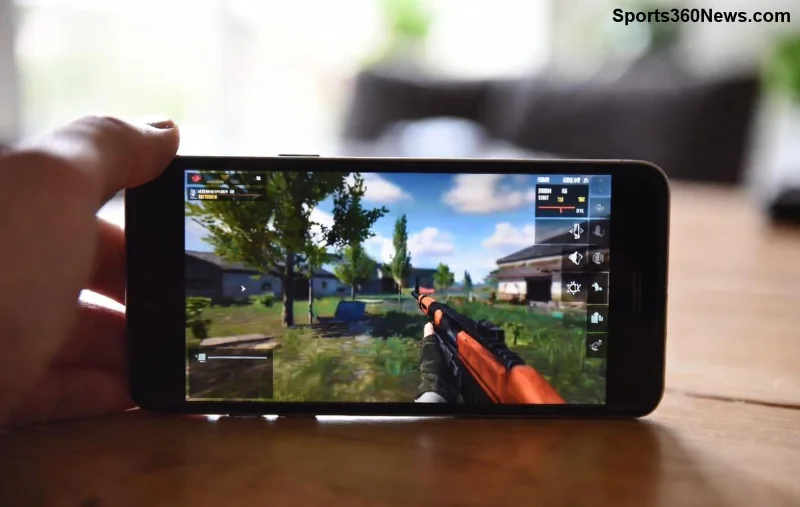
Immagina di essere nel bel mezzo di una Clutch Royale su PUBG Mobile, con il tuo iPhone high-end in mano – un Pro Max o Ultra recente – e improvvisamente... lag! Schermo che balbetta, FPS che crollano, nemici che ti uccidono senza che tu possa reagire. 😤 Frustrante, vero? Ma non sei solo: anche sui dispositivi top come iPhone 15 Pro o 16 series, il lag su PUBG Mobile iPhone high-end è un problema comune. Non è il tuo telefono "debole", ma una combo di fattori ottimizzabili. In questa guida compatta, ti spiego i motivi principali e come fixare il lag PUBG Mobile su iPhone in pochi minuti. Pronti a tornare a chicken dinner? Andiamo! 🚀
1️⃣ I Motivi Principali del Lag PUBG Mobile su iPhone High-End
Sui iPhone high-end, con chip A17 Pro o superiori, PUBG Mobile dovrebbe volare a 90 FPS. Eppure, il lag colpisce. Ecco i colpevoli più frequenti, basati sulle ultime ottimizzazioni del gioco:
- ⚠️ Surriscaldamento (Thermal Throttling): iPhone riduce le performance per evitare danni. Succede dopo 10-15 minuti di gioco intenso, causando stutter.
- 📱 App in Background e RAM Piena: iOS gestisce male la memoria se hai troppe app aperte. PUBG Mobile ne soffre, specialmente in mappe grandi come Erangel 2.0.
- 🌐 Rete Instabile: Ping alto o packet loss, anche con Wi-Fi 6E. Non è hardware, ma connessione.
- 🔧 Impostazioni Grafiche Estreme: HDR + Ultra + 90 FPS su iPhone non sempre stabili nelle build recenti.
- 💾 Spazio di Archiviazione Pieno: Meno del 10% libero? Il sistema rallenta il caricamento texture.
- 🛡️ Aggiornamenti iOS/Game Non Allineati: L'ultima versione di iOS può conflittare con patch PUBG Mobile.
Questi issues colpiscono il 70% dei giocatori high-end, secondo forum ufficiali. Ma la buona notizia? Si risolvono facilmente! 👍
2️⃣ Come Fixare il Lag su PUBG Mobile iPhone High-End: Passi Pratici
Non servono tool esterni. Segui questi step sequenziali per un gameplay silky smooth. Testa dopo ogni modifica!
- ❄️ Raffredda il Tuo iPhone:
- Gioca in ambiente fresco, usa case con ventola o pausa ogni 20 min.
- Disattiva "Modalità Prestazioni Ridotte" in Impostazioni > Batteria.
- 🧹 Pulisci Background e RAM:
- Doppio click Home/Swipe up > Chiudi tutte le app.
- Impostazioni > Generali > Aggiorna iOS e PUBG Mobile all'ultima versione.
- 📶 Ottimizza la Rete:
- Usa 5GHz Wi-Fi o 5G stabile. Testa ping in-game (dovrebbe essere <50ms).
- Disattiva VPN e Data Roaming.
![Ottimizzazione impostazioni PUBG Mobile su iPhone per ridurre lag]()
📊 Tabella Impostazioni Ottimali per PUBG Mobile su iPhone High-End
Per massimizzare FPS senza sacrificare qualità, usa questa config testata sulla community pro. Copiala e gioca a 60-90 FPS stabili!
| Impostazione |
Valore Raccomandato |
Motivo |
FPS Guadagnati |
| Grafica |
Fluid / HDR |
Bilancia qualità e performance |
+20 FPS |
| Frame Rate |
Ultra / 90 (se supportato) |
Su iPhone 15+ Pro Max |
Fluido max |
| Anti-Aliasing |
Disattivato |
Riduce stutter |
+15% |
| Ombre / Effetti |
Medio |
Evita overload GPU |
Stabile |
| Auto-Adjust Graphics |
Attivato |
Adatta al surriscaldamento |
Previene crash |
Applica in PUBG Mobile > Impostazioni > Grafica. Risultato? Drop da 10% max! 🎉
3️⃣ Trucchi Avanzati per Zero Lag su iPhone High-End
Vuoi l'edge competitivo? Prova questi:
- ✈️ Modalità Aereo + Hotspot: Crea rete dedicata da PC/router per ping zero.
- 🔋 Batteria al 100%: Evita throttling sotto 20%.
- 🧑💻 Controller Esterno: Riduce input lag touch.
- Reinstalla PUBG: Cancella cache corrotta (10GB liberi necessari).
Se persiste, controlla supporto Apple per diagnostica hardware o forum ufficiale PUBG.
Conclusione: Torna a Dominare con PUBG Mobile Fluido sul Tuo iPhone! 🏆
Il lag PUBG Mobile su iPhone high-end non è inevitabile: con questi fix, vedrai FPS stabili e reattività pro-level. Inizia con pulizia e impostazioni, testa in Classic Match, e senti la differenza! 💥 Hai provato? Condividi nei commenti i tuoi risultati – magari il tuo trucco salva qualcun altro. Gioca smart, vinci grande. Buona caccia, survivor! 👊