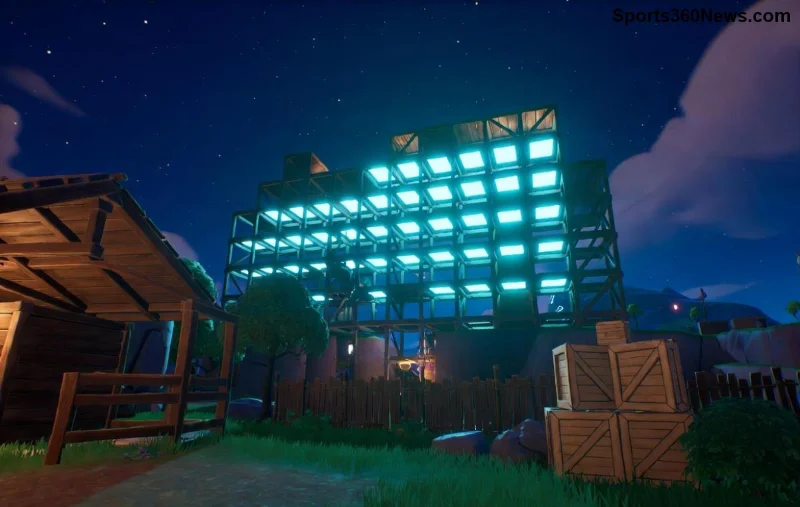
Immagina di essere nel bel mezzo di una partita competitiva di Fortnite: i tuoi nemici sono invisibili tra l'erba alta, gli FPS calano nei momenti cruciali e perdi preziosi frame che potevano salvarti la vita. 😩 Non più! Questa guida ti mostrerà come impostare le grafiche di Fortnite per massimizzare visibilità, fluidità e reattività. Diventa un vero pro, vinci tornei e senti l'adrenalina di un gameplay impeccabile. Pronti? Andiamo dritti al sodo! 🚀
✅ Perché le Impostazioni Grafiche Competitive Sono Essenziali per Vincere
Nel gioco competitivo di Fortnite, ogni millisecondo conta. Impostazioni grafiche basse non significano "brutto", ma massima visibilità sui nemici e FPS stabili oltre i 240. Riduci ombre, erba e effetti per spotare avversari da lontano. Pro player come Bugha o Clix usano setup low per dominare. Risultato? Meno lag, più headshot precisi e vittorie epiche! 👊
1️⃣ Passaggi Preliminari: Prepara il Tuo Setup Prima di Iniziare
- Aggiorna Fortnite: Assicurati di avere l'ultima patch dal launcher Epic Games per compatibilità ottimale.
- Chiudi Programmi Inutili: Task Manager > Chiudi browser, Discord overlay se non essenziale. Libera RAM e CPU.
- Imposta Risoluzione Nativa: Controlla il tuo monitor (es. 1920x1080 a 144Hz+) nelle impostazioni Windows per base solida.
- Driver GPU Aggiornati: NVIDIA/AMD latest drivers con Game Ready per Fortnite.
Questi step base ti danno un boost immediato. Ora entriamo nel vivo!
2️⃣ Impostazioni Grafiche Raccomandate per Fortnite Competitive: La Tabella dei Pro
Ecco la configurazione grafica Fortnite low settings testata dai top player. Copiala esattamente per FPS elevati e visibilità massima. Usa la modalità Performance Mode nelle versioni recenti per il top delle performance.
| Impostazione |
Valore Raccomandato |
Motivo (Perché per Competitive) |
| Modalità Finestra |
Schermo Intero |
Massima fluidità, zero distrazioni. |
| Limite FPS |
Illimitato (o match refresh rate monitor) |
FPS massimi per input lag minimo. |
| VSync |
Disattivato |
Evita input delay, essenziale per aim. |
| Modalità Rendering |
Performance o DX12 |
Miglior FPS su hardware moderno. |
| Distanza Visiva |
Vicino o Media |
Nemici visibili senza clutter lontano. |
| Ombre |
Disattivato |
Zero ombre nemiche per spot facili. |
| Anti-Aliasing |
Disattivato o Medio |
Chiarezza bordi senza calo FPS. |
| Testure |
Basso |
Priorità performance su VRAM. |
| Effetti |
Basso |
Meno esplosioni che nascondono nemici. |
| Elaborazione Post |
Basso |
Visibilità nitida, no bloom. |
Applica queste impostazioni grafiche Fortnite competitive dal menu Video. Salva e riavvia il gioco. Boom! FPS alle stelle. ⭐
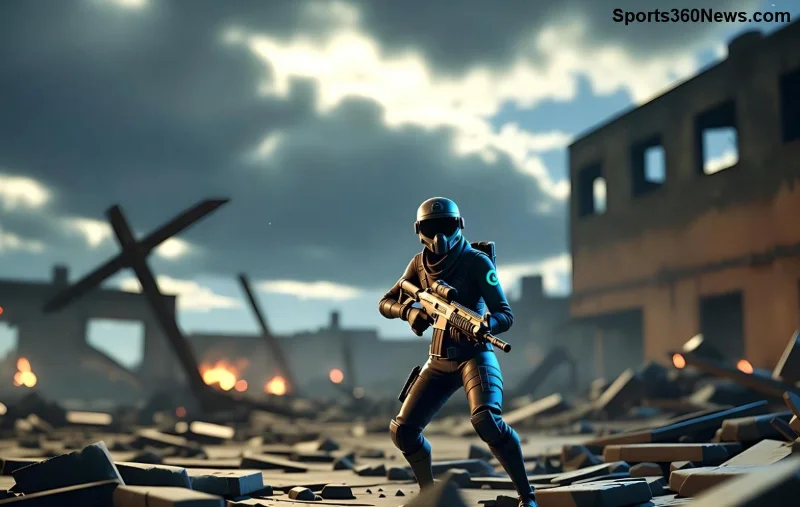
![Esempio di gameplay Fortnite con grafiche low per visibilità massima]()
3️⃣ Ottimizzazioni Avanzate: NVIDIA/AMD e Windows per FPS Extra
Per spingere oltre:
- NVIDIA Control Panel: Imposta "Low Latency Mode: Ultra" e "Power Management: Prefer Maximum Performance" per Fortnite.exe. Aggiungi Antialiasing Mode: Override per controllo totale.
- AMD Radeon Software: Simile, abilita Radeon Anti-Lag.
- Windows Tweaks: Game Mode ON, disabilita Xbox Game Bar, imposta alimentazione "Prestazioni Massime".
Per fonti ufficiali, consulta la guida Epic Games su ottimizzazioni.
4️⃣ Testa il Tuo Setup: Come Verificare e Regolare
Entra in Creative Mode o un server vuoto:
- Mostra FPS (Impostazioni > HUD > Mostra FPS).
- Mira 240+ FPS stabili.
- Test visibilità: Corri erba alta – nemici devono spiccare.
- Se cali FPS, abbassa Distanza Visiva prima.
Hardware minimo: i5/Ryzen 5, GTX 1660+, 16GB RAM. Upgrade monitor 240Hz per vantaggio reale! 💪
Conclusione: Il Tuo Passaporto per la Vittoria in Fortnite Competitive
Con queste grafiche di Fortnite per gioco competitivo, trasformerai il tuo gameplay da casual a pro-level. Applica ora, grind ranked, e senti il brivido di clutch 1v1 impossibili. Condividi i tuoi FPS nei commenti – chi arriva primo? 🏆 Continua a seguire per tips su controller, sens e build!