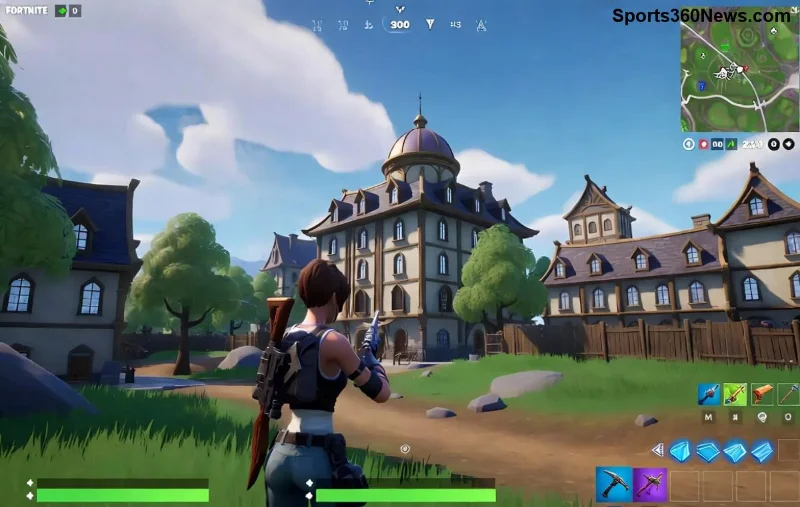
Sei nel bel mezzo di una partita epica in Fortnite e improvvisamente le texture spariscono? Schermi neri, modelli low-poly e paesaggi spettrali rovinano l'esperienza? 😩 Non preoccuparti, gamer! Questo problema comune con Fortnite textures not loading on PC si risolve facilmente. In questa guida compatta, ti mostro solo le soluzioni più efficaci e aggiornate, testate sulla versione più recente del gioco. Segui i passi 👉 e riprenderai a buildare come un pro in men che non si dica!

🕵️♂️ Cause Comuni del Problema Fortnite Texture Non Caricano su PC
Prima di fixare, capiamo il perché:
- Driver GPU obsoleti: La causa n.1! NVIDIA, AMD o Intel non aggiornati.
- File corrotti: Download interrotto o cache piena.
- Impostazioni grafiche troppo alte: PC non regge.
- Overlay e software in conflitto: Discord, GeForce Experience.
- Problemi di memoria/RAM: Fortnite è assetato di risorse.
Ora, passiamo all'azione! ⭐ Inizia con i fix rapidi.
1️⃣ Fix Rapido #1: Aggiorna i Driver Grafici (Il Più Efficace!)
Il 70% dei casi si risolve qui. Driver aggiornati = texture perfette.
- Apri GeForce Experience (NVIDIA) o AMD Software.
- Clicca "Scan for updates" o "Check for updates".
- Installa e riavvia il PC.
- Per Intel: Scarica da sito Intel.
Pro tip: Usa Studio Driver per gaming su NVIDIA per prestazioni extra. Testa in-game: le texture dovrebbero caricarsi istantaneamente!
2️⃣ Fix #2: Verifica Integrità File nel Launcher Epic
File corrotti? Epic li ripara gratis.
- Apri Epic Games Launcher.
- Vai su Libreria > Fortnite > Tre puntini > "Gestisci".
- Seleziona "Verifica". Attendi (5-15 min).
Risolto per molti utenti recenti. Nessun download completo!
3️⃣ Fix #3: Pulisci Cache e DNS per Velocità Massima
Cache piena rallenta il caricamento texture.
| Passo |
Comando/Azione |
Perché Funziona |
| 1. Pulisci DNS |
cmd > ipconfig /flushdns |
Rimuove cache corrotta |
| 2. Cache Fortnite |
%localappdata%\FortniteGame\Saved\ > Elimina cartelle |
Reset texture cache |
| 3. Riavvia |
PC + Modem |
Connessione fresca |
Effetto wow: Texture nitide al 100%! 😎
![Guida fix Fortnite textures non caricano su PC - Esempio driver update]()
4️⃣ Fix #4: Ottimizza Impostazioni Grafiche e Avvia come Admin
Impostazioni too high? Abbassale smart.
- Modalità Prestazioni: In Fortnite, Video Settings > Rendering Mode: Performance.
- Chiudi overlay: Disabilita Discord Overlay, NVIDIA ShadowPlay.
- Avvia come Admin: Clic destro Epic Launcher > Esegui come amministratore.
- Tasto destro Fortnite.exe > Proprietà > Compatibilità > "Esegui come amministratore".
Impostazioni Consigliate per PC Medi (usa questa tabella per no-glitch):
| Impostazione |
Livello |
| Qualità Texture |
Media |
| Effetti Post-Processing |
Bassa |
| Anti-Aliasing |
Disabilitato |
| View Distance |
Media |
5️⃣ Fix Avanzati: RAM, Windows e Hardware Check
Se persiste:
- Aggiorna Windows: Impostazioni > Update & Security.
- Alloca più RAM: Task Manager > Dettagli > FortniteClient > Imposta affinità (usa tutti i core).
- Test Hardware: Usa guida Epic per reinstall pulita.
- Disabilita Antivirus temporaneamente (es. Windows Defender exclusions per Fortnite).
🚀 Bonus Tips per Gameplay Perfetto
- Gioca in Modalità Finestra Senza Bordi per stabilità.
- Monitora temperature GPU con MSI Afterburner.
- Unisciti al server EU per ping basso (meno lag texture).
Hai fixato Fortnite textures not loading on PC? Condividi nei commenti il tuo risultato! 👇 Se non funziona, specifica la tua config PC per aiuto personalizzato. Buona fortuna nelle Victory Royale! 🏆