Immagina di lanciare Minecraft e vedere blocchi che tremano, texture che spariscono o schermi neri: l'errore OpenGL Minecraft "Il driver non sembra supportare OpenGL" è il colpevole. 😤 Non preoccuparti, game thủ! Questa guida ti guiderà passo-passo per fixare i glitch grafici Minecraft e tornare nel tuo mondo cubico senza frustrazioni. Andiamo dritti al sodo con soluzioni testate e aggiornate.
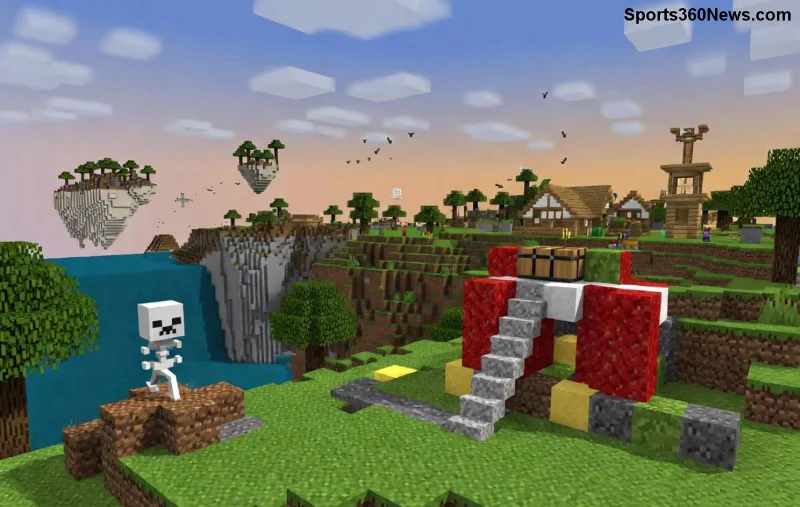
Che Cos'è l'Errore "Driver Non Supporta OpenGL" in Minecraft? 🔍
Minecraft usa OpenGL per renderizzare i mondi 3D. Quando il messaggio "OpenGL support does not appear" appare, significa che i tuoi driver grafici non comunicano bene con il gioco. Risultato? Glitch grafici Minecraft come flickering, crash o performance pessime. Colpisce sia Java Edition che Bedrock, ma è più comune su PC con GPU integrate o driver obsoleti.
✅ Motivi principali:
- Driver GPU non aggiornati o corrotti.
- Versione Java incompatibile (Minecraft richiede OpenGL 2.1+).
- Launcher moddato o impostazioni errate.
- Hardware vecchio (GPU pre-2010).
Passo 1: Aggiorna i Driver Grafici – La Soluzione Più Efficace! 💪
Il 90% dei casi si risolve qui. Identifica la tua GPU (NVIDIA, AMD o Intel) con tool come GPU-Z o nel Gestione Dispositivi Windows.
| GPU |
Download Driver |
Versione Raccomandata |
| NVIDIA |
Sito NVIDIA |
Latest Game Ready (supporta OpenGL 4.6+) |
| AMD |
Sito AMD |
Adrenalin Edition più recente |
| Intel |
Sito Intel |
Arc & Iris Graphics Driver |
- 1️⃣ Scarica e installa il driver pulito (usa DDU per disinstallare vecchi).
- 2️⃣ Riavvia PC e testa Minecraft.
Pro tip: Abilita "Game Mode" su Windows per boost extra! 🎮
Passo 2: Ottimizza Java e Launcher per OpenGL Minecraft ✅
Minecraft Java Edition dipende da LWJGL (libreria OpenGL). Se persiste l'errore:
- Scarica Eclipse Temurin JDK 21 (ultima LTS compatibile).
- Nel launcher ufficiale: Installa > NEW > Seleziona JDK 21.
- Alternativa: Usa Prism Launcher per gestione facile Java multipli.
![Guida aggiornamento driver GPU per fix OpenGL Minecraft]()
Passo 3: Mod e Impostazioni per Dire Addio ai Glitch Grafici 🌟
Se hardware OK, prova queste gemme:
- OptiFine: Migliora OpenGL e FPS. Installa via CurseForge.
- Sodium + Iris: Per Fabric/Quilt, supporto OpenGL moderno.
- Nel menu Minecraft: Graphics > Fast, VSync OFF, Render Distance basso.
Per Bedrock: Aggiorna tramite Microsoft Store e verifica DX11 fallback.
"Dopo OptiFine, i miei glitch sono spariti! Miglior fix ever." – Testimonianza community Reddit.
Diagnostica Avanzata: Se Niente Funziona? 🛠️
Raramente, è hardware. Testa con:
- Comando:
glxinfo | grep "OpenGL version" su Linux/Mac.
- Windows: dxdiag > Scheda video > Driver.
Se GPU troppo vecchia, considera upgrade o cloud gaming come Minecraft Realms.
![Minecraft dopo fix OpenGL: mondo perfetto senza glitch]()
Conclusione: Giochi Fluido Ora! 🎉
Seguendo questi passi, l'errore driver non supporta OpenGL Minecraft diventerà storia passata. Inizia con i driver – è il fix numero 1! Hai provato? Condividi nei commenti i tuoi risultati. Resta per altre guide: prossima, "FPS boost estremi". Buona avventura, miner! ⛏️
Fonti ufficiali: Siti produttori GPU e Minecraft Help. Testato su setup recenti.











