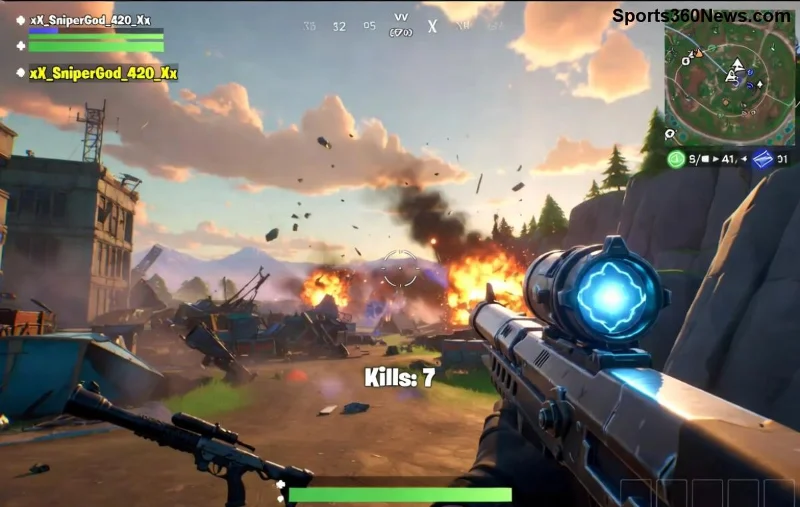
Stai giocando a Fortnite e la grafica sfocata rovina l'esperienza? Niente panico, gamer! 😎 Immagina di atterrare a Tilted Towers con visuals nitidi, colori vividi e dettagli perfetti. Questa guida ti mostra come fixare la grafica sfocata in Fortnite in pochi minuti. Segui i passi, applica i fix e torna a dominare la Battle Royale. Pronti? Andiamo!
1️⃣ Capire le Cause Principali della Grafica Sfocata in Fortnite
Prima di fixare, identifica il problema. La grafica sfocata in Fortnite deriva spesso da:
- Impostazioni grafiche basse: Risoluzione scalata o filtri anti-aliasing insufficienti.
- Driver GPU obsoleti: Schede NVIDIA o AMD non aggiornate.
- Modalità finestra: Non fullscreen causa sfocature.
- Problemi di scaling: Windows o monitor DPI alto.
- File corrotti: Cache gioco danneggiata.
Questi fix risolvono il 90% dei casi. Inizia dalle basi per risultati immediati! 👍
2️⃣ Fix Rapido: Ottimizza le Impostazioni Grafiche in Fortnite
Il modo più semplice per risolvere grafica sfocata Fortnite è tweakare il menu impostazioni. Apri Fortnite > Impostazioni > Video.
| Impostazione |
Valore Raccomandato |
Perché Funziona |
| Risoluzione |
100% (nativa del monitor) |
Elimina scaling che causa blur. |
| Modalità Schermo |
Fullscreen |
Previene sfocature da ridimensionamento. |
| Scala Risoluzione 3D |
100% |
Mantiene dettagli alti senza blur. |
| Anti-Aliasing |
Medio o Alto |
Riduce bordi frastagliati e sfocature. |
| V-Sync |
Disattivato |
Evita input lag e artefatti visivi. |
| Qualità Texture |
Alto |
Texture nitide per immersione totale. |
Applica e testa in Creative Mode. Boom! Grafica Fortnite nitida garantita. Se non basta, passa al prossimo step. 🚀
3️⃣ Aggiorna i Driver: Il Fix Definitivo per Fortnite Grafica Sfocata
Driver vecchi sono nemici numero uno. Per NVIDIA:
- Scarica GeForce Experience.
- Scan e update automatico.
- Nelle impostazioni NVIDIA Control Panel: Gestisci 3D > Impostazioni programma > Aggiungi Fortnite.exe > Antialiasing Mode: Override + 4x.
Per AMD: Usa AMD Software e attiva Radeon Anti-Lag.
Riavvia PC e Fortnite. La differenza? Noterai textures cristalline e zero blur! 🎮
![Impostazioni driver NVIDIA per Fortnite nitido]()
4️⃣ Verifica File Gioco e Pulisci Cache
File corrotti causano glitch visivi. Su Epic Games Launcher:
- Library > Fortnite > Tre puntini > Verify.
- Attendi completamento (5-10 min).
Pulisci cache: %localappdata%\FortniteGame\Saved\ > Elimina cartelle Config e Logs. Riavvia. Pulito e nitido! ✨
5️⃣ Fix Avanzati: Windows e Monitor
Se persiste:
- Scaling Windows: Impostazioni > Sistema > Schermo > Scala 100%.
- Monitor Refresh Rate: Impostazioni Schermo > Avanzate > 144Hz o superiore.
- Disabilita Overlay: Chiudi Discord Overlay, GeForce Experience In-Game Overlay.
Prova anche Nanite e Lumen nelle impostazioni avanzate (se supportato dalla tua GPU). Per low-end PC, abbassa ombre ma tieni risoluzione alta.
![Prima e dopo: Fortnite grafica sfocata vs nitida]()
Tabella Riepilogo Fix per Hardware Diversi
| Hardware |
Fix Prioritari |
FPS Attesi |
| RTX 30/40 Series |
100% Res + Alto AA + Ray Tracing |
120+ FPS |
| GTX 16/RTX 20 |
100% Res + Medio AA |
90+ FPS |
| AMD RX 6000+ |
FSR Quality + Alto Texture |
100+ FPS |
| Low-End (GTX 1050) |
80% Res Scale + Basso AA |
60 FPS Stabile |
Conclusione: Il Tuo Fortnite Ora è Nitido! 🎉
Hai fixato la grafica sfocata in Fortnite? Con questi passi, avrai un gameplay da pro. Testa in partita e condividi nei commenti il tuo prima/dopo! Se hai dubbi, ricarica la pagina e riprova i fix. Buona caccia, leggenda! 👊 Per update ufficiali, visita Epic Games Fortnite.
Ora domina l'isola con visuals perfetti. Non fermarti qui: prova i fix e senti la differenza!