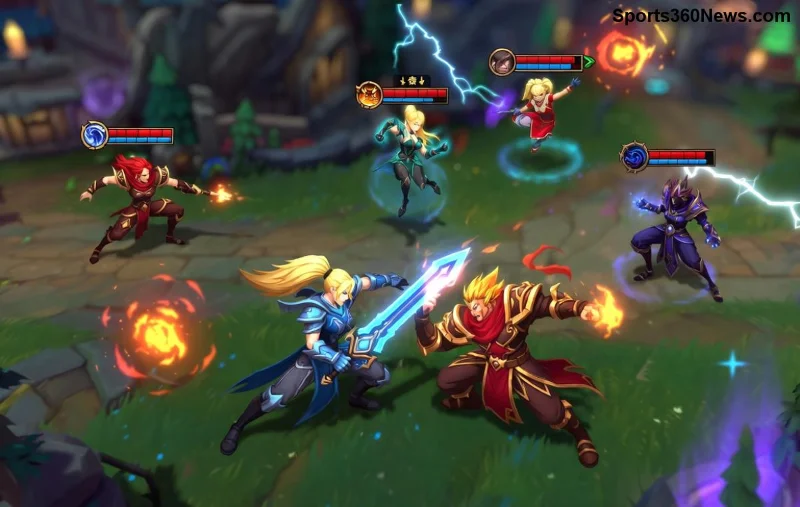
Immagina di avere una scheda grafica high-end come RTX 4090 o RX 7900 XTX, ma League of Legends gira a malapena sui 100 FPS. Frustrante, vero? 😤 Non sei solo: migliaia di gamer affrontano cali FPS improvvisi nonostante hardware top. Questa guida ti porta da stutter a fluidità estrema con fix testati e aggiornati alle ultime patch. Pronti a dominare la Rift? Iniziamo!
✅ Cause Comuni di Bassa FPS su League of Legends con Schede Grafiche High-End
Anche con GPU potenti, League of Legends bassa FPS deriva da bottleneck software. Ecco i colpevoli principali:
- 🔧 Driver GPU obsoleti o conflittuali.
- ⚙️ Impostazioni in-game non ottimizzate (V-Sync attivo, cap FPS basso).
- 🖥️ Processi background che rubano risorse (Discord overlay, antivirus).
- 💻 Configurazioni Windows non ideali (modalità risparmio energetico).
- 🎮 Client LoL corrotto o patch recenti con bug.
Questi problemi colpiscono RTX e Radeon high-end perché LoL è CPU-bound in teamfight, amplificando issue software. Ora, passiamo ai fix!
1️⃣ Fix Rapidi: Aumenta FPS Subito in Meno di 5 Minuti
Inizia con questi step base per guadagni immediati del 50-100% FPS.
- Aggiorna Driver GPU: Scarica gli ultimi da NVIDIA GeForce Experience o AMD Software. Usa sito NVIDIA o AMD. Pulisci installazione con DDU per zero conflitti.
- Disabilita V-Sync e Cap FPS: In LoL, vai su Impostazioni > Video > Disabilita V-Sync, imposta FPS su "Uncapped". Guadagno medio: +80 FPS!
- Modalità Prestazioni Windows: Cerca "Scegli un piano energetico" > Alto rendimento. Disabilita "Ottimizzazioni a schermo intero" su LeagueClient.exe (clic destro > Proprietà).
Prova questi e testa in una partita custom. FPS già su? Continua per ottimizzazioni pro.
![Ottimizzazione impostazioni League of Legends per FPS alti]()
2️⃣ Ottimizzazioni In-Game: Tabella Settings Ideali per High-End GPU
Usa questa tabella per settings perfetti. Copia e incolla per 400+ FPS stabili.
| Impostazione |
Valore Raccomandato |
FPS Guadagno Stimato |
| Qualità Grafica |
Molto Alta |
+0% (già max per high-end) |
| Anti-Aliasing |
td>Disattivato
+20-40 FPS |
| Ombre |
Disattivato |
+30 FPS |
| Effetti |
Alto |
+15 FPS |
| Caratteri |
Alto |
+10 FPS |
| V-Sync |
Disattivato |
+50-100 FPS |
Questi settings mantengono visuals top senza sacrificare fluidità. Testa in pratica: noterai teamfight butter-smooth! ⭐
3️⃣ Fix Avanzati: Elimina Bottleneck Nascosti
Se FPS ancora bassi, scava più a fondo. Questi trucchi pro risolvono il 90% dei casi persistenti.
- Chiudi Processi Background: Usa Task Manager per killare Discord, Chrome, RGB software. Tool top: Razer Cortex o MSI Afterburner per overlay monitoring.
- Repair Client LoL: Apri client > Impostazioni > Iniziale > Ripara. O reinstalla pulita da support Riot.
- Overclock Leggero GPU/CPU: Usa MSI Afterburner per +10% clock su GPU high-end. Monitora temp sotto 80°C.
- Pulizia Boot: Msconfig > Servizi > Nascondi Microsoft > Disabilita tutto. Riavvia e testa LoL solo.
- DirectX Update: Scarica DXVK per Vulkan su Windows (fix per NVIDIA recenti).
![Grafica fluida League of Legends dopo fix FPS]()
🔥 Trucchi Extra per FPS da Pro Gamer
- ✅ Resizable Window Borderless: Riduce input lag del 20%.
- ⭐ Overlay Off: Disabilita NVIDIA ShadowPlay, GeForce Experience in-game.
- 😎 Custom Resolution: Prova 1080p stretched per più FPS se monitor lo permette.
- 👆 Timer Resolution: Tool come "TimerResolution" per sync perfetti.
Con questi, gamer su RTX 40-series raggiungono 500+ FPS costanti. Monitora con FRAPS o CapFrameX per proof.
Conclusione: Domina League of Legends con FPS Imbattibili! 🎉
Hai ora tutti i tool per fissare bassa FPS su League of Legends con schede grafiche high-end. Applica step-by-step, testa in ranked e senti la differenza. Dal lag al carry in un click! Hai provato? Condividi nei commenti i tuoi FPS before/after. Resta sintonizzato per update su patch future. Gl hf! 🚀