Télécharger Tom Clancy's Rainbow Six Siege est rapide une fois qu'on sait où le trouver. Le jeu de tir tactique 5v5 d'Ubisoft est disponible sur PC via Steam, l'Epic Games Store et Ubisoft Connect, ainsi que sur consoles PlayStation et Xbox. Ce guide vous accompagne tout au long du processus, de la vérification de votre configuration à votre premier lancement.
Quelle que soit la plateforme choisie, le processus reste le même : ouvrez une boutique, trouvez la fiche officielle du jeu, procurez-vous-le, téléchargez-le et lancez-le. Voici le détail en six étapes.
Ce dont vous aurez besoin avant de commencer
- Un appareil compatible : un PC Windows 10/11, une PlayStation 4/5 ou une Xbox One/Series X|S.
- Espace de stockage libre — prévoyez environ 85 Go ou plus, car la taille de l’installation augmente avec les mises à jour.
- Un compte sur une plateforme de téléchargement ou un magasin de jeux (Steam, Epic, Ubisoft, PlayStation Network ou Xbox, selon la plateforme).
- Un compte Ubisoft est nécessaire pour jouer, car Siege est lancé via Ubisoft Connect même sur d'autres plateformes.
- Une connexion internet stable est nécessaire pour le téléchargement et pour les matchs en ligne.
Comment télécharger Rainbow Six Siege étape par étape
-
Étape 1 : Vérifiez les exigences de votre plateforme et de votre système
Commencez par choisir votre plateforme de jeu et vérifiez la compatibilité de votre matériel. Sur PC, Rainbow Six Siege fonctionne sous Windows 10 ou 11 et est relativement stable même sur les machines plus anciennes ; il est toutefois conseillé de prévoir environ 85 Go d'espace libre. Les joueurs sur console peuvent se le procurer sur PlayStation 4/5 ou Xbox One/Series X|S. Connaître votre plateforme vous permettra de choisir la boutique appropriée.
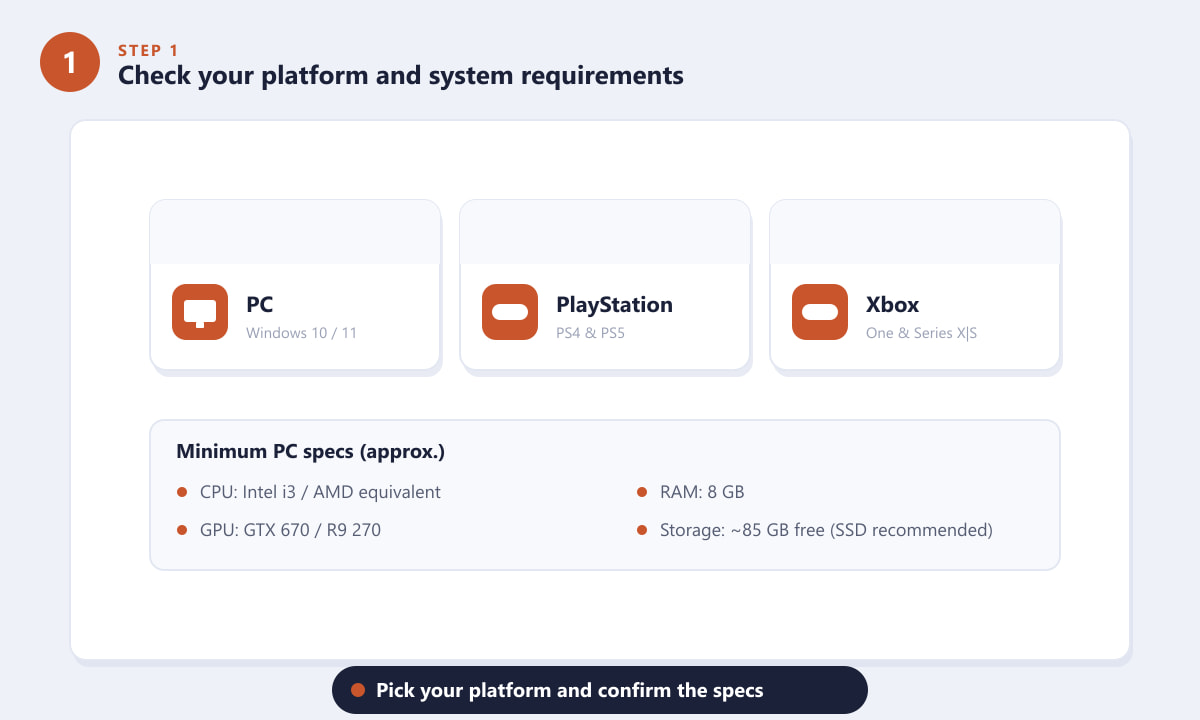
Choisissez PC, PlayStation ou Xbox et vérifiez que vous disposez de l'espace et des spécifications nécessaires. -
Étape 2 : Ouvrez une boutique en ligne pour votre plateforme
Sur PC, vous pouvez acheter et télécharger Siege depuis Steam , l' Epic Games Store ou Ubisoft Connect (le lanceur officiel de l'éditeur). Sur console, ouvrez le PlayStation Store ou le Microsoft Store . Ces plateformes sont toutes officielles et sécurisées ; évitez les sites tiers proposant des clés d'activation que vous ne reconnaissez pas. Puisque Siege est distribué via Ubisoft Connect, l'obtenir directement auprès d'Ubisoft est souvent la solution la plus simple.
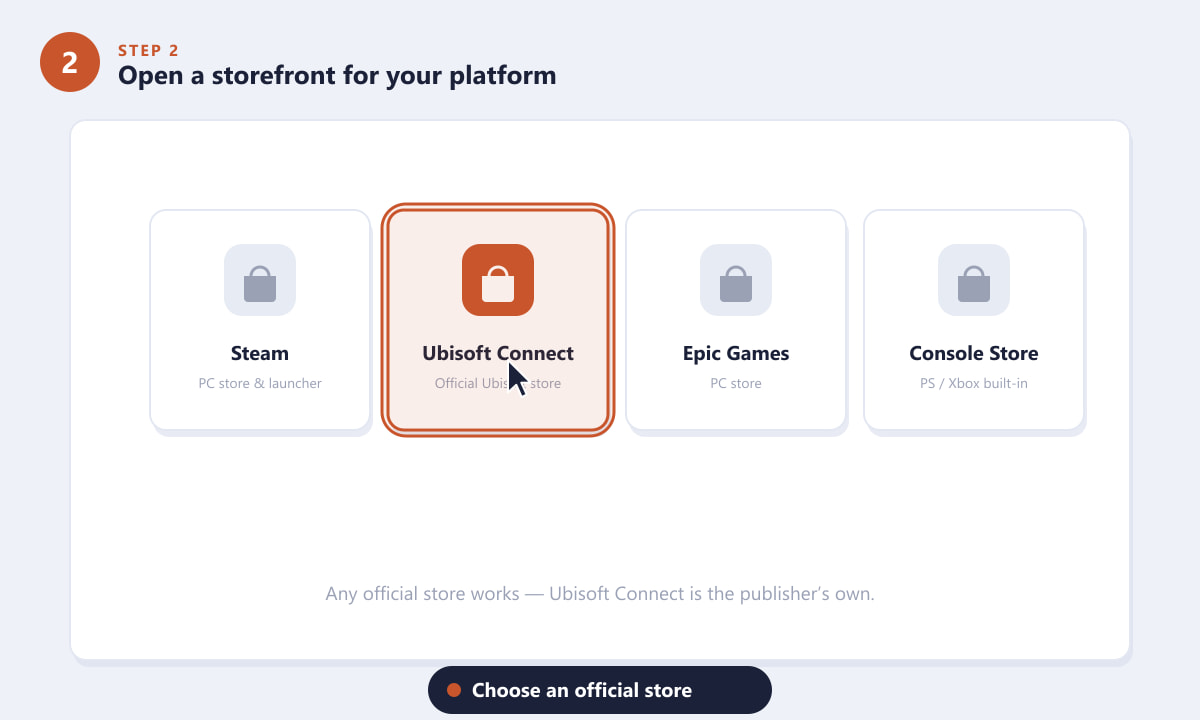
Utilisez une plateforme de téléchargement officielle comme Steam, Epic, Ubisoft Connect ou la boutique d'applications de votre console. -
Étape 3 : Recherchez le jeu et choisissez une édition
Saisissez « Rainbow Six Siege » dans la barre de recherche de la boutique pour accéder à la page officielle d'Ubisoft. Vous y trouverez généralement plusieurs options : l' Édition Standard (le jeu de base), des éditions supérieures comme les Éditions Opérateur ou Deluxe qui incluent des opérateurs et des bonus supplémentaires, et souvent une version d'essai gratuite pour tester le jeu avant de l'acheter. Choisissez l'édition qui vous convient.
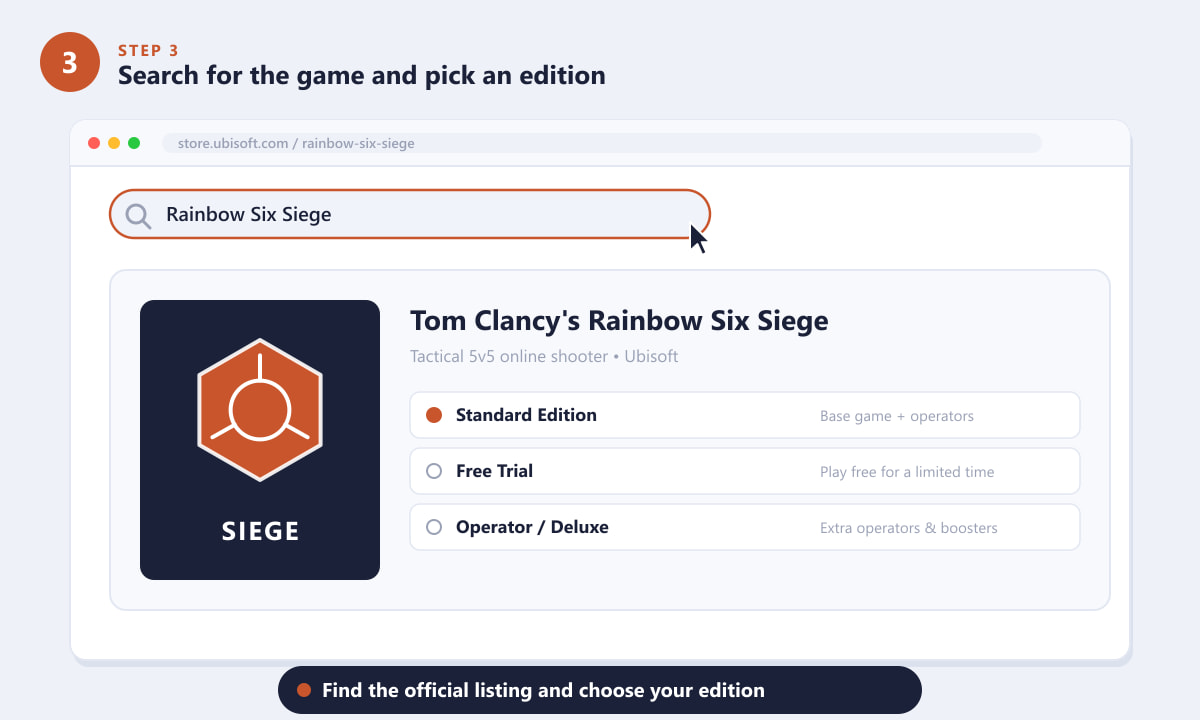
Ouvrez la page officielle d'Ubisoft et sélectionnez l'édition souhaitée. -
Étape 4 : Téléchargez le jeu et cliquez sur Installer
Si vous souhaitez acheter le jeu, ajoutez-le à votre panier et finalisez votre commande. Si vous utilisez l'essai gratuit, il vous suffit de le réclamer. Une fois le jeu associé à votre compte, appuyez sur Installer (ou Télécharger sur console). Vous possédez déjà Siege suite à une promotion ou un achat groupé ? Le bouton Installer sera toujours visible sur la page du produit ; cliquez dessus pour commencer.
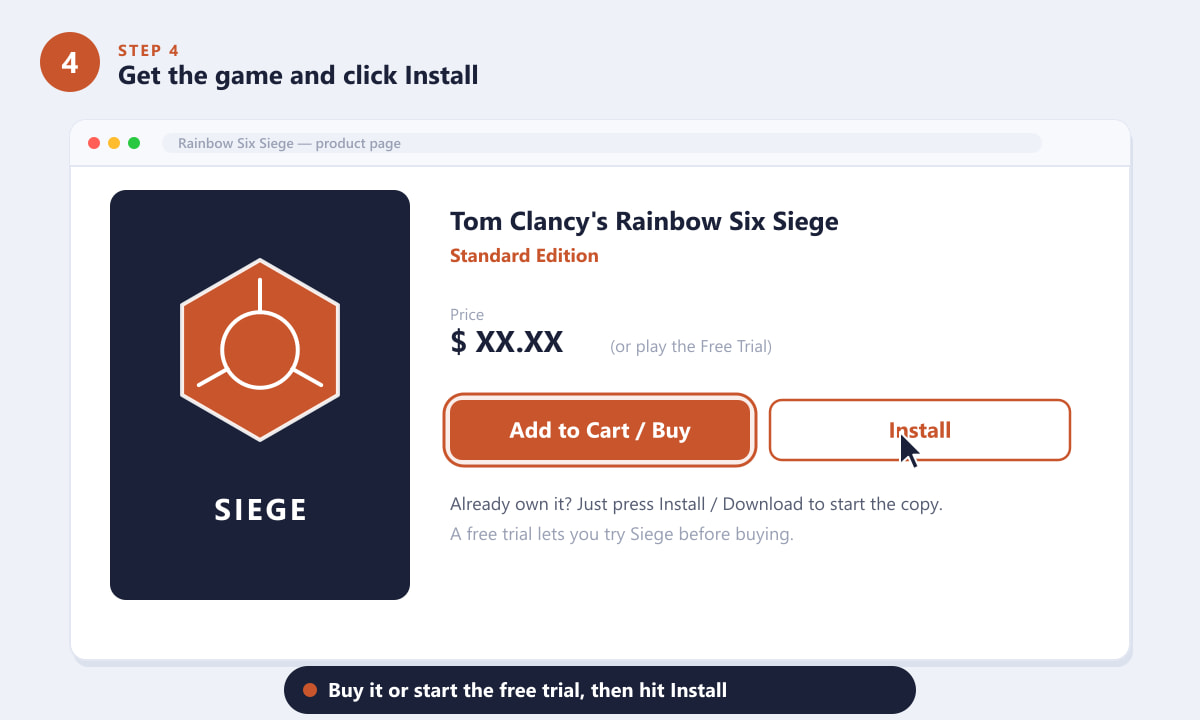
Achetez le jeu ou commencez l'essai gratuit, puis cliquez sur Installer pour lancer le téléchargement. -
Étape 5 : Choisissez un emplacement et laissez le téléchargement se faire.
Sur PC, le programme d'installation vous demande où placer le jeu : conservez le dossier par défaut ou cliquez sur « Parcourir » pour choisir un autre disque disposant de suffisamment d'espace (un SSD charge les cartes plus rapidement). Vérifiez que vous avez l'espace requis, puis laissez le téléchargement se terminer. Siege étant un jeu volumineux, le téléchargement peut prendre un certain temps selon votre connexion. Laissez le lanceur ouvert et votre appareil allumé jusqu'à la fin du téléchargement.
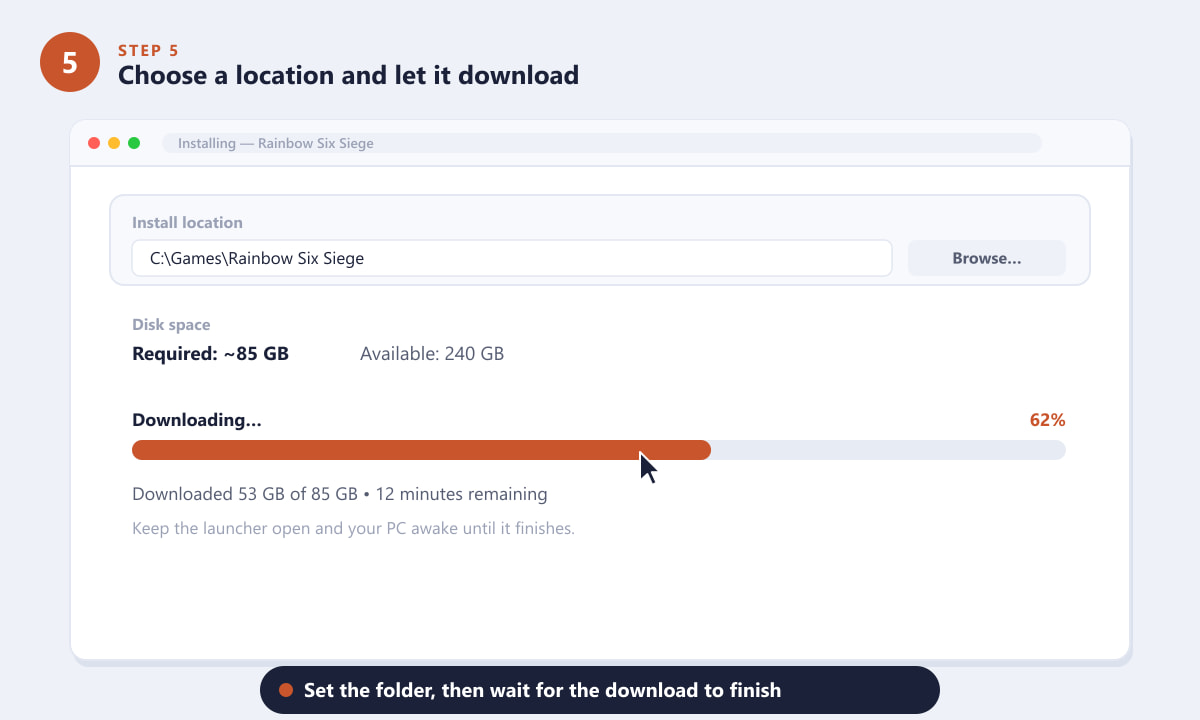
Choisissez un dossier d'installation, vérifiez votre espace libre et attendez la fin du téléchargement. -
Étape 6 : Lancez le jeu via Ubisoft Connect et jouez.
Une fois l'installation terminée, lancez le jeu. Sur toutes les plateformes, Rainbow Six Siege s'ouvre via Ubisoft Connect . Vous devrez donc vous connecter ou créer un compte Ubisoft gratuit et le lier lors de votre première utilisation. Ensuite, cliquez sur « Jouer » , terminez la configuration initiale et vous serez prêt à lancer une partie.
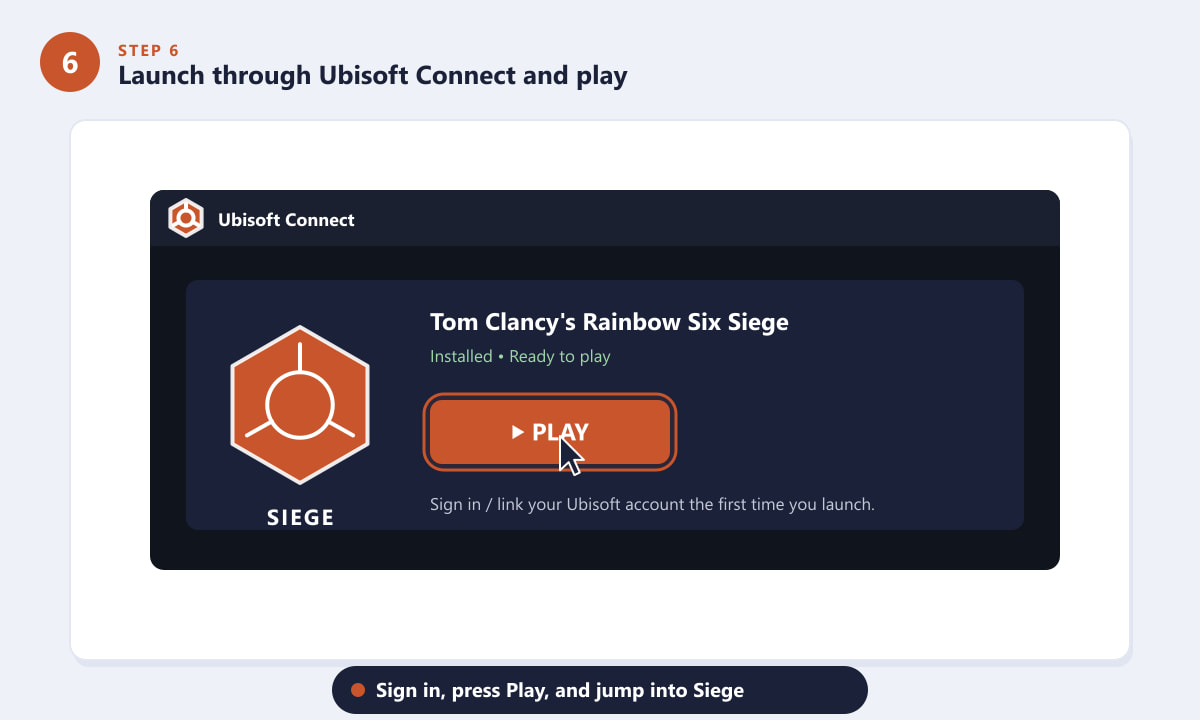
Connectez-vous à Ubisoft Connect, appuyez sur Jouer et lancez Siege.
Conseils pour une installation plus facile
- Installez-le sur un SSD. Un stockage plus rapide réduit les temps de chargement entre les manches.
- Essayez d'abord la version d'essai gratuite. C'est un moyen sans risque de voir si Siege vous convient avant de l'acheter.
- Téléchargez les mises à jour. Attendez que le jeu ait terminé sa mise à jour avant de lancer une partie.
- Utilisez une connexion filaire. Cela accélère les téléchargements volumineux et réduit la latence en ligne.
Dépannage
Le téléchargement est bloqué ou très lent.
Mettez le téléchargement en pause puis reprenez-le, redémarrez l'application ou vérifiez votre connexion internet. Fermer les autres applications gourmandes en bande passante et passer à une connexion filaire résout généralement le problème.
Il est indiqué que je n'ai pas assez d'espace.
Libérez de l'espace de stockage ou choisissez un autre disque dur lors de l'installation. Pensez à prévoir de l'espace supplémentaire pour les futures mises à jour.
Le jeu ne se lance pas après l'installation.
Assurez-vous que Ubisoft Connect est installé, que vous êtes connecté et que le jeu est à jour, car Siege y accède. La vérification ou la réparation des fichiers du jeu via le lanceur résout la plupart des problèmes de lancement.
Foire aux questions
Rainbow Six Siege est-il gratuit à télécharger ?
Le jeu complet est payant, mais Ubisoft propose fréquemment une version d'essai gratuite et des week-ends gratuits occasionnels, vous permettant ainsi de le télécharger et d'y jouer pendant une durée limitée avant de l'acheter.
Sur quelle plateforme dois-je télécharger Rainbow Six Siege sur PC ?
N'importe quelle plateforme officielle convient : Steam, l'Epic Games Store ou Ubisoft Connect. Le jeu étant disponible via Ubisoft Connect, l'acheter directement auprès d'Ubisoft est la solution la plus simple.
Quelle est la taille du téléchargement de Rainbow Six Siege ?
Prévoyez environ 85 Go d'espace libre, voire plus. La taille exacte peut varier en fonction des mises à jour du jeu ; il est donc conseillé de toujours prévoir une marge supplémentaire.
Ai-je besoin d'un compte Ubisoft pour jouer ?
Oui. Même si vous achetez le jeu sur Steam, Epic ou sur console, vous devrez lier un compte Ubisoft gratuit lors de votre premier lancement.
Puis-je le télécharger sur PlayStation et Xbox ?
Absolument. Recherchez le jeu sur le PlayStation Store ou le Microsoft Store de votre console, puis téléchargez-le et installez-le comme n'importe quel autre jeu.
Réflexions finales
Pour jouer à Rainbow Six Siege, rien de plus simple : choisissez votre plateforme, téléchargez le jeu depuis la boutique officielle et connectez-vous via Ubisoft Connect. Prévoyez suffisamment d'espace de stockage, profitez de l'essai gratuit si vous êtes novice, et vous désamorcerez des bombes et franchirez des murs en un rien de temps. Pour connaître les dernières versions et obtenir plus d'informations, consultez le site officiel de Rainbow Six Siege .