Si vous souhaitez savoir comment résoudre les problèmes de latence dans Warzone, la clé est d'identifier si le problème vient de votre réseau ou de votre matériel, puis de corriger chaque élément. Call of Duty: Warzone est un jeu rapide et exigeant ; une légère augmentation de latence ou une chute soudaine d'images peut vous coûter la victoire. Ce guide présente six solutions simples et éprouvées pour résoudre les problèmes de latence élevée, les pics de latence, les pertes de paquets et les saccades sur PC et console.
Avant toute modification, il est utile de comprendre les trois problèmes souvent regroupés sous le terme de « lag ». Un ping élevé et une perte de paquets sont des problèmes de réseau entre vous et le serveur de jeu. Un nombre d'images par seconde (FPS) faible ou instable est un problème de performance de votre machine. Les étapes ci-dessous permettent de résoudre ces deux problèmes, en commençant par les plus rapides.
Ce dont vous aurez besoin
- Quelques minutes pour tester votre connexion et ajuster les paramètres
- Accès à votre routeur (idéalement un câble Ethernet)
- Votre plateforme de lancement de jeux — Battle.net, Steam ou la boutique de votre console
- Pilotes graphiques à jour sur PC (NVIDIA, AMD ou Intel)
Comment résoudre les problèmes de latence dans Warzone, étape par étape
-
Étape 1 : Diagnostiquer le type de décalage
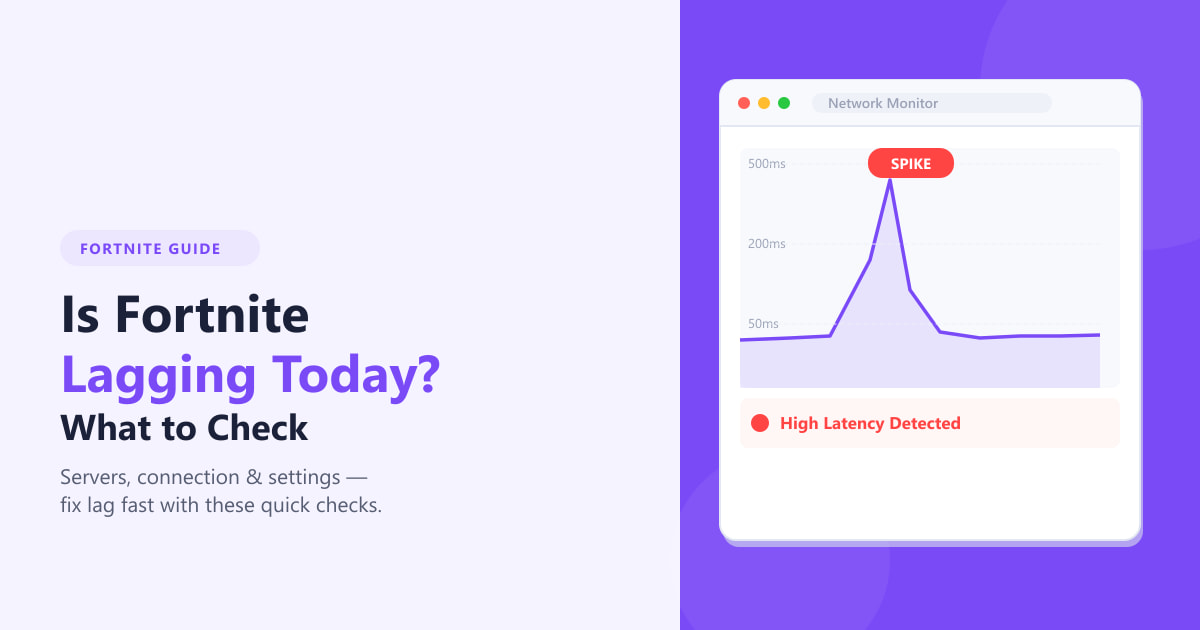
Ouvrez l'interface de performance de Warzone (la télémétrie/le graphique réseau intégré) et observez trois indicateurs pendant que vous jouez : le ping (latence en ms), la perte de paquets et les FPS . Un ping élevé ou une perte de paquets importante indiquent un problème de réseau ; un nombre d'images par seconde faible ou instable indique un problème avec votre PC ou votre console. Identifier votre matériel vous évitera de chercher une solution inefficace.
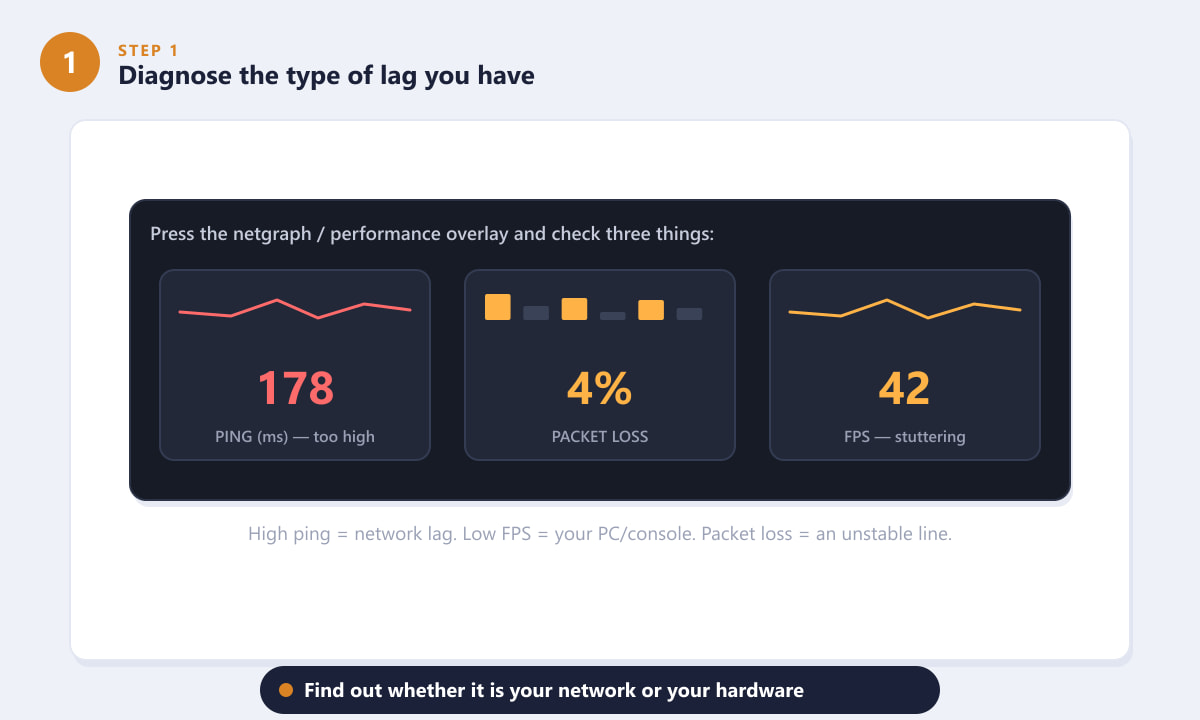
Vérifiez le ping, la perte de paquets et les FPS pour déterminer si votre latence est liée au réseau ou au matériel. -
Étape 2 : Utilisez une connexion filaire et libérez de la bande passante.
Un câble Ethernet est la solution la plus efficace pour réduire les problèmes de latence réseau : il élimine les interférences Wi-Fi et diminue considérablement la latence. Si vous ne pouvez pas utiliser de câble Ethernet, rapprochez-vous du routeur. Redémarrez ensuite votre routeur et suspendez toute autre application utilisant la bande passante : téléchargements importants, streaming 4K ou mises à jour en arrière-plan.
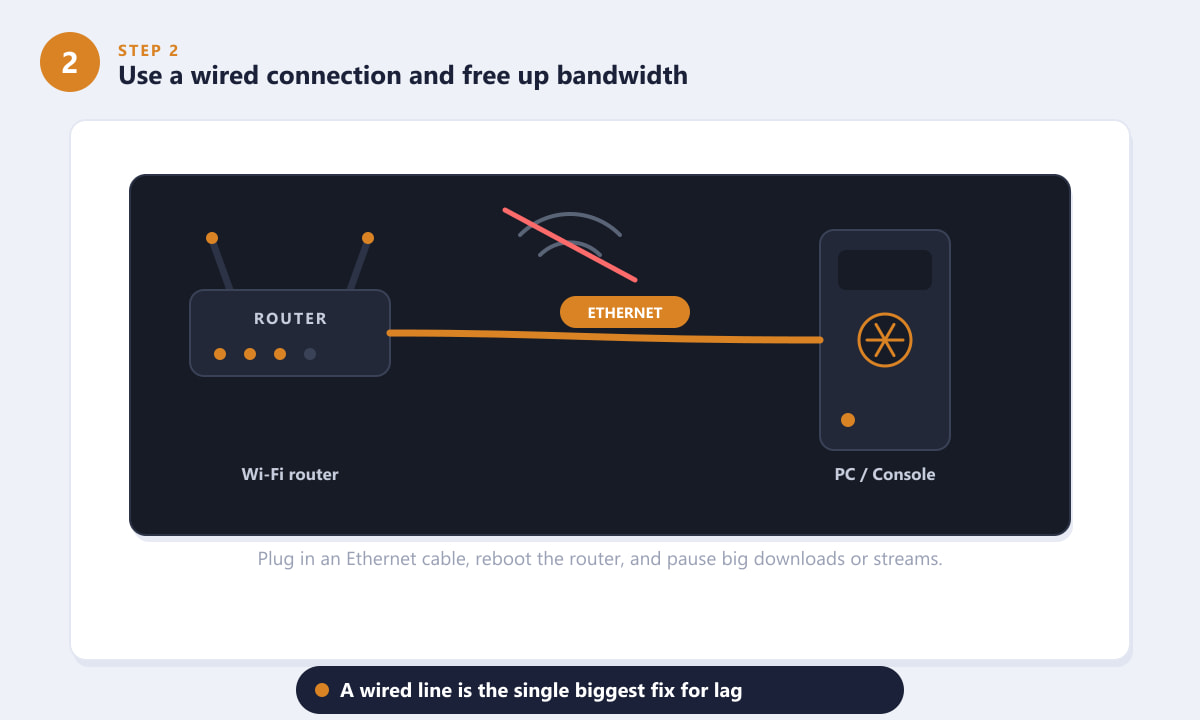
Connectez-vous au routeur via Ethernet et empêchez les autres applications de consommer votre bande passante. -
Étape 3 : Réduisez les paramètres graphiques pour augmenter le nombre d’images par seconde (FPS).
Si le problème vient de votre fréquence d'images, accédez aux paramètres graphiques . Désactivez la synchronisation verticale (V-Sync) , définissez une limite de fréquence d'images correspondant à la fréquence de rafraîchissement de votre moniteur et réduisez les options les plus gourmandes en ressources : qualité des ombres , qualité des particules/effets et détail des textures. Sur PC, la désactivation du streaming de textures à la demande élimine les saccades causées par le chargement des textures via votre connexion.
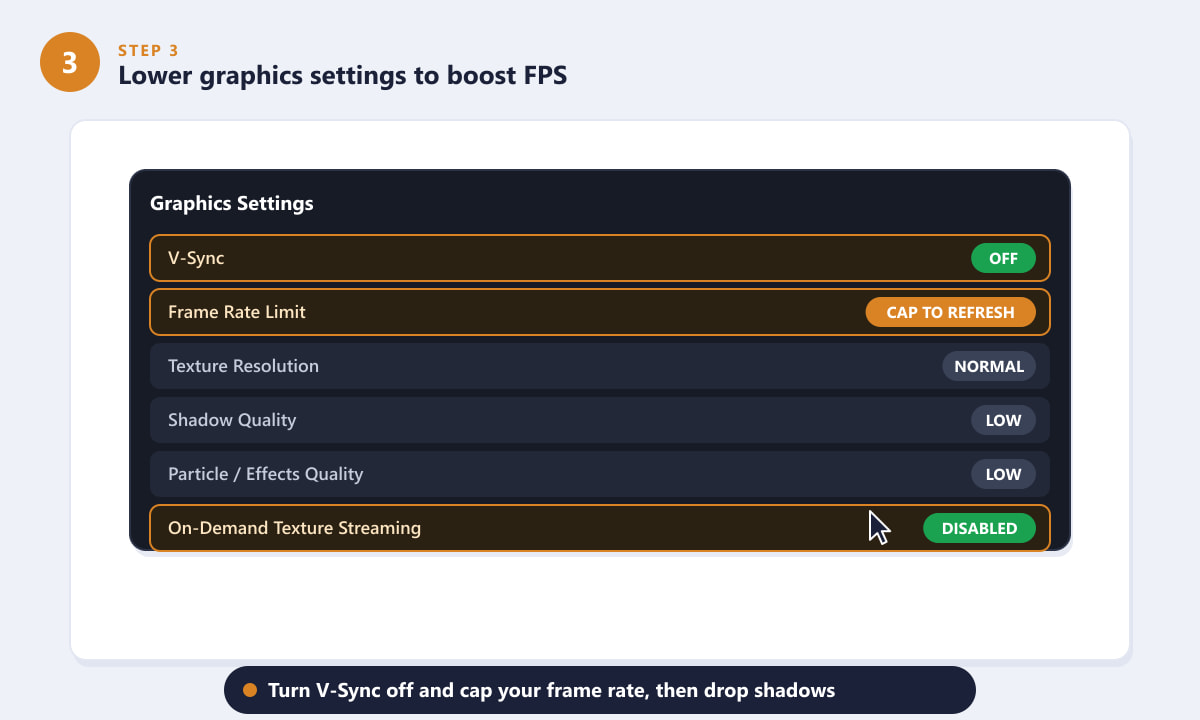
Désactivez la synchronisation verticale, limitez votre fréquence d'images et supprimez les ombres et les effets pour un gameplay plus fluide. -
Étape 4 : Mettez à jour les pilotes de votre carte graphique et du jeu.
Les pilotes obsolètes et les correctifs manquants sont une cause étonnamment fréquente de ralentissements et de saccades. Sur PC, installez le dernier pilote graphique NVIDIA, AMD ou Intel ; ceux-ci incluent souvent des optimisations pour Warzone. Assurez-vous également que le jeu est entièrement à jour via le lanceur ou la boutique de votre console afin de ne pas utiliser une version ancienne et non optimisée.
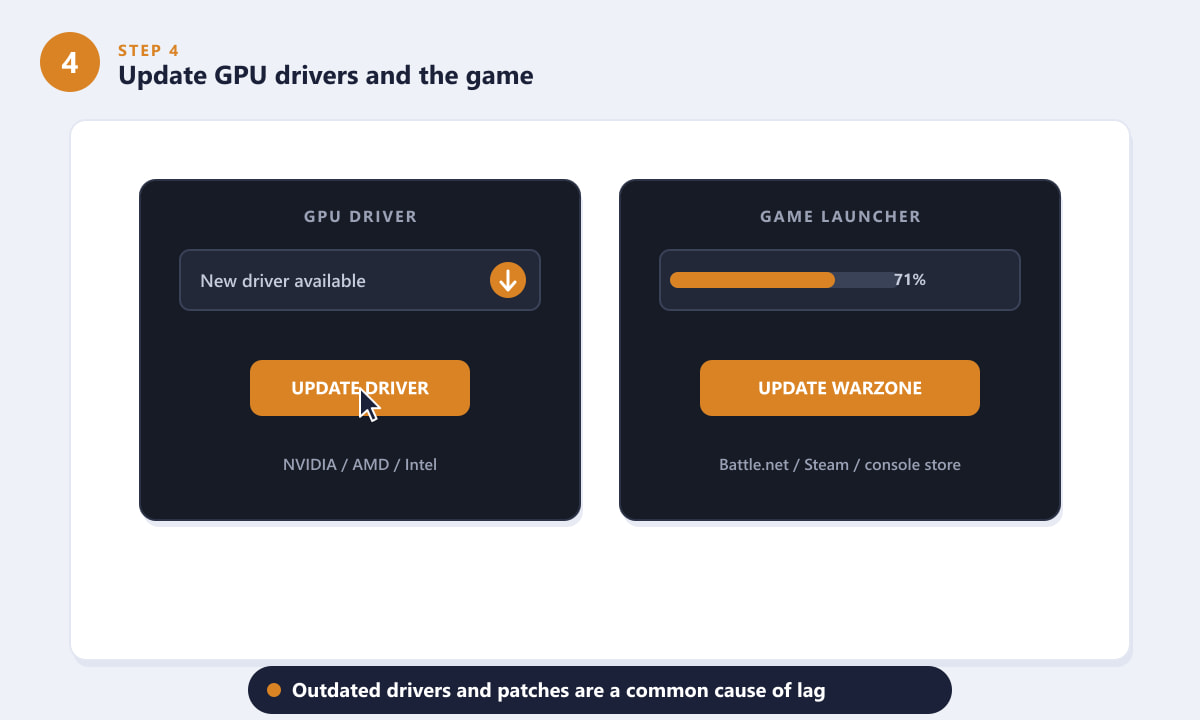
Pour des performances optimales, assurez-vous que vos pilotes graphiques et Warzone soient entièrement à jour. -
Étape 5 : Analyser et réparer les fichiers du jeu
Des fichiers corrompus ou incomplets peuvent provoquer des saccades et des plantages similaires à des problèmes de latence. Sur Battle.net , ouvrez le menu Options du jeu et choisissez Analyser et réparer ; sur Steam , faites un clic droit sur Warzone et sélectionnez Vérifier l'intégrité des fichiers du jeu . Le lanceur vérifie chaque fichier et télécharge à nouveau ceux qui sont corrompus, ce qui résout souvent les problèmes de saccades.
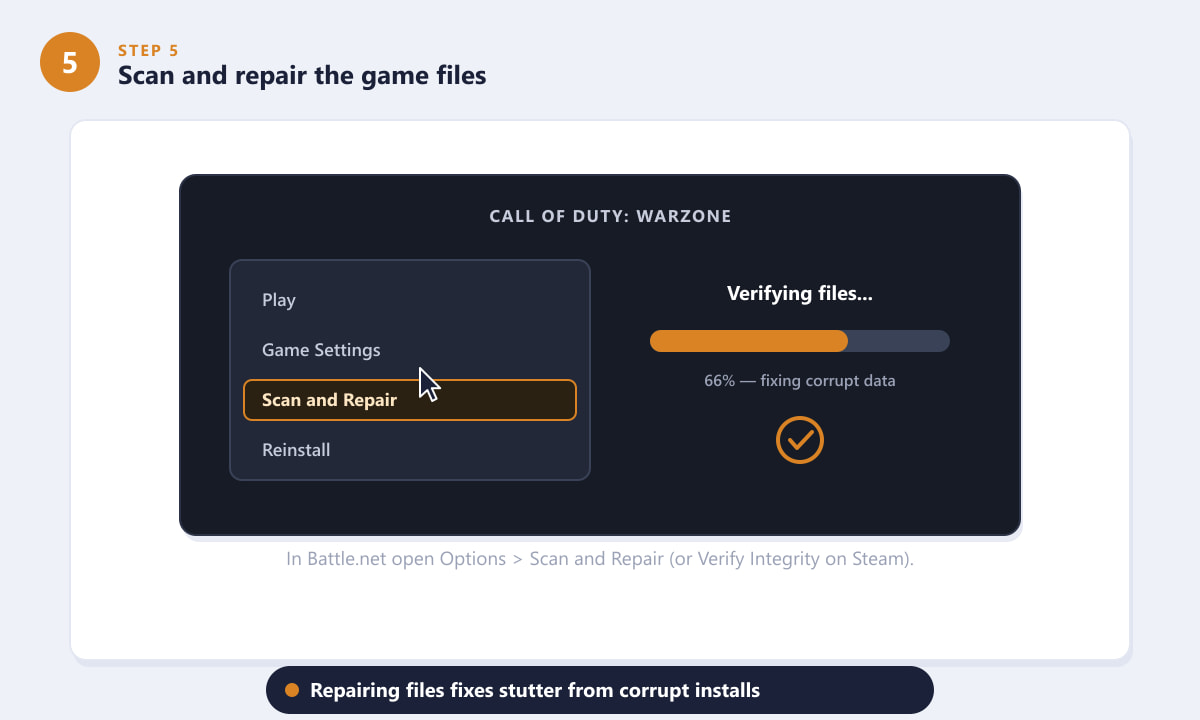
L'analyse et la réparation (ou la vérification d'intégrité) remplacent les fichiers corrompus qui provoquent des saccades. -
Étape 6 : Libérez des ressources système avant de jouer
Les applications en arrière-plan consomment les ressources du processeur, de la mémoire vive et de la bande passante nécessaires à Warzone. Avant de lancer le jeu, fermez les navigateurs web comportant de nombreux onglets, les applications vidéo, les programmes de téléchargement et les superpositions inutiles. Sur PC, vous pouvez utiliser le Gestionnaire des tâches pour identifier et arrêter les processus gourmands en ressources. Un ordinateur propre permet d'éviter les chutes d'images et les micro-saccades.
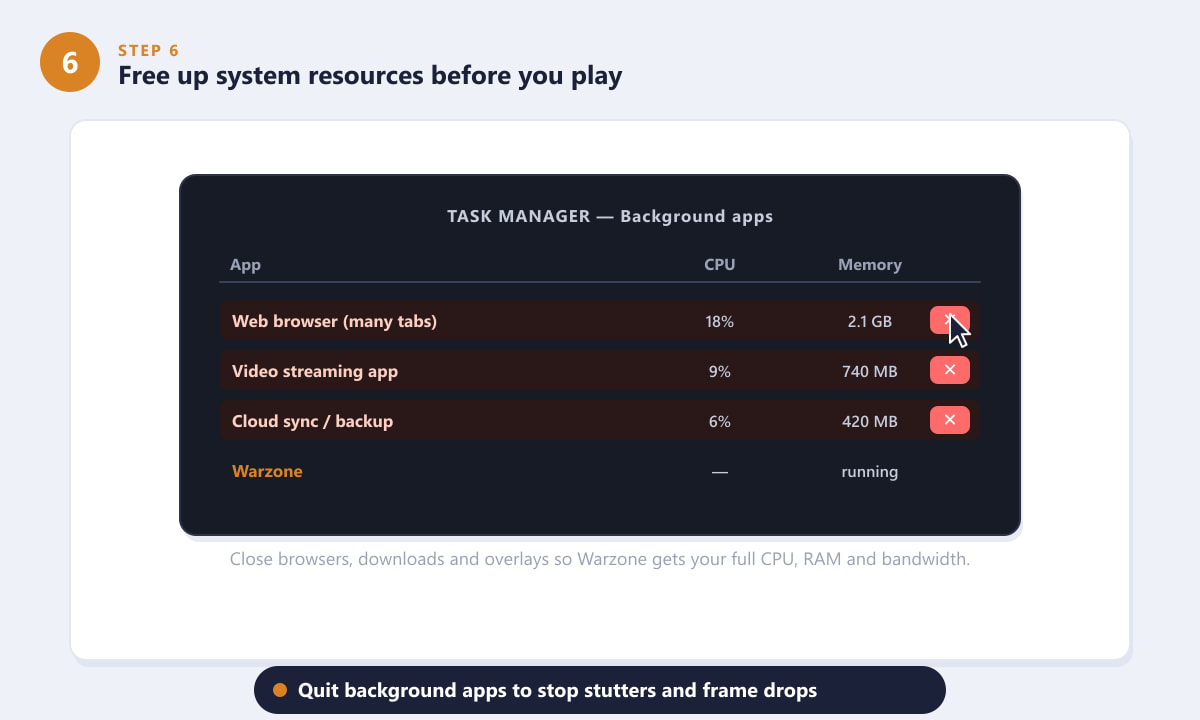
Fermez les applications en arrière-plan pour que Warzone puisse utiliser pleinement votre processeur, votre mémoire et votre réseau.
Conseils supplémentaires pour un Warzone fluide
- Choisissez une région proche. Un serveur plus proche de chez vous signifie un ping plus faible ; vérifiez donc votre région de matchmaking si le jeu vous le permet.
- Activez le mode Jeu et un mode de gestion de l'alimentation hautes performances. Sous Windows, ces options empêchent le système de limiter les performances du jeu.
- Redémarrez l'ordinateur avant les sessions prolongées. Un redémarrage complet permet d'éliminer les fuites de mémoire et les tâches en arrière-plan persistantes.
- Surveillez vos températures. Un processeur ou une carte graphique en surchauffe réduira sa fréquence et provoquera des chutes de FPS soudaines ; nettoyez la poussière et améliorez la circulation de l’air si vous constatez des pics de température.
- Conservez de l'espace disque libre. Un disque presque plein peut ralentir le chargement des textures et aggraver les saccades.
Résolution des problèmes de latence courants
Mon ping est bon, mais le jeu continue de saccader.
Il s'agit d'un problème matériel/de performances, et non de réseau. Diminuez vos paramètres graphiques (étape 3), mettez à jour vos pilotes (étape 4) et fermez les applications en arrière-plan (étape 6). La désactivation du streaming de textures à la demande résout souvent les micro-saccades récurrentes.
Je subis des pics de latence uniquement à certains moments.
Des pics de connexion ponctuels indiquent généralement qu'une autre application utilise votre bande passante : une sauvegarde planifiée, une mise à jour ou un autre membre du foyer qui regarde du contenu en streaming. Suspendez ces tâches, redémarrez votre routeur, puis réessayez.
Tout semble correct, mais le décalage persiste.
Essayez l'option « Analyser et réparer » (étape 5). Si le problème persiste, une réinstallation complète permettra d'exclure une installation corrompue. Consultez également les canaux officiels pour vous tenir informé(e) des éventuels problèmes de serveur, qui sont hors de votre contrôle.
Foire aux questions
Pourquoi mon jeu Warzone rame-t-il autant tout d'un coup ?
Un ralentissement soudain est généralement lié au réseau : interférences Wi-Fi, utilisation de votre bande passante par un autre appareil ou problème temporaire de serveur. Passez à une connexion Ethernet, redémarrez votre routeur et suspendez les téléchargements en arrière-plan. Si votre fréquence d'images a chuté, vérifiez si une mise à jour récente de vos pilotes ou de vos jeux est disponible.
Quel est un bon ping pour Warzone ?
Plus le ping est bas, mieux c'est. En dessous de 50 ms environ, la réactivité est optimale, et la plupart des joueurs préfèrent un ping inférieur à 80 ms. Dès que le ping dépasse 100 ms, vous commencerez à percevoir un délai ; privilégiez donc une connexion filaire et un serveur proche.
Baisser les paramètres graphiques réduit-il réellement le décalage ?
Cela réduit les ralentissements liés à la fréquence d'images (saccades et chutes d'images dues à une surcharge du matériel). Cela ne diminue pas le ping (mesure du réseau), mais rend le jeu beaucoup plus fluide sur la plupart des machines.
Comment résoudre les problèmes de latence dans Warzone sur console ?
Les mêmes principes s'appliquent : utilisez une connexion filaire, maintenez le jeu à jour, fermez les autres applications et videz le stockage de la console s'il est plein. Les joueurs sur console peuvent également reconstruire la base de données (PlayStation) ou vider le cache (Xbox) pour résoudre les problèmes de performance.
Le ping élevé est-il dû à ma connexion internet ou au jeu ?
Testez votre connexion sur d'autres appareils et jeux. Si tout est lent, le problème vient de votre connexion internet ou de la distance du serveur ; si seul Warzone rencontre des difficultés, concentrez-vous sur les correctifs spécifiques au jeu, comme les mises à jour, la réparation des fichiers et le streaming des textures.
Réflexions finales
Pour résoudre les problèmes de latence dans Warzone, il faut identifier la cause et appliquer la solution adéquate. Commencez par vérifier votre ping, la perte de paquets et vos FPS, puis connectez-vous par câble, réduisez les paramètres graphiques, mettez à jour vos pilotes et le jeu, réparez vos fichiers système et libérez des ressources. Suivez ces étapes dans l'ordre pour réduire les pics de latence, fluidifier le jeu et profiter d'une expérience plus équilibrée. Pour obtenir de l'aide et consulter les notes de patch officielles, rendez-vous sur le site web de Call of Duty: Warzone .