La mejor sensibilidad del ratón en StarCraft: remasterizada para clics precisos.
Para principiantes que buscan clics precisos en StarCraft: Remastered, prueben con 800 DPI con la configuración de sensibilidad del ratón predeterminada del juego y luego ajusten la configuración gradualmente. DPI (puntos por pulgada) describe la sensibilidad del movimiento del ratón: a mayor DPI, el ratón registra más movimiento para el mismo recorrido físico. La velocidad final óptima permite seleccionar unidades pequeñas con precisión, a la vez que se alcanzan cómodamente los bordes del minimapa y la pantalla.
800 DPI es una recomendación práctica para empezar, no un valor óptimo aprobado por Blizzard ni un promedio medido entre jugadores profesionales. Si ya haces clic con precisión a otra velocidad, manténla como referencia. Un cursor más lento solo es útil si reduce los errores sin dificultar el desplazamiento normal por la pantalla.
Sepa qué configuración está cambiando
Varios controles pueden afectar la sensación al usar el ratón, y sus valores numéricos describen funciones diferentes. Comprender esta distinción facilita enormemente la resolución de problemas.
Configuración
Qué significa
¿Qué hacer primero?
DPI del ratón
La sensibilidad del ratón para detectar movimientos.
Seleccione una configuración estable, como 800 DPI, utilizando los controles compatibles con su ratón.
Sensibilidad del ratón en juegos
El ajuste del juego al movimiento del cursor.
Anota el valor actual antes de intentar un pequeño cambio.
Velocidad del puntero de Windows
La configuración de velocidad del cursor del sistema operativo.
Mantén la coherencia al comparar la configuración del juego.
Aceleración del ratón
Escalado de movimiento que cambia según la velocidad con la que muevas el ratón.
Mantenga fija la configuración de aceleración durante la comparación.
Velocidad de desplazamiento del ratón
La rapidez con la que se mueve la cámara al desplazarse por el mapa.
Evalúelo por separado de la precisión al hacer clic.
La explicación de Razer sobre el DPI del ratón lo describe como una medida de sensibilidad. No establece una configuración ideal para StarCraft. Un ratón anunciado con un DPI máximo muy alto ofrece un rango de ajuste; sin embargo, ese máximo no es automáticamente la mejor opción para seleccionar objetivos pequeños.
No asuma que multiplicar los DPI por un porcentaje del juego produce un valor de sensibilidad universal y fiable. Un control deslizante de porcentaje no tiene por qué ser lineal, y el comportamiento del cursor puede depender del manejo de la entrada y la configuración de la pantalla. Esta guía no garantiza una conversión verificada entre el control deslizante de StarCraft: Remastered, la velocidad del puntero de Windows y el recorrido físico del ratón.
1. Preparar un perfil de inicio estable
Utiliza el mismo ratón, alfombrilla, resolución de pantalla y tamaño de ventana de juego durante toda la comparación. Asegúrate de tener suficiente espacio en el escritorio para moverte con comodidad y mantener tu agarre habitual. Si tu ratón admite niveles de DPI seleccionables, elige 800 DPI y evita cambiar entre niveles durante una partida. Si el DPI no es ajustable, no modifiques el hardware y ajusta los controles del juego.
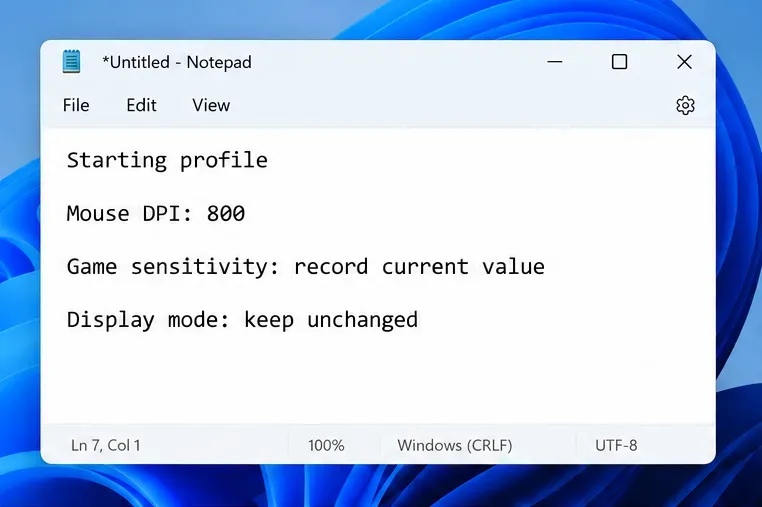
Registra la sensibilidad original del juego y cualquier opción relevante de cursor o escalado. No es necesario que tus notas sean muy detalladas: la sensibilidad del ratón (DPI), la sensibilidad del juego, el modo de visualización y la fecha son suficientes para que el cambio sea reversible. Mantén la configuración original si 800 DPI dificulta inmediatamente los movimientos básicos; esta recomendación es un punto de partida, no un requisito.
Registra un perfil inicial para poder comparar los cambios de sensibilidad uno a uno.
El desplazamiento de la pantalla es más relevante aquí que la medida de "centímetros por 360" de un juego de disparos en primera persona. Esta medida describe la distancia del ratón necesaria para girar la cámara por completo. StarCraft utiliza un cursor para seleccionar unidades y dar órdenes, así que prueba el desplazamiento entre puntos de clic reales.
Por ejemplo, moverse desde los trabajadores cerca del centro del área de juego hasta el minimapa debería resultar cómodo. Si esto requiere levantar y recolocar el ratón repetidamente, la velocidad general puede ser demasiado baja para tu espacio de trabajo. Si un pequeño movimiento del dedo hace que el cursor pase de largo de un trabajador, puede que sea demasiado alta.
2. Mantener la coherencia en el comportamiento de Windows y del cursor.
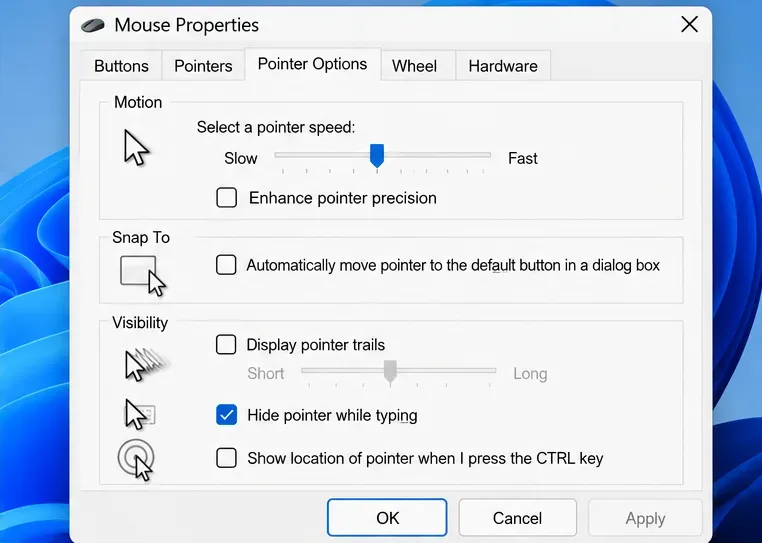
En Windows 11, abre Configuración, luego Bluetooth y dispositivos, y finalmente Ratón. El control de velocidad del puntero ajusta el puntero del escritorio. La opción Configuración adicional del ratón abre Propiedades del ratón, donde la pestaña Opciones del puntero ofrece los controles clásicos del puntero. Las instrucciones de configuración del ratón de Microsoft documentan estos controles; su ubicación puede variar según la versión de Windows.
Para una comparación que busque un movimiento predecible, intente desactivar la opción "Mejorar la precisión del puntero" y manténgala desactivada durante toda la prueba. Considere esto como una preferencia de prueba, no como una regla general. Microsoft describe esta función como una ayuda para ralentizar el movimiento del puntero, y algunos usuarios la prefieren para trabajar en el escritorio. Sin embargo, su nombre no significa que garantice una mejor selección de unidades en un juego.
Mantén la configuración del puntero de Windows constante mientras evalúas los clics dentro del juego.
La documentación de Microsoft sobre el manejo de la entrada del ratón distingue entre el movimiento del puntero procesado por Windows y la entrada sin procesar, que proporciona datos del ratón de forma más directa. La entrada sin procesar es el método que utiliza un juego para recibir el movimiento; no es otro valor de sensibilidad. Dado que las aplicaciones pueden gestionar la entrada de forma diferente, un ajuste de Windows puede no afectar a todos los juegos de la misma manera.
Comprueba el resultado dentro de StarCraft en lugar de asumir que el movimiento del escritorio y del juego coinciden. Si los cambios en el puntero de Windows no tienen un efecto perceptible en el juego, deja de usar ese control deslizante como herramienta de ajuste. Del mismo modo, si tu cliente instalado ofrece opciones de escalado de cursor o ratón por hardware, registra su estado y manténlo fijo mientras cambias la sensibilidad. Este artículo no recomienda ninguna combinación no verificada de estas opciones ni afirma que alguna garantice una menor latencia.
3. Ajusta la sensibilidad mediante las acciones habituales de StarCraft.
Abre las opciones de StarCraft: Remastered y localiza el control de sensibilidad del ratón en el cliente instalado. Empieza con el valor que anotaste. Evita seguir la ruta del menú de StarCraft II: es un juego diferente y las configuraciones con nombres similares no establecen el mismo comportamiento. Si el control es un deslizador sin un número legible, anota su posición o toma una captura de pantalla.
Utiliza una situación de juego individual o personalizado de baja presión con unidades conocidas. Ejecuta la misma secuencia corta antes y después de un cambio:
Haz clic en los trabajadores que estén cerca unos de otros y comprueba que has seleccionado al trabajador correcto.
Arrastra un pequeño cuadro de selección alrededor de las unidades que desees, evitando las unidades cercanas.
Haz clic en un destino en el minimapa, la vista general del mapa pequeño, y comprueba hacia dónde se dirige la cámara.
Mueva brevemente el cursor hacia un borde de la pantalla y luego tráigalo de vuelta a un objetivo en el área de juego.
Repita las mismas acciones de StarCraft antes y después de un pequeño ajuste de sensibilidad.
Al principio, muévete con cuidado y luego repite a tu ritmo de juego habitual. Si te pasas del objetivo constantemente, reduce la sensibilidad del juego en un pequeño incremento. Si te quedas corto, te cuesta cruzar la pantalla, intenta aumentarla ligeramente. Modifica solo un control, repite la secuencia y compara con la original.
No es necesario fijar un porcentaje específico. Un valor como el 50 % no refleja la experiencia sin conocer el ratón, la configuración de la pantalla y el comportamiento de los controles. Lo ideal es lograr un control preciso y repetible tanto en selecciones pequeñas como en movimientos largos del cursor.
Distinga los errores del cursor de los errores de desplazamiento de la cámara.
Si el puntero se posiciona correctamente, pero la cámara se desplaza demasiado al tocar el borde de la pantalla, revise la velocidad de desplazamiento del ratón en lugar de reducir inmediatamente la sensibilidad del cursor. El desplazamiento por el borde implica mover la cámara colocando el puntero cerca del límite de la pantalla. Reducir la velocidad del puntero puede dificultar el acceso al límite sin corregir una cámara demasiado rápida.
Las notas oficiales del parche 1.18 de Blizzard documentan los modos de ventana y la limitación del cursor en el juego, que mantiene el puntero dentro del área de juego. Estas notas históricas proporcionan contexto sobre el comportamiento de la ventana, no una recomendación de sensibilidad actual. Mantén el modo de visualización constante al comparar configuraciones.
4. Verifica la configuración y luego tómate tu tiempo para aprenderla.
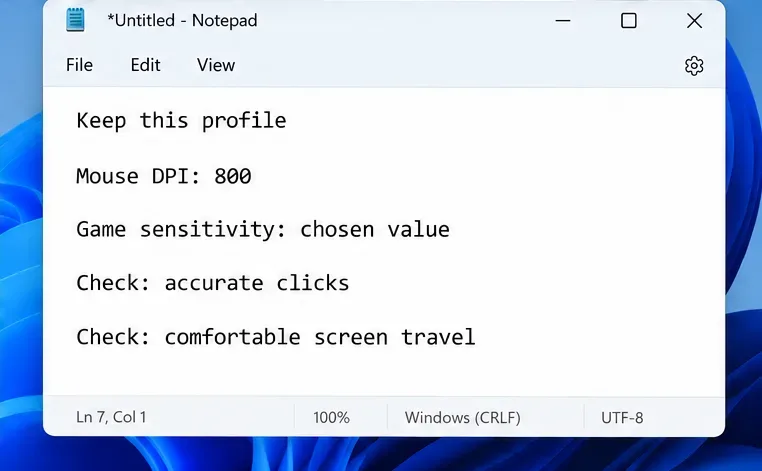
Mantén la configuración más prometedora durante algunas sesiones de práctica. Observa si las selecciones de unidades habituales requieren menos movimientos correctivos, si los cuadros de selección incluyen las unidades correctas y si los clics en el minimapa se sienten controlados. Comprueba también si los movimientos largos siguen siendo cómodos. Una configuración que mejora los clics pequeños pero hace que cada movimiento a través de la pantalla sea agotador no es un resultado equilibrado.
Guarde la configuración elegida solo después de comprobar la precisión y la comodidad del recorrido del cursor.
Guarda la configuración de DPI y del juego en tus notas. Reinicia el juego y comprueba que se mantengan como esperabas, sobre todo si el software del ratón cambia de perfil automáticamente. Si el rendimiento empeora, restaura el perfil original y repite la misma secuencia de práctica. Tus notas te permitirán hacer esta comparación sin tener que adivinar.
Una mejora significativa se traduce en menos errores de selección repetidos a un ritmo cómodo. El APM (acciones por minuto) contabiliza las acciones, pero no es una medida directa de la precisión al hacer clic. No elijas una configuración más rápida solo porque fomente más clics. Del mismo modo, perder una partida no significa que tu sensibilidad sea incorrecta; el posicionamiento, las decisiones y los controles poco familiares también influyen en el resultado.
Errores comunes que dificultan la puesta a punto
Cambiarlo todo a la vez. Ajustar el DPI, la sensibilidad, la aceleración y el modo de visualización simultáneamente oculta qué cambio afecta al control.
Copiar el porcentaje de un jugador sin su configuración. Tratar la configuración de otra persona como un experimento, no como un óptimo transferible.
Va demasiado lento para imitar la configuración de los juegos de disparos. Las selecciones pequeñas y precisas aún deben coexistir con el desplazamiento frecuente por la pantalla.
Confundir la velocidad del doble clic con la velocidad del puntero. La primera controla la sincronización de los dobles clics reconocidos en Windows; no determina la distancia que recorre el cursor.
Ajustes para corregir tartamudeos o comandos retardados. Un cursor congelado, una animación irregular o un retraso en la red requieren una solución de problemas aparte. La sensibilidad no puede solucionar esos problemas.
La investigación para esta guía se revisó el 8 de octubre de 2026. No se verificó ningún valor óptimo oficial de DPI, conversión de controles deslizantes ni mejora en la precisión medida. La configuración base de 800 DPI y la rutina de práctica recomendadas son orientativas, no resultados de pruebas. Las imágenes muestran ejemplos de notas y controles de Windows documentados, en lugar de capturas de pruebas de rendimiento de StarCraft.
La velocidad final del ratón debe permitir realizar las acciones que más repites: seleccionar la unidad deseada, dibujar un recuadro controlado, acceder al minimapa y volver al área de juego. Empieza con un perfil estable, modifica una variable a la vez y mantén la configuración que te permita realizar esas acciones con comodidad y fiabilidad.