Inicio
» 🎮 Deportes electrónicos
»
Cómo reducir el retardo de entrada en una Nintendo Switch conectada al dock para Smash Ultimate
Cómo reducir el retardo de entrada en una Nintendo Switch conectada al dock para Smash Ultimate
Cómo reducir el retardo de entrada en una Nintendo Switch conectada al dock para Smash Ultimate
Activa el Modo Juego de tu televisor para la entrada HDMI conectada a la base de Nintendo Switch. Esta es la mejor manera de comprobar si hay retardo de entrada en Smash Ultimate en Modo TV: Nintendo explica que el televisor procesa el vídeo y el audio de la consola antes de mostrarlos, y que el Modo Juego o una opción similar puede reducir ese tiempo de procesamiento. Si el retardo persiste, prueba la conexión HDMI y el mando por separado antes de comprar nada.
El retardo de entrada generalmente se refiere al tiempo que transcurre entre que pulsas un botón y la respuesta del juego en pantalla. Es diferente de la latencia en línea , que puede hacer que una partida en línea se sienta lenta o irregular. Una conexión a internet por cable puede ayudar con un problema de red, pero no elimina el retardo en el procesamiento de la imagen del televisor.
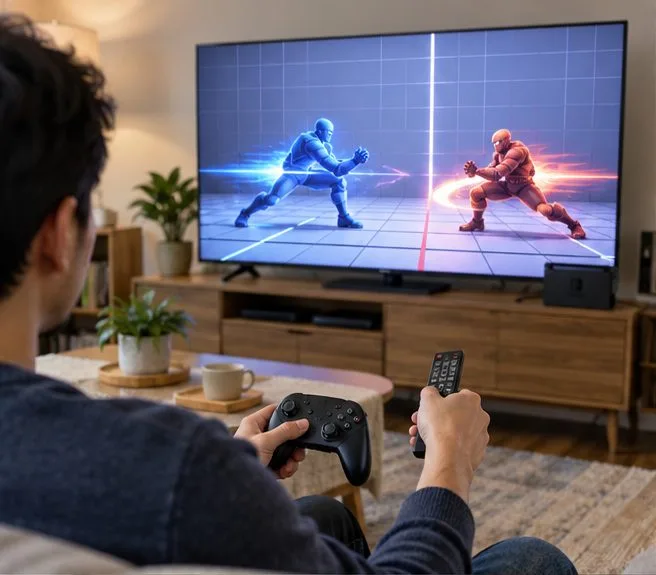
Las fotos que aparecen a continuación muestran configuraciones de equipo genéricas. Los menús de TV y la disposición de las bases varían; la escena del juego de lucha no es una captura de pantalla de Super Smash Bros. Ultimate ni una medición de rendimiento.
Configura una comprobación sin conexión repetible.
Antes de cambiar la configuración, inicia una sesión de entrenamiento sin conexión en Smash Ultimate. Usa el mismo mando y la misma entrada de TV, y repite una acción sencilla (como un salto corto, un ataque o un bloqueo) varias veces. No necesitas un cronómetro ni equipo especial; simplemente compara la rapidez de la respuesta. Cambia una cosa a la vez, repite la misma acción y mantén el cambio solo si la diferencia es evidente.
Si el juego responde bien sin conexión, pero presenta retrasos solo en partidas en línea, ve al paso 4. Este patrón indica un problema con la conexión de red, no con la conexión de video de la base. Estos pasos se aplican a Nintendo Switch y Nintendo Switch – Modelo OLED en modo TV. Nintendo Switch Lite no es compatible con el modo TV.
1. Habilita el modo de juego en el televisor.
Una escena genérica de un juego de lucha local te proporciona una referencia visual repetible; no es una captura de pantalla de Smash Ultimate ni el resultado de una prueba de latencia.
Usa el control remoto del televisor para abrir la configuración de imagen, entrada o juego. Activa el Modo Juego , Juego o la configuración equivalente de baja latencia del televisor para la entrada HDMI que transmite la señal de la base de la Switch. Algunos televisores guardan la configuración de imagen por separado para cada entrada HDMI, así que verifica el puerto activo. El modo es una configuración del televisor; no se activa en Smash Ultimate ni en el menú del sistema de la Switch.
Nintendo afirma que el Modo Juego puede reducir el tiempo de procesamiento interno del televisor. Los nombres de los menús y las opciones disponibles dependen del modelo, así que consulta el manual si no encuentras la configuración. La calidad de imagen o el procesamiento pueden variar en este modo. Repite la comprobación sin conexión antes y después de activarlo, y compara la experiencia por ti mismo.
2. Pruebe la base con una conexión HDMI directa.
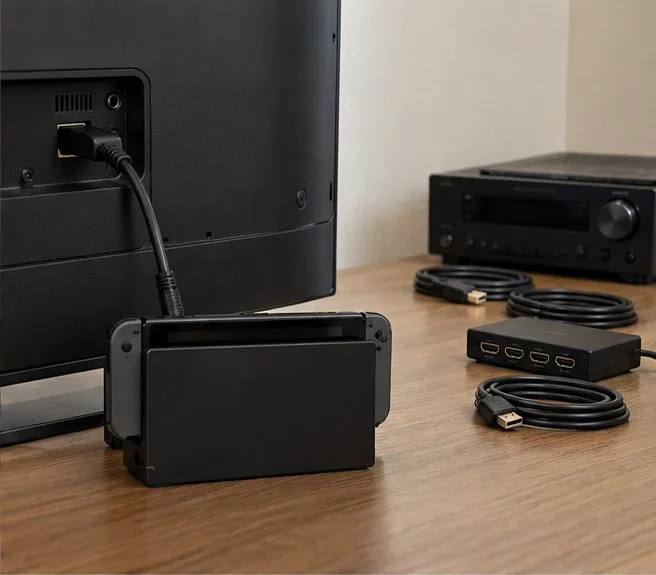
Al conectar la base directamente al televisor, se evitan temporalmente otros equipos de vídeo, lo que permite aislar la ruta HDMI.
Si el cable HDMI de la base pasa actualmente por un receptor AV, un conmutador HDMI, una tarjeta de captura o un dispositivo similar, omita dicho equipo para realizar la prueba. Conecte la base directamente al televisor, seleccione la entrada correcta y repita el mismo procedimiento del modo de entrenamiento. Si conecta el cable a un puerto HDMI diferente, asegúrese de que el modo de juego también esté activado para ese puerto.
Un cambio en la respuesta sugiere que un dispositivo desconectado o alguna de sus configuraciones podría estar interfiriendo con la señal; esto no significa que cada receptor o conmutador genere un retardo perceptible. Si la conexión directa funciona mejor, vuelva a conectar los dispositivos uno por uno y consulte sus manuales para encontrar una configuración de baja latencia o de paso directo. Tenga en cuenta las posibles desventajas, como la pérdida del audio del receptor o la dificultad para cambiar de entrada durante la prueba. Si no hay cambios, restaure su configuración habitual y continúe.
3. Comparar la respuesta del controlador inalámbrico y del controlador con cable.
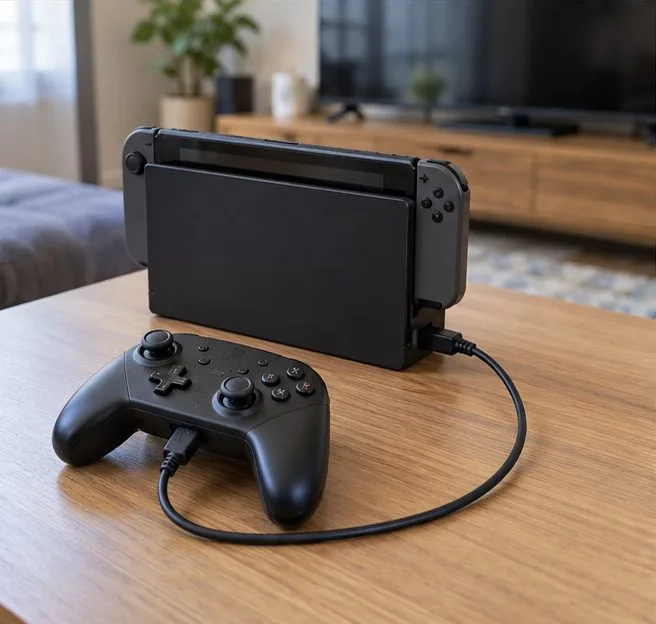
Una conexión USB te permite comparar la comunicación por cable del Pro Controller con tu configuración inalámbrica habitual.
Un problema con el mando puede sentirse como un retardo en la pantalla, así que pruébalo por separado. Si usas un mando Pro de Nintendo Switch, abre Ajustes del sistema > Mandos y sensores > Comunicación por cable del mando Pro y activa la opción. Conecta el mando a un puerto USB de la base con un cable de carga USB y repite el mismo procedimiento sin conexión. Nintendo documenta este modo con cable, pero no garantiza que reduzca el retardo percibido en todas las configuraciones. Considéralo una comparación, no una solución garantizada. El punto de contacto NFC se desactiva mientras la comunicación por cable está activa.
Si la respuesta del mando inalámbrico es inconsistente, aleje la consola de la posición detrás del televisor, estanterías metálicas u otros dispositivos inalámbricos cercanos. Nintendo recomienda reducir las posibles interferencias inalámbricas y probar el mando en otro juego compatible. También puede comprobar si se registran las pulsaciones de los botones en Ajustes del sistema > Mandos y sensores > Probar dispositivos de entrada > Probar botones del mando . Este menú confirma el registro de los botones; no es un medidor de latencia. Si un botón falla o funciona incorrectamente, solucione el problema de ese mando en lugar de cambiar la configuración del televisor.
4. Separar el retardo de entrada local de la latencia en línea.
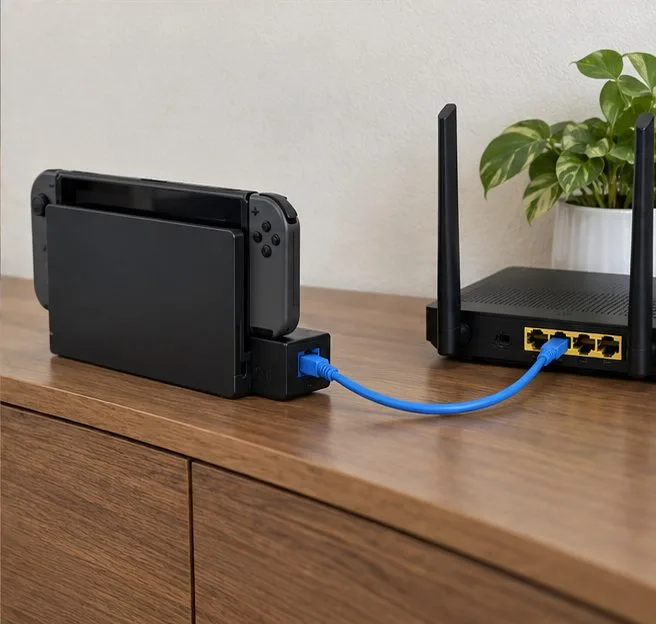
Una conexión de red por cable puede ayudarte a comprobar la estabilidad de la conexión a internet; no modifica el tiempo de procesamiento del televisor.
Compara el entrenamiento sin conexión con una partida en línea. Si notas retrasos en las acciones en ambos casos, revisa la configuración del televisor, el HDMI y el mando. Si el problema solo se presenta en línea, usa la prueba de conexión y los pasos de solución de problemas de red de Nintendo. Nintendo menciona una señal inalámbrica débil, interferencias, una conexión a internet lenta y tiempos de respuesta de los dispositivos de red como posibles causas de la latencia en línea.
Para comparar la red, conecta la base al router mediante Ethernet, si es posible. La base Nintendo Switch – OLED (modelo HEG-007) tiene un puerto LAN integrado. Una base sin puerto LAN integrado requiere un adaptador USB LAN compatible para la conexión a internet por cable. Ethernet puede ayudar a aislar la inestabilidad de la red Wi-Fi, pero no acelerará el registro de las entradas de entrenamiento locales ni reducirá el tiempo de procesamiento de vídeo del televisor.
Lo que normalmente no soluciona el retardo de entrada en modo acoplado
Cambiar los controles o la sensibilidad del joystick de Smash Ultimate: esto modifica el comportamiento de tus comandos, no la rapidez con la que el televisor los muestra.
Reducir la resolución de salida de la Switch no garantiza la solución del retardo de entrada. En su lugar, empieza con el Modo Juego y la comparación con HDMI directo.
Comprar un controlador con cable o un adaptador Ethernet de inmediato: la comunicación del controlador con cable y la conexión a internet por cable son aspectos distintos de la configuración. Primero, pruébelo y compre solo si la comparación revela la necesidad.
Si cambias varias configuraciones a la vez, no sabrás qué cambio fue efectivo. Ajusta una configuración, repite la misma acción sin conexión y deshaz los cambios que no produzcan una diferencia clara.
Utilice el resultado para elegir su próximo paso.
Si el Modo Juego mejora el juego sin conexión, déjelo activado para la entrada HDMI de la Switch. Si omitir un dispositivo HDMI soluciona el problema, revise la configuración de dicho dispositivo. Si solo un mando presenta inconsistencias, compruebe sus botones, el entorno inalámbrico y compárelo con la conexión por cable. Si el juego sin conexión funciona con normalidad, pero las partidas en línea no, concéntrese en la red. Si el retardo local persiste en todos los mandos y en una conexión directa al televisor, consulte el manual del televisor para conocer su modo de menor latencia y confirme que la base y el cable HDMI estén conectados correctamente. El retardo de procesamiento del televisor por sí solo no demuestra que la consola o el televisor estén defectuosos.