Cómo habilitar las opciones de lanzamiento para Autoexec en Apex Legends
Cómo habilitar las opciones de lanzamiento para Autoexec en Apex Legends
Si quieres que Apex Legends ejecute una configuración personalizada autoexec.cfgal inicio, primero separa la configuración del lanzador del archivo en sí. Tanto Steam como la aplicación de EA tienen campos de opciones de inicio, pero las páginas de ayuda de EA que hemos consultado documentan un límite de FPS, no el comando personalizado +exec autoexec.cfg. Puedes encontrar el campo correcto más abajo, pero su existencia no confirma que Apex cargará un archivo autoexec ni que se admita una ruta de archivo específica.
Para una configuración de inicio compatible, EA actualmente documenta lo siguiente +fps_max <required frame rate>. Para una configuración específica de autoexec, la respuesta precisa es más limitada: las instrucciones oficiales actuales no verifican el comando, la ubicación del archivo ni los permisos para este método. Los pasos que se muestran aquí explican cómo acceder al campo de opciones de inicio correcto de Apex Legends , usar una opción de Apex documentada y deshacer un cambio sin presentar un comando no verificado como garantizado.
Qué hacen las opciones de lanzamiento y qué no hacen.
Una opción de lanzamiento es un texto que el lanzador le pasa al juego al iniciarse. Un autoexec.cfgarchivo de configuración es un archivo aparte que debe existir en algún lugar al que el juego tenga acceso. Escribir un comando en un campo del lanzador no crea ese archivo, no demuestra que Apex lo lea ni confirma que se permita un comando personalizado.
La ayuda general de Steam indica que algunos comandos de consola pueden usarse como opciones de lanzamiento añadiendo un signo más, aunque advierte que no todos los comandos funcionan de esa manera. Esta nota general no confirma que Apex sea compatible con esta función +exec autoexec.cfg. La guía actual de EA para Apex FPS documenta el comando FPS-cap y los campos del lanzador; no proporciona un procedimiento autoexec.
Antes de cambiar una configuración
Usa el lanzador desde el que inicias Apex. Es posible que las compras en Steam aún requieran la aplicación de EA para ejecutarse, según las instrucciones de la aplicación de EA . Para la configuración de inicio, sigue las instrucciones en la página de propiedades del lanzador que usas para iniciar el juego.
Cierra Apex primero. Así evitarás que el juego se ejecute mientras editas su texto de inicio.
Guarda cualquier texto que ya esté en el campo. Cópialo en una nota antes de modificarlo para poder restaurarlo si es necesario.
Decide qué función debe cumplir el comando. Si tu objetivo es limitar los FPS, usa la opción documentada por EA +fps_max. Si necesitas un comando autoexec personalizado, considera el método como no verificado hasta que EA lo confirme para la versión actual del juego.
Cuatro pasos para encontrar y comprobar las opciones de lanzamiento de Apex
1. Identifique su lanzador y haga una copia de seguridad del texto actual.
Abre la Biblioteca donde normalmente seleccionas Apex Legends. Si Steam inicia el juego, usa la entrada de Apex en Steam. Si lo inicias desde la aplicación de EA, usa el icono del juego en la aplicación de EA. Antes de editar, copia los comandos de inicio existentes en una nota aparte. No borres el texto solo porque una guía anterior muestre un comando diferente.
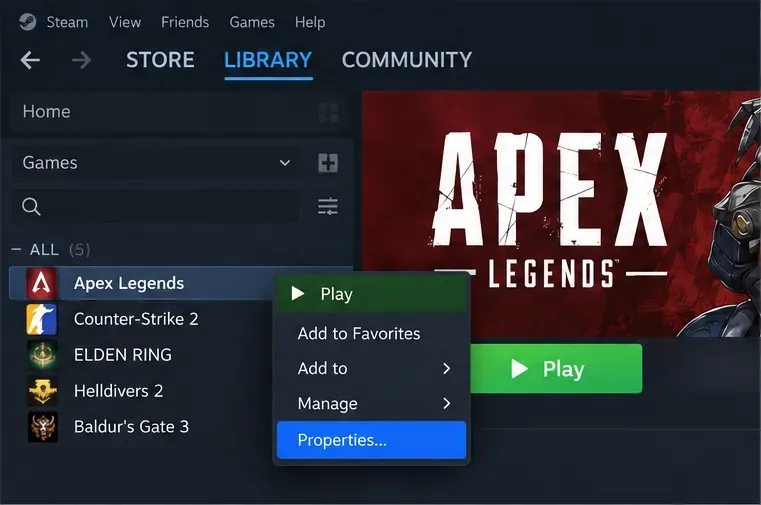
Menú esquemático de Steam: haz clic con el botón derecho en Apex Legends y elige Propiedades para acceder a la configuración del juego.
2. Abra el campo opciones de lanzamiento para ese cliente.
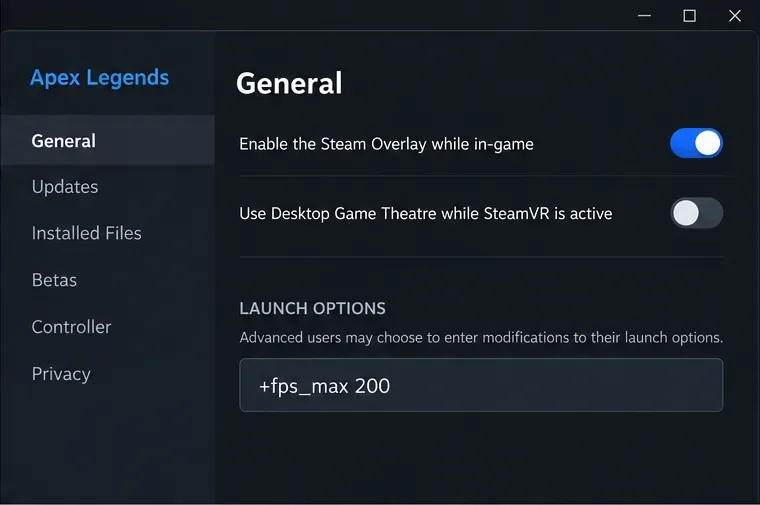
En Steam: abre la Biblioteca, haz clic derecho en Apex Legends, selecciona Propiedades y luego abre General . El campo Opciones de lanzamiento de Steam se encuentra en esa página. Estos son los pasos actuales de la guía de opciones de lanzamiento del Soporte de Steam .
La pestaña General de Steam contiene Opciones de lanzamiento. El comando FPS que se muestra es un ejemplo de EA, no una instrucción autoexec.
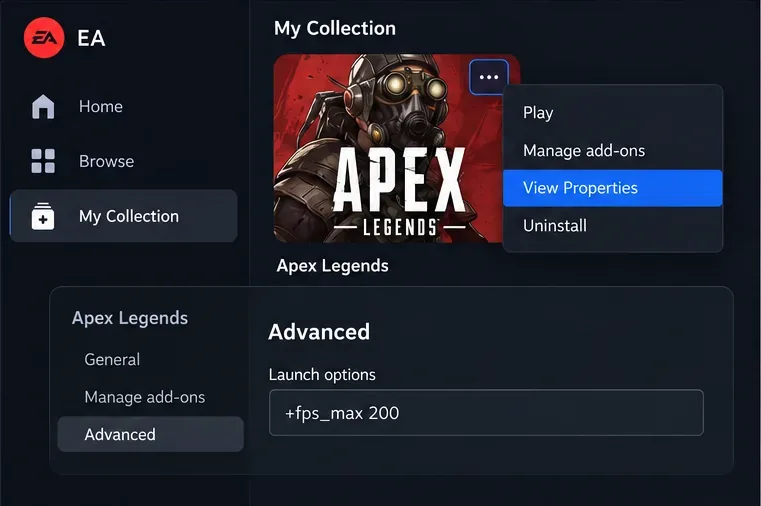
En la aplicación de EA: abre Biblioteca, busca el icono de Apex Legends, selecciona su menú de tres puntos y elige Ver propiedades . Introduce los comandos de inicio compatibles en Opciones de inicio avanzadas de la aplicación de EA . Las instrucciones de la aplicación de EA describen este procedimiento. Los dos lanzadores tienen páginas de propiedades independientes, así que no des por sentado que un valor introducido en un campo aparecerá automáticamente en el otro.
La opción de la aplicación de EA utiliza el menú de tres puntos del icono del juego, Ver propiedades y Opciones de inicio avanzadas.
El diseño del lanzador puede cambiar. Si una etiqueta tiene un aspecto diferente, utilice la página de propiedades actual del cliente en lugar de basarse en una captura de pantalla antigua.
3. Introduzca un comando. Documentos EA para Apex.
Si deseas limitar la velocidad de fotogramas, la sintaxis documentada por EA es +fps_max <required frame rate>. La guía proporciona +fps_max 200como ejemplo un límite de 200 FPS. Es solo un ejemplo, no una recomendación para todos los ordenadores o monitores. EA advierte que cambiar el límite puede causar problemas de rendimiento y afirma que el resultado depende de tu hardware y pantalla. Comprueba las capacidades de tu PC y utiliza un valor que se ajuste a tu configuración.
Si tu objetivo es específicamente ejecutar un comando automático, es posible que encuentres +exec autoexec.cfginstrucciones en la comunidad. No consideres esa línea como un comando de Apex compatible con EA: las páginas oficiales enlazadas aquí no la especifican, ni la ubicación del archivo requerido, ni autorizan la edición de los archivos correspondientes. La nota general de Steam sobre los comandos con el prefijo "+" no es una prueba específica de Apex. Evita agregar una ruta de carpeta indeterminada o un conjunto extenso de comandos para ver qué sucede.
4. Inicie el juego, compruebe el resultado documentado y deshaga la acción correctamente.
Inicia Apex Legends normalmente tras guardar una de las opciones documentadas. Para establecer un límite de FPS, puedes consultar el indicador de rendimiento del juego en Ajustes > Jugabilidad , o activar el contador de FPS de Steam. EA documenta ambas formas de ver la velocidad de fotogramas. Compara lo que ves durante el juego normal con el límite seleccionado, teniendo en cuenta que la pantalla, el hardware y la escena del juego afectan al rendimiento.
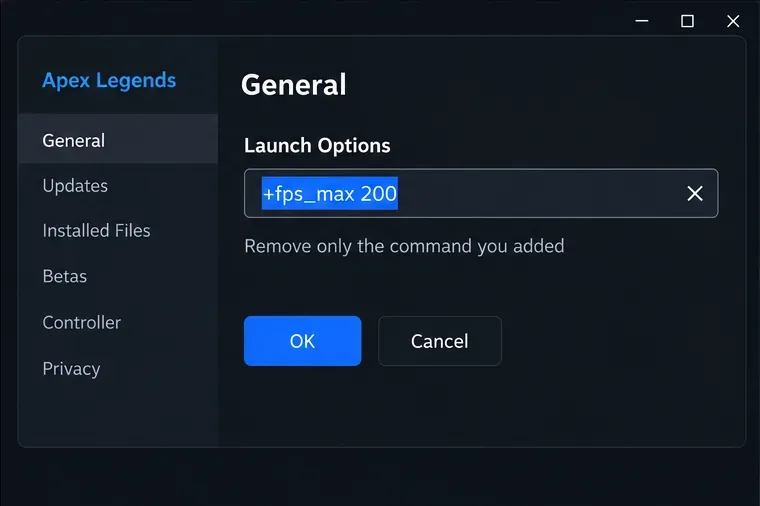
Un contador de FPS no puede demostrar que +exec autoexec.cfgse haya cargado correctamente. Si una configuración causa problemas o parece ineficaz, cierra el juego, regresa al mismo campo de inicio, elimina solo el comando que acabas de agregar y restaura el texto anterior de tu copia guardada. Esto devuelve el campo de inicio a su estado anterior; no se trata de una prueba de un comando autoexec no documentado.
Si necesita deshacer un cambio, seleccione y elimine únicamente el comando que agregó y, a continuación, restaure el texto guardado.
Qué significan los términos de EA para los archivos autoexec
El Acuerdo de Usuario actual de EA describe las medidas antitrampas y los programas o archivos no autorizados que, según EA, pueden permitir hacer trampas o alterar la experiencia de juego o las protecciones sin autorización. No especifica autoexec.cfgni determina si cada uso de un archivo de configuración infringe el acuerdo. Por lo tanto, sería inexacto asegurar que cualquier autoexec es seguro, e igualmente inexacto afirmar que este documento ofrece una resolución específica sobre el comando. Si necesita certeza sobre un archivo o comando en particular, consulte con el Soporte de EA antes de modificar los archivos del juego.
Errores comunes que se deben evitar
Confundir el campo con el archivo: las opciones de lanzamiento no crean un autoexec.cfg.
Suponiendo que un comando de una guía antigua aún funcione: la versión actual del juego y el lanzador pueden comportarse de manera diferente, y las instrucciones oficiales de Apex pueden no cubrir ese comando.
Modificar varios valores a la vez: utilice una opción documentada a la vez para poder identificar qué ha cambiado.
Tomando como ejemplo los FPS (fotogramas por segundo) como objetivo universal: elige un límite en función de tu hardware y pantalla, tal como recomienda EA.
La solución práctica es que puedes abrir el campo de opciones de lanzamiento de la aplicación de Apex en Steam o EA y usar una opción que EA documente actualmente, como un límite de FPS. El comando autoexec específico y la configuración del archivo no están verificados en la guía oficial actual de Apex que se revisó para este artículo.
Información verificada el 17 de octubre de 2026. Las imágenes de la interfaz son esquemáticas y pueden diferir del diseño actual del lanzador.