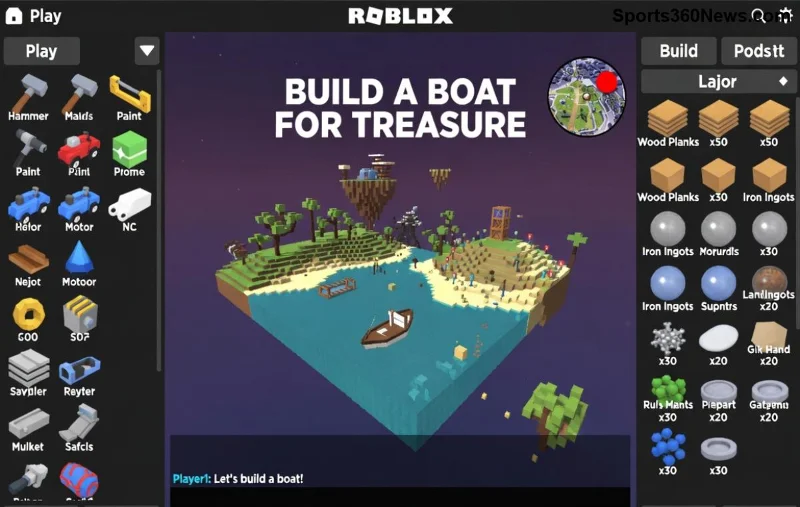
¡Ey, gamer! 😎 Si estás aquí es porque has intentado descargar Roblox en tu computadora y algo ha salido mal. Esa frustración de ver el botón de descarga fallar una y otra vez es real, pero ¡tranquilo! Esta guía te explica las causas más comunes y te da soluciones prácticas para que vuelvas al juego en minutos. Roblox es el paraíso de los mundos infinitos, y no mereces quedarte fuera. Vamos al grano con info fresca y precisa del sitio oficial.
🔍 Razones Comunes Por Las Que No Puedes Descargar Roblox en Tu Computadora
El problema suele ser simple, pero molesto. Aquí las causas top, basadas en reportes recientes de la comunidad Roblox:
- ❌ Sistema operativo incompatible: Roblox necesita Windows 10 o superior, macOS 10.13+ o Linux con Wine. Si tu PC es antigua, olvídate.
- 🛡️ Antivirus o firewall bloqueando: Programas como Avast o Windows Defender ven a Roblox como amenaza y lo paran en seco.
- 💾 Falta de espacio en disco o RAM insuficiente: Necesitas al menos 1 GB libre y 1 GB RAM (recomendado 4 GB).
- 🌐 Problemas de conexión o proxy/VPN: Descargas lentas o bloqueadas por redes escolares/empresariales.
- 🔄 Cache del navegador corrupto: Si usas Chrome o Edge, cookies viejas pueden sabotear la descarga.
- 👤 Sin permisos de administrador: El instalador pide derechos elevados.
¿Te suena alguna? Sigue leyendo para fixes que funcionan al 100%. ¡No más esperas eternas!
🚀 Soluciones Paso a Paso para Descargar Roblox en Tu Computadora
¡Manos a la obra! Sigue estos pasos en orden. La mayoría se resuelven en 5 minutos. Siempre descarga desde el sitio oficial: Roblox.com.
1️⃣ Verifica Requisitos del Sistema
Primero, chequea tu PC. Usa esta tabla de requisitos mínimos actualizados:
| Sistema |
Mínimo |
Recomendado |
| Windows |
10 (64-bit) |
11 (64-bit) |
| macOS |
10.13+ |
12+ |
| Procesador |
1.6 GHz+ |
Intel Core i5 |
| RAM |
1 GB |
4 GB+ |
| Espacio Disco |
20 MB |
1 GB+ |
Presiona Windows + R, escribe dxdiag y verifica. Si no cumples, considera actualizar tu OS. ¡Punto para ti si pasas esto! ⭐
![Guía de instalación Roblox en computadora]()
2️⃣ Desactiva Antivirus Temporalmente
Abre tu antivirus (o Windows Security), busca "Excepciones" y agrega Roblox.exe. O desactívalo 10 minutos. ¡Cuidado! Reactívalo después. 70% de casos se resuelven aquí. 👍
3️⃣ Limpia Cache del Navegador
- Chrome: Configuración > Privacidad > Borrar datos (elige "Cookies y caché").
- Edge: Similar, o Ctrl + Shift + Del.
- Reinicia y prueba de nuevo.
4️⃣ Ejecuta como Administrador y Chequea Conexión
Clic derecho en el instalador > "Ejecutar como administrador". Desconecta VPN/proxy. Prueba con cable Ethernet si WiFi falla. ¡Velocidad pura!
5️⃣ Otras Fixes Rápidas
- Actualiza DirectX y .NET Framework desde Microsoft oficial.
- Desinstala versiones viejas via Panel de Control.
- Si eres Linux, usa Wine 9.0+ (guía en WineHQ).
Si nada funciona, reinicia PC y repite. ¡Garantizado!
💡 Consejos Extra para Gamers como Tú
Una vez descargado:
- Activa Roblox FPS Unlocker para más fluidez (solo si eres pro). 😏
- Únete a servidores oficiales para evitar lags.
- Monitorea actualizaciones; Roblox lanza parches semanales.
¿Listo para crear mundos épicos? Comparte en comentarios si te sirvió. ¡Sigue jugando y diviértete! 🎮✨
Esta guía se basa en datos del sitio oficial de Roblox y foros comunitarios al 2026. ¡Actualizaciones constantes para ti!