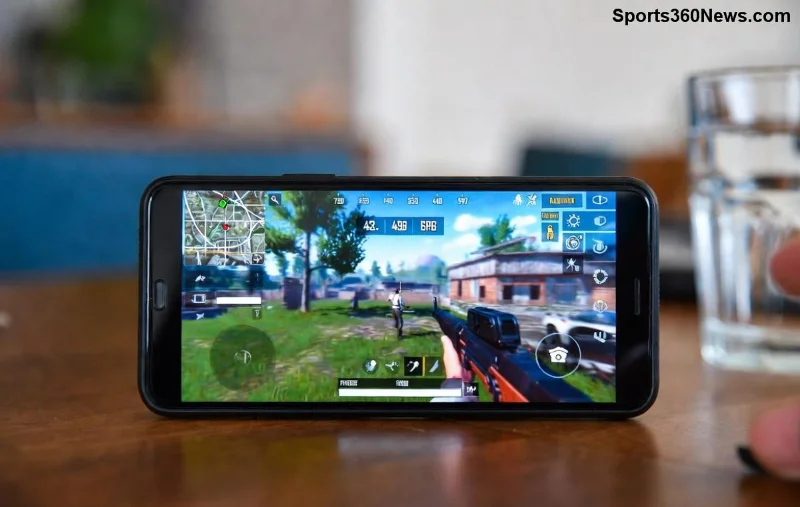
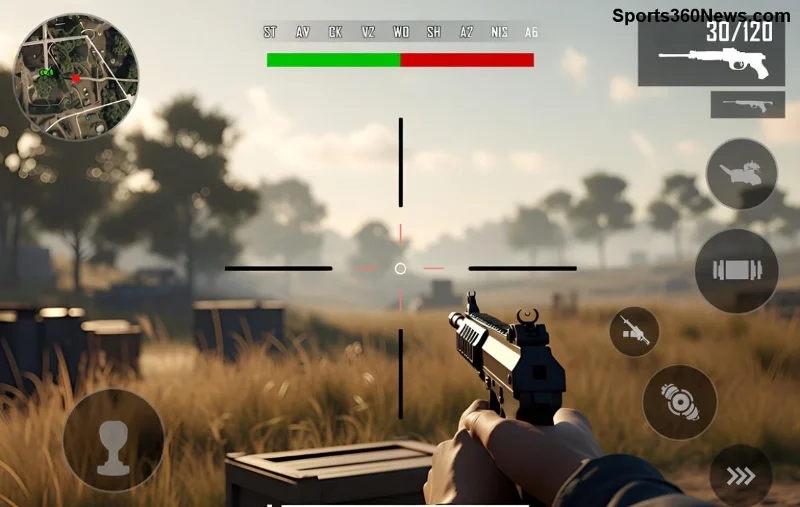
¿Estás harto de perder tu progreso en PUBG Mobile? 😩 Imagina iniciar sesión en un nuevo dispositivo y ver todas tus skins, rangos y recompensas intactas. ¡Eso es posible! Vincular tu cuenta de PUBG Mobile a Google Play (Android) o Game Center (iOS) es el truco definitivo para game thủ como tú. Esta guía te lleva de la mano, paso a paso, con tips infalibles para una conexión perfecta. ¡Prepárate para dominar el battleground sin miedos! 🚀
¿Por Qué Debes Vincular Tu Cuenta de PUBG Mobile YA? Beneficios que Te Volverán Adicto ⭐
- 🔒 Seguridad total: Tus datos viajan contigo, sin riesgos de hackeos o pérdidas.
- 📱 Cambio de dispositivo sin drama: Inicia en móvil nuevo y recupera todo al instante.
- 🎁 Recompensas exclusivas: Accede a eventos y bonos solo para cuentas ligadas.
- 👥 Progreso sincronizado: Rangos, UC y outfits siempre listos para la partida.
¡No esperes a que un crash te arruine el día! Sigue esta guía y conviértete en el rey del servidor. 👍
Cómo Vincular Tu Cuenta de PUBG Mobile a Google Play (Android) – Paso a Paso Fácil 1️⃣
Para Android, Google Play Games es tu mejor aliado. Asegúrate de tener la app actualizada y conexión estable. ¡Vamos!
- Abre PUBG Mobile y ve al lobby principal.
- Toca el ícono de Configuración (engranaje) en la esquina superior derecha. ⚙️
- Selecciona Cuenta y datos > Vincular cuenta.
- Elige Google Play y confirma con tu cuenta Gmail activa.
- ¡Listo! Verás un mensaje de éxito. Reinicia el juego para verificar. 🎉
Tip pro: Si usas dos cuentas, cierra sesión primero en Google Play para evitar confusiones.
| Problema Común | Solución Rápida |
|---|
| Error "Cuenta ya vinculada" | Desvincula desde ajustes > Cuenta > Cambiar. |
| No aparece Google Play | Actualiza PUBG y Google Play Games desde Play Store. |
| Falla de red | Usa WiFi fuerte o VPN off. 🔄 |
![Pantalla de confirmación al vincular cuenta PUBG Mobile a Google Play]()
Cómo Vincular Tu Cuenta de PUBG Mobile a Game Center (iOS) – Guía Infalible 2️⃣
En iPhone o iPad, Game Center es el puente perfecto. Requiere iOS actualizado y Game Center activado en Ajustes. ¡Súper sencillo!
- Inicia PUBG Mobile desde la App Store.
- Dirígete a Configuración > Cuenta y datos.
- Toca Vincular y selecciona Game Center.
- Inicia sesión con tu Apple ID si no está activo.
- Confirma el vínculo. ¡Tu progreso está a salvo! 🛡️
Extra para iOS: Ve a Ajustes del iPhone > Game Center > Activar. Así evitas bloqueos tontos.
| Dispositivo | Requisito Mínimo | Beneficio Extra |
|---|
| iPhone | iOS 14+ | Sincroniza con iCloud. |
| iPad | iPadOS 14+ | Mejor rendimiento en partidas. |
Errores Comunes al Vincular Cuenta PUBG Mobile y Cómo Arreglarlos Rápido 🚫
¡Nadie es perfecto! Aquí los fallos top y fixes:
- ❌ "Cuenta duplicada": Solo una vinculación por cuenta. Usa soporte oficial PUBG para desvincular.
- ❌ No sincroniza progresos: Espera 5-10 min o reinicia app/dispositivo.
- ❌ Versión antigua: Descarga la última desde Play Store/App Store. 📲
![Ejemplo de error común y solución en vinculación PUBG Mobile Game Center]()
Beneficios Avanzados: ¡Domina PUBG con Cuenta Vinculada! 👑
Una vez ligada, desbloqueas:
- 🌟 Cross-save: Juega en emulador PC sin perder nada.
- 💎 Eventos globales: Participa en torneos con premios reales.
- ⚡ Recuperación fácil: ¿Teléfono roto? Accede desde soporte PUBG en minutos.
¡Imagina dropear en Erangel con tu loadout legendario siempre listo! Comparte en comentarios tu experiencia. 😎
Conclusión: ¡Vincula Hoy y Juega Sin Límites! 🎮
Vincular tu cuenta de PUBG Mobile a Google Play o Game Center es el paso #1 para un game thủ pro. Sigue estos pasos, evita errores y eleva tu juego al siguiente nivel. ¿Ya lo hiciste? ¡Cuéntanos abajo y ayúdanos a llegar a más survivors! Si tienes dudas, el soporte oficial es tu amigo. ¡Buena suerte en el chicken dinner! 🏆
Guía basada en las mecánicas más recientes de PUBG Mobile. ¡Mantente actualizado!